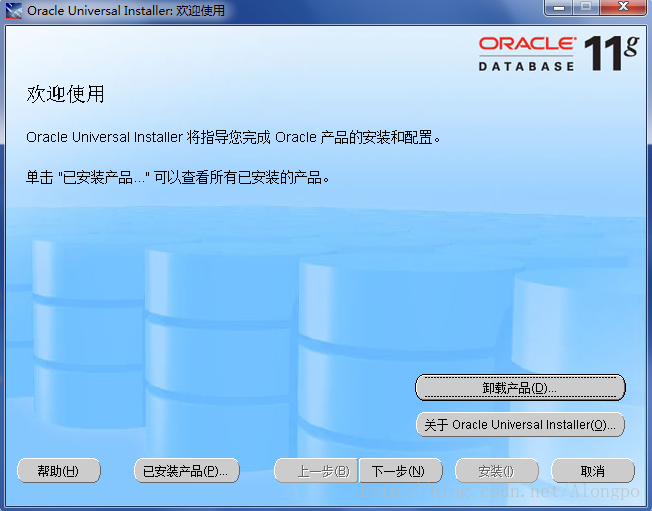
setup.exeorcl,安裝後 Windows 服務會顯示為 OracleServiceORCLSYS、SYSTEM 等特權帳號共用密碼java.exe 路徑sysorcl)OracleServiceORCL 與 OracleOraDb11g_home1TNSListener 皆為「執行中」-- 1. 查詢現有資料檔路徑 select file_name from dba_data_files; -- 2. 建立表空間 create tablespace RDHISV151008 datafile '/app/ADMINISTRATOR/oradata/orcl/RDHISV151008.dbf' size 400m; -- 3. 建立使用者並指定預設表空間 create user RDHISV151008 identified by eplugger; alter user RDHISV151008 default tablespace RDHISV151008; -- 4. 授予 DBA 權限(開發/測試環境適用,生產環境請最小權限原則) grant dba to RDHISV151008; -- 5. 以新使用者建立新連線進行後續開發操作
sqlplus /nolog
conn / as sysdba
alter user system identified by 新密碼;
-- 密碼建議以英文字母開頭,避免 ORA-00988
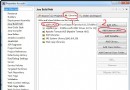
方法一:SQL Developer GUI
system/SYSDBA 登入system → 編輯方法二:SQL 指令
alter user 帳號 account unlock;
# 匯出
exp RDHISV151008/eplugger@orcl file=f:/RDHISV151008.dmp

# 匯入(需先 drop 既有物件)
imp RDHISV151008/eplugger@orcl file=e:/RDHISV151008.dmp fromuser=RDHISV151008
| 用途 | SQL |
|---|---|
| 目前連線數 | select count(*) from v$process; |
| 最大連線數設定 | select value from v$parameter where name = 'processes'; |
| 調整最大連線數 | alter system set processes = 300 scope = spfile;(需重啟) |