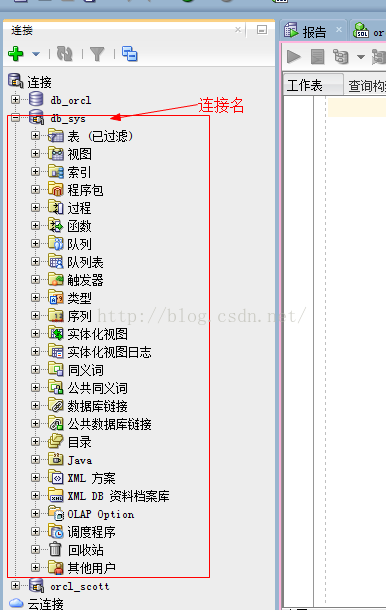
SQL Developer 是 Oracle 官方免費的圖形化開發工具,支援 Windows/Linux/Mac,適合初學者與偏好 GUI 操作的開發人員。本文以「新聞資訊管理系統」為例,示範從連線建立、建表、欄位定義到資料插入驗證的完整流程。
system 或已解鎖的一般使用者orcl)SYSDBA(以 system 登入時)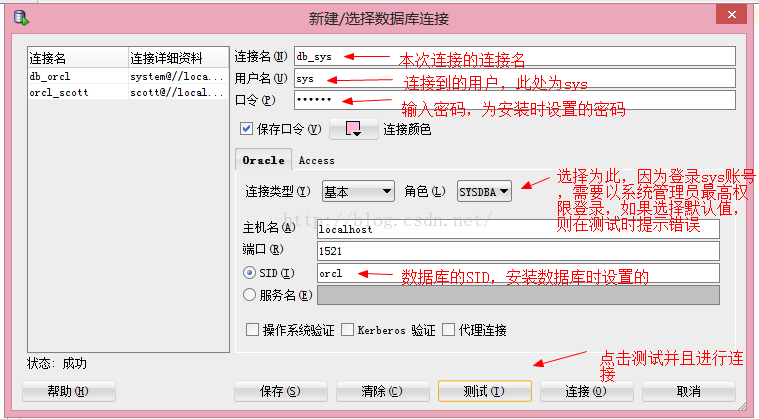
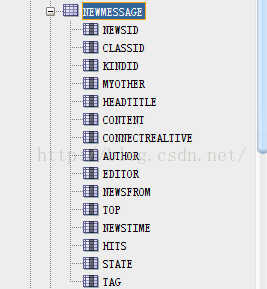
NEWS_INFO| 欄位名稱 | 資料型態 | 長度/精度 | 備註 |
|---|---|---|---|
| NEWS_ID | NUMBER | 10 | 主鍵 |
| CAT_ID | NUMBER | 10 | 分類代碼 |
| AUTHOR_ID | NUMBER | 10 | 作者代碼 |
| STATUS | NUMBER | 1 | 狀態 0/1 |
| TITLE | VARCHAR2 | 200 | 標題 |
| CONTENT | CLOB | - | 內文 |
| SOURCE_URL | VARCHAR2 | 500 | 來源連結 |
| CREATE_BY | VARCHAR2 | 50 | 建立人 |
| UPDATE_BY | VARCHAR2 | 50 | 修改人 |
| ROLE | VARCHAR2 | 20 | 角色 |
| IS_TOP | NUMBER | 1 | 置頂旗標 |
| CREATE_DATE | VARCHAR2 | 30 | 建立日期(建議改 DATE) |
| VIEW_COUNT | NUMBER | 10 | 瀏覽數 |
| IS_DELETE | NUMBER | 1 | 刪除旗標 |
| IS_PUBLISH | NUMBER | 1 | 發布旗標 |
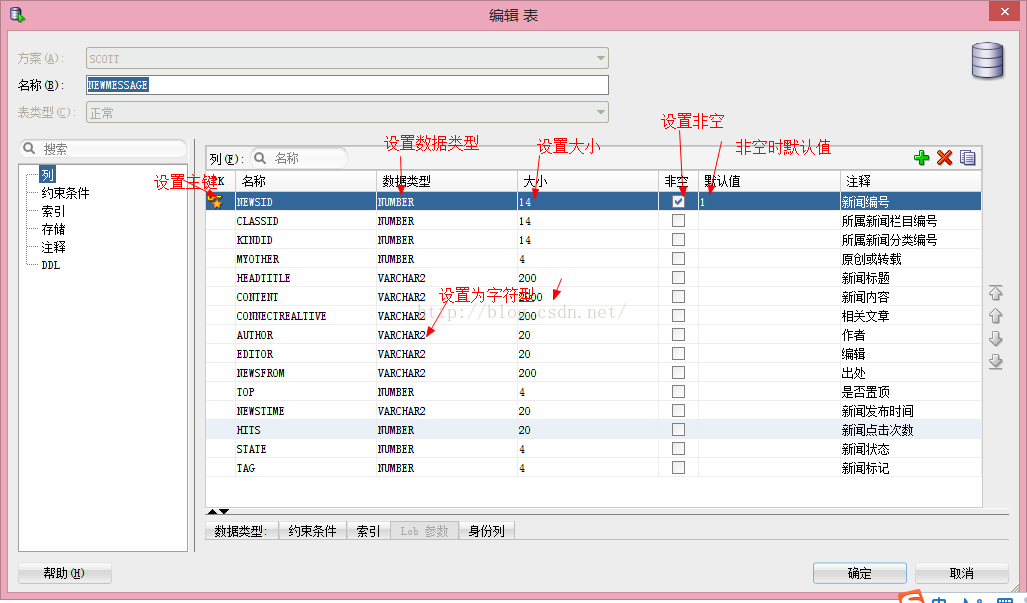
設定完成點選「確定」,工具自動產生 DDL 並執行建表。
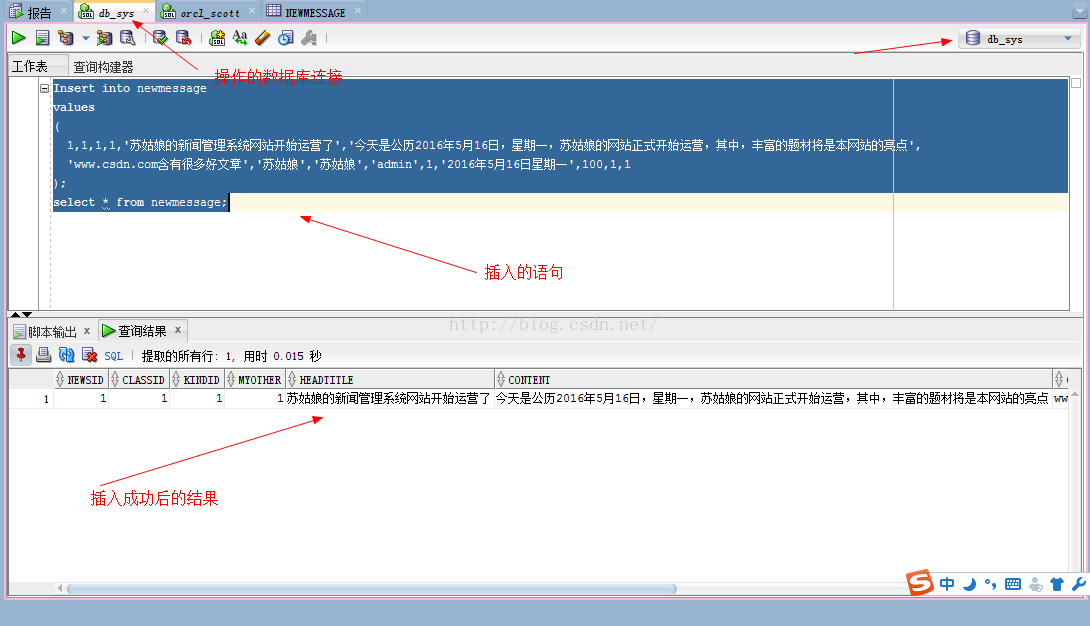
在工作表執行 INSERT:
Insert into NEWS_INFO values(
  1, 1, 1, 1,
  '蘇姑娘的新聞管理系統網站開始運營了',
  '今天是公歷2016年5月16日,星期一,蘇姑娘的網站正式開始運營,其中,豐富的題材將是本網站的亮點',
  'www.csdn.com含有很多好文章',
  '蘇姑娘', '蘇姑娘', 'admin',
  1, '2016年5月16日星期一', 100, 1, 1
);
commit;
select * from NEWS_INFO;
DATE 或 TIMESTAMP 型態,避免字串排序問題CLOB,VARCHAR2 上限 4000 bytesGENERATED AS IDENTITY 自動產生