官方下載頁:Oracle Database 11g Release 2
win32_11gR2_database_1of2.zip + 2of2.zipwin64_11gR2_database_1of2.zip + 2of2.zip需 Oracle 帳號登入下載。建議使用穩定網路,單檔約 1.3 GB。
database 資料夾 (兩包內容互補),不可分開安裝,否後會缺檔報錯。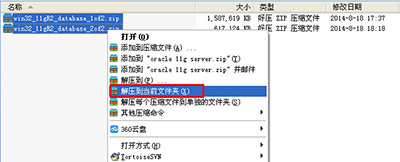
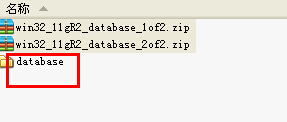
setup.exe 啟動安裝精靈。D:\app\oracle)。orcl 即可。SCOTT 帳號 (預設鎖定),設定密碼 (如 tiger)。SYS、SYSTEM 密碼。java.exe 路徑,**請指向 Oracle 安裝目錄下的 JDK** (如 D:\app\oracle\product\11.2.0\dbhome_1\jdk\bin\java.exe),勿指向系統 JDK 避免版本衝突。| 現象 | 原因與解法 |
|---|---|
缺少模板 general-purpose.dbc、找不到 em.ear 等檔案 | 兩個安裝包未合併解壓。重新將第二包內容複製到第一包 database 目錄覆蓋後重裝。 |
INS-08109 驗證錯誤 | 取消勾選「我希望透過 My Oracle Support 接收更新」,即可跳過郵件驗證。 |
| 先決條件檢查全部失敗 (Win7/Win10) | 修改 database\stage\prereq\db\refhost.xml,將 <CERTIFIED_SYSTEMS> 區段加入目前 OS 版本,或勾選「使用者已驗證」強制繼續。 |
| SQL Developer 啟動報錯「無法找到 JVM」 | 編輯 sqldeveloper.conf,刪除 SetJavaHome 行,重啟後重新指定 Oracle 內建 JDK 路徑。 |
關鍵點:雙包合併解壓、基底目錄無中文、密碼管理解鎖 SCOTT、SQL Developer 指定內建 JDK。依循流程即可順利完成 Windows 下 Oracle 11g 安裝。