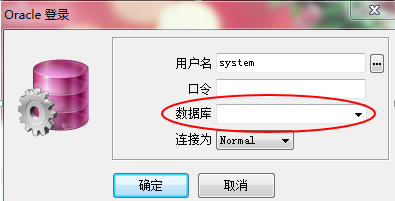
在 Windows 64 位元環境安裝 Oracle 11g 後,使用 PL/SQL Developer 連線時,登入視窗的「資料庫」下拉選單顯示空白。根本原因在於 PL/SQL Developer 為 32 位元應用程式,無法直接使用 64 位元的 Oracle Client 進行連線。
從 Oracle 官網下載對應版本的 32 位元 Client(如 win32_11gR2_client.zip),解壓並執行 setup.exe 安裝。建議安裝路徑不含中文與特殊字元,例如 D:\app\Administrator\product\11.2.0\client_1。
開啟 PL/SQL Developer,依序點選 工具 → 偏好設定 → 連線,在「OCI Library」欄位填入 32 位元 Client 的 oci.dll 完整路徑:
D:\app\Administrator\product\11.2.0\client_1\oci.dll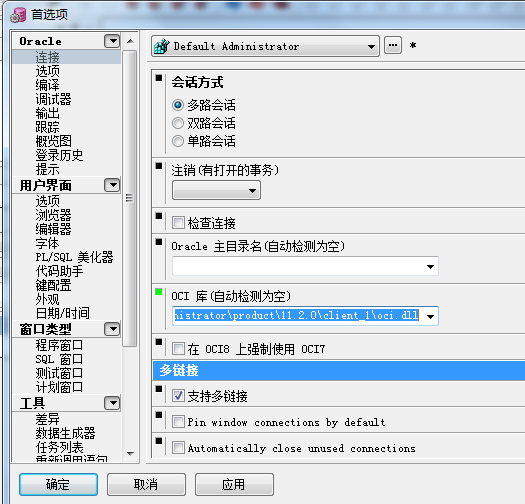
在「系統變數」中新增或修改下列變數:
| 變數名稱 | 變數值 (範例) | 說明 |
|---|---|---|
TNS_ADMIN | D:\app\Administrator\product\11.2.0\dbhome_1\NETWORK\ADMIN | 指向 64 位元 Oracle 安裝目錄下的 tnsnames.ora 所在資料夾 |
NLS_LANG | SIMPLIFIED CHINESE_CHINA.ZHS16GBK | 指定字元集,避免中文亂碼 |
PATH | D:\app\Administrator\product\11.2.0\client_1;D:\app\Administrator\product\11.2.0\dbhome_1\bin;... | 第一個路徑必須是 32 位元 Client 的 bin 目錄,優先順序最高 |
ORACLE_SID | orcl | 資料庫實例名稱 (安裝時自訂) |
ORACLE_HOME | 可不設定;若設定必須指向正確的 Oracle Home | 選填 |
若忘記實例名稱,可開啟 regedit,查看 HKEY_LOCAL_MACHINE\SOFTWARE\ORACLE\KEY_OraDb11g_home1 下的 ORACLE_SID 值。
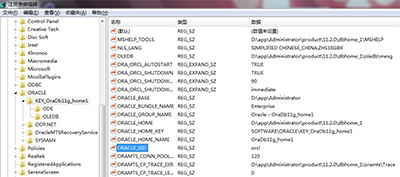
完成上述設定後,務必登出或重新啟動電腦,使環境變數生效。重新開啟 PL/SQL Developer,資料庫下拉選單即可正常顯示 TNS 服務名稱。
PATH 中 32 位元 Client 路徑在最前面,且 tnsnames.ora 內容正確。TNS_ADMIN 指向的資料夾是否包含有效的 tnsnames.ora。NLS_LANG 與資料庫字元集一致 (查詢 SELECT * FROM NLS_DATABASE_PARAMETERS WHERE PARAMETER='NLS_CHARACTERSET')。核心在於「32 位元 PL/SQL Developer 必須搭配 32 位元 Oracle Client」,並透過環境變數正確導向 TNS 設定檔與字元集。依照本文步驟操作,即可完美解決 64 位元 Windows 下的連線空白問題。