首頁
編程語言
C語言|JAVA編程
Python編程
網頁編程
ASP編程|PHP編程
JSP編程
數據庫
MYSQL數據庫|SqlServer數據庫
Oracle數據庫|DB2數據庫

Oracle WebLogic Server 12.2.1.2 安裝部署完整教學(含 Eclipse 整合)

     編輯:Oracle 資料庫相關知識

WebLogic 12.2.1.2 採用統一 JAR 安裝包,跨平台安裝流程一致。本文涵蓋 JDK 環境準備、靜默安裝、Eclipse OEPE 外掛整合、Web Service 專案部署驗證全流程。

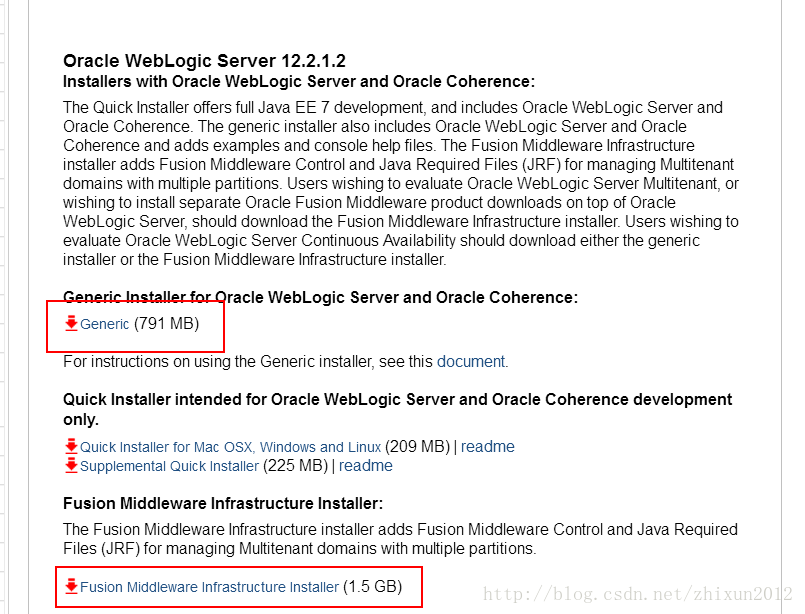
1. 下載安裝包

官網:WebLogic 下載頁

  • 不再分 Windows/Linux 套件,統一發布 .jar 格式
  • 下載 fmw_12.2.1.2.0_wls_Disk1_1of1.jar 即可

2. 安裝 WebLogic

關鍵:必須使用 JDK 而非 JRE

# 錯誤示範:使用 JRE 會報 "不是有效的 JDK Java 主目錄"
java -d64 -jar fmw_12.2.1.2.0_wls_Disk1_1of1.jar

# 正確做法:將 jar 複製到 JDK bin 目錄下執行
copy fmw_12.2.1.2.0_wls_Disk1_1of1.jar "C:\Program Files\Java\jdk1.8.0_111\bin\"
cd "C:\Program Files\Java\jdk1.8.0_111\bin\"
java -d64 -jar fmw_12.2.1.2.0_wls_Disk1_1of1.jar
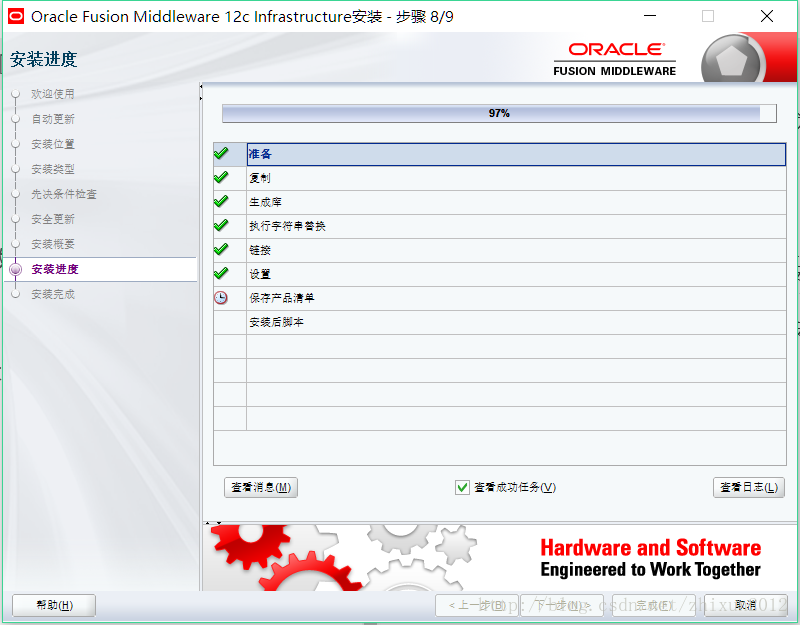
  • -d64 指定 64 位元模式
  • 安裝精靈一路「下一步」,安全更新視窗可直接關閉

3. 安裝 Eclipse OEPE 外掛

下載頁:OEPE 封存版本

建議使用線上儲存庫安裝,避免下載 400MB+ 完整包:

https://download.oracle.com/otn_software/oepe/12.2.1.3.1/neon/repository
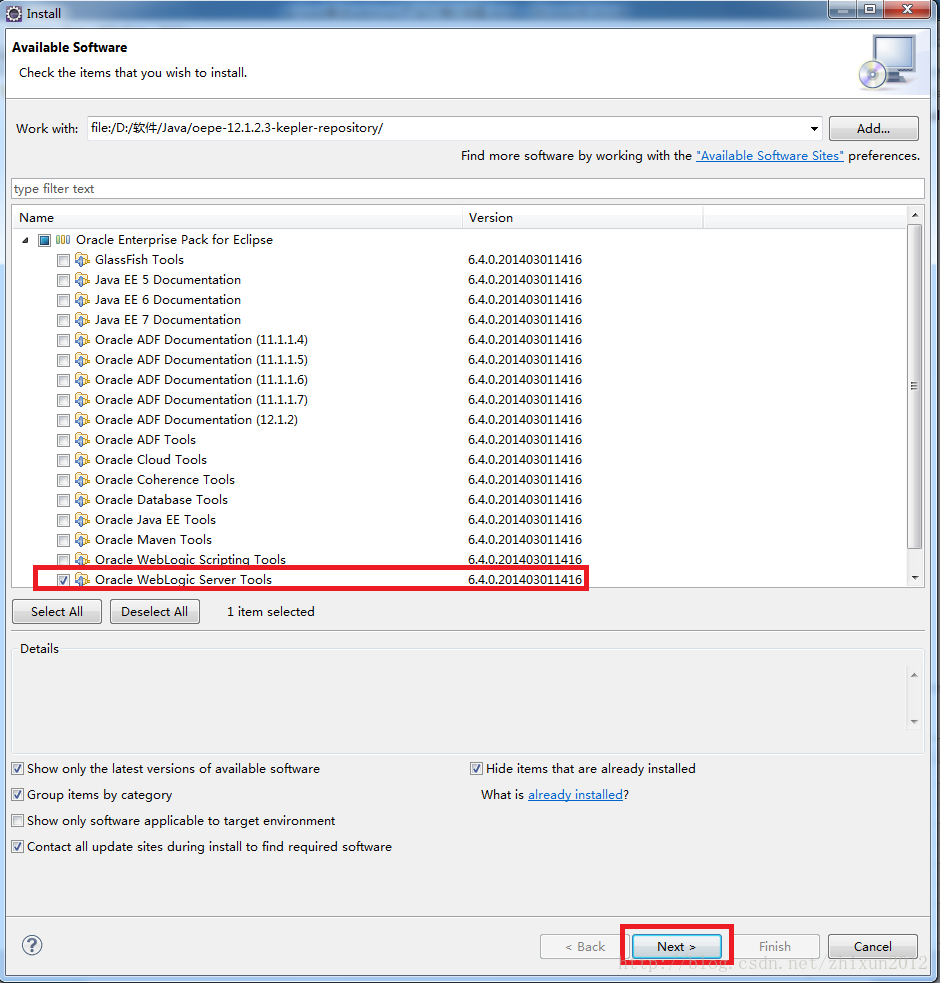
  • Eclipse → Help → Install New Software → Add Repository
  • 勾選對應 WebLogic 版本的 OEPE 功能
  • 一路 Next 完成安裝,重啟 Eclipse

4. 部署 Web Service 專案驗證


  1. New → Web Service Project
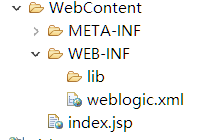
  2. 在 WebContent 建立 index.jsp 測試頁
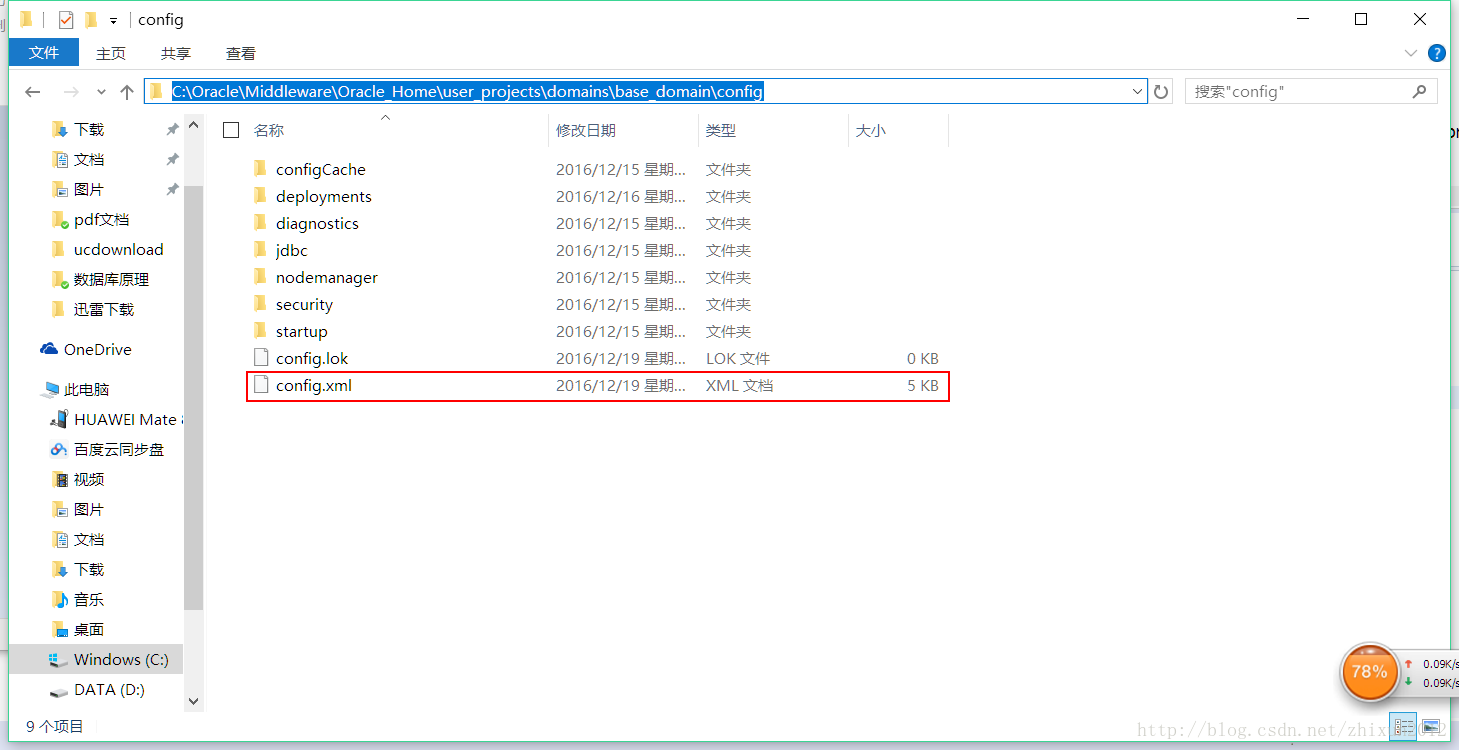
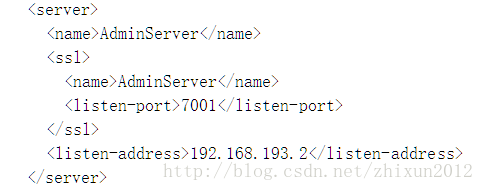
  3. 雙擊伺服器配置 → 修改預設位址/埠號(如 localhost:7001)
  4. 專案右鍵 → Run As → Run on Server
  5. 瀏覽器顯示 JSP 內容即部署成功

常見坑點提醒

  • JDK 版本必須與 WebLogic 相容(12.2.1.2 需 JDK 8u111+)
  • 安裝路徑避免中文、空格、特殊字元
  • 防火牆開放管理埠(7001)與應用埠
  • OEPE 版本務必對應 WebLogic 版本,否則部署功能異常
  1. 上一篇文章:
  2. 下一篇文章:
Copyright © 程式碼之家 All Rights Reserved