Oracle 原生命令列介面操作繁瑣,PL/SQL Developer 提供直觀 GUI 大幅提升開發效率。本文從雙軟安裝、建立使用者、工具連線配置、資料匯入匯出,完整呈現實戰操作流程。
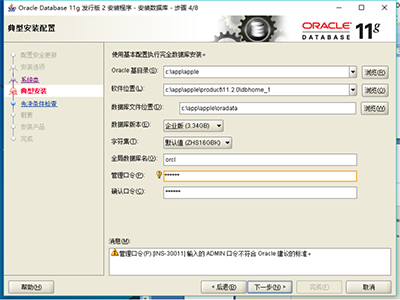
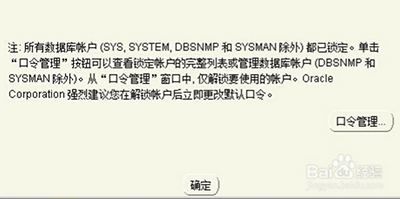
SYS/SYSTEM 密碼SYSTEM 帳號資訊綠色免安裝版解壓即用,若遇相容性問題請自行搜尋對應版本。
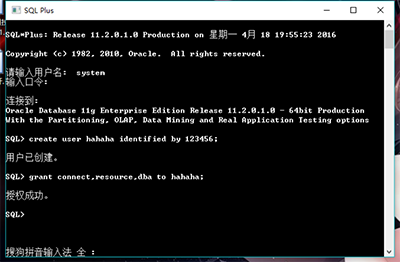
-- 以 SYSTEM 登入
sqlplus system/your_password

-- 建立使用者
CREATE USER hahaha IDENTIFIED BY 123456;

-- 授予核心權限
GRANT CONNECT, RESOURCE, DBA TO hahaha;
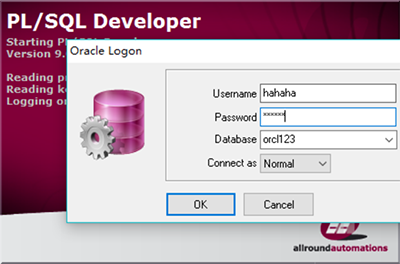
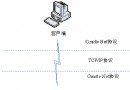
hahaha123456若連線失敗,檢查「Preferences」→「Connection」協議設定(TCP/IP、Named Pipes 等)。
# 進入 Oracle BIN 目錄
cd \app\username\product\11.2.0\dbhome_1\BIN

# 使用 imp 匯入 DMP 檔
imp userid=hahaha/123456@orcl123 full=y file=e:\data\his_20131124dmp.dmp
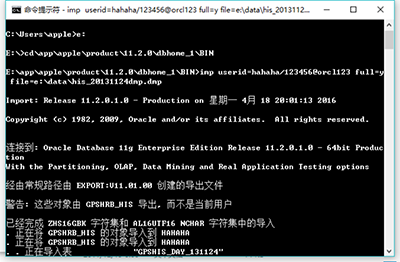
參數說明:userid 目標帳密@連線串、full=y 完整匯入、file DMP 檔路徑。
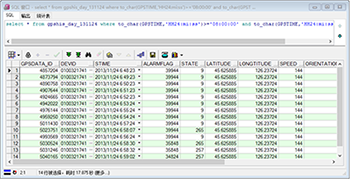
PL/SQL Developer 讓 Oracle 開發如虎添翼,建議搭配 SQL*Plus 進行自動化腳本作業。