官方下載:https://download.oracle.com/otn/nt/oracle11g/win32_11gR1_database.zip
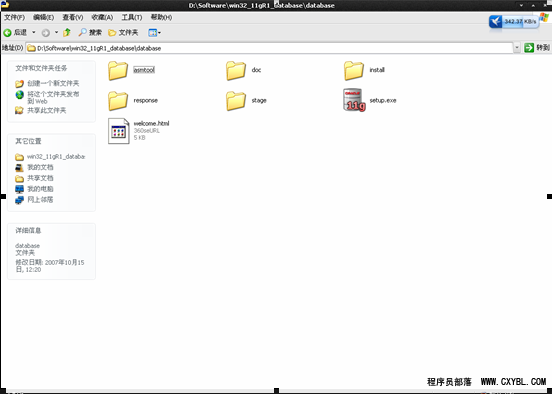
圖 1:解壓縮後的目錄結構
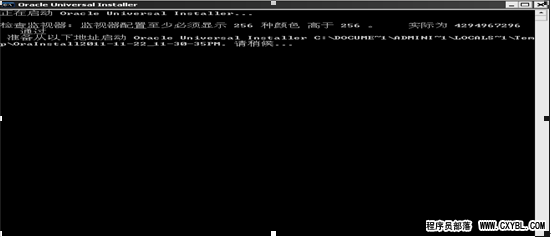
圖 2:安裝精靈歡迎頁
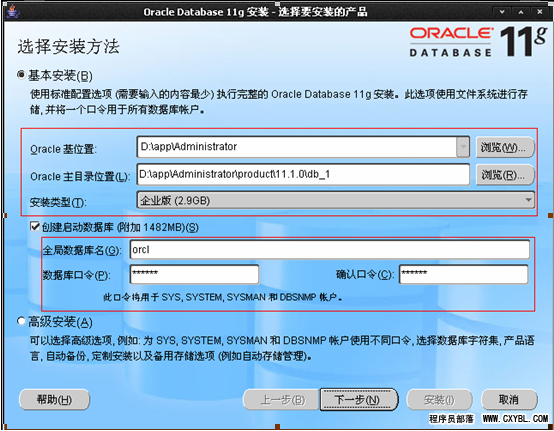
圖 3:選擇預設安裝路徑,全域資料庫名 orcl,密碼 intlgj
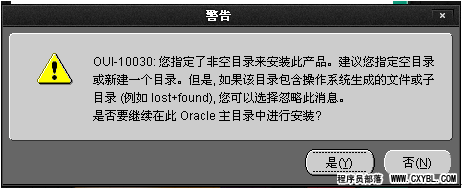
圖 4:若出現警告,可選擇刪除安裝目錄後重試
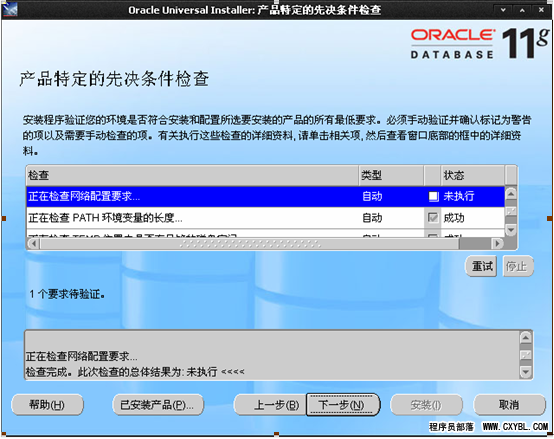
圖 5:忽略先決條件繼續
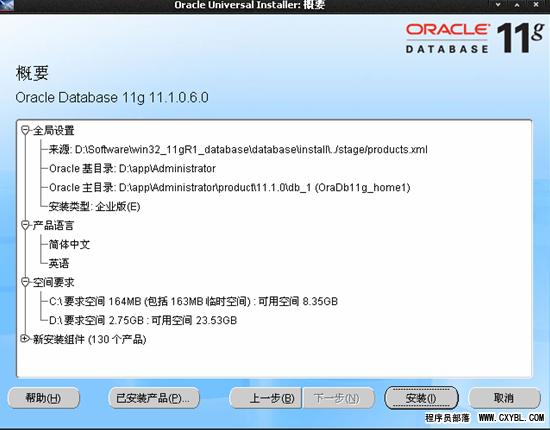
圖 6:確認摘要後點擊「安裝」
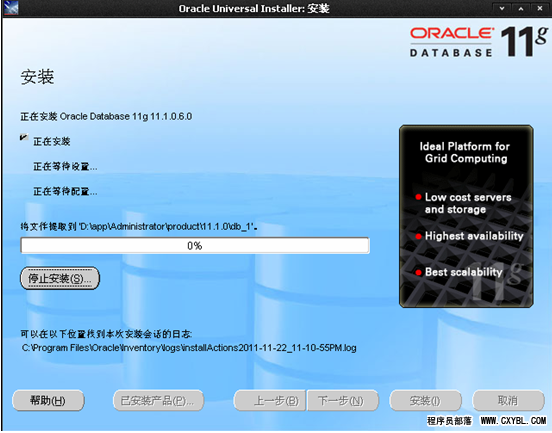
圖 7:安裝進度條
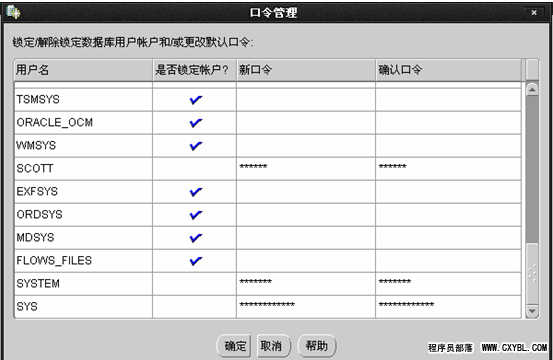
圖 8:解鎖預設帳號
| 角色 | 用戶名 | 預設密碼 |
|---|---|---|
| 系統管理員 | SYS | supermanager |
| 普通管理員 | SYSTEM | manager |
| 示範用戶 | SCOTT | intlgj |
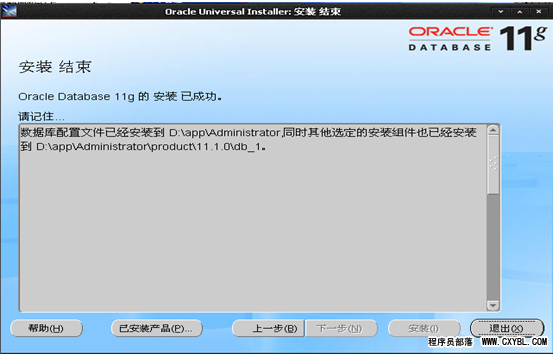
圖 9:安裝成功,可選擇退出

圖 10:關鍵服務
sqlplus:命令列模式(推薦)sqlplusw:視窗模式(11g 已移除)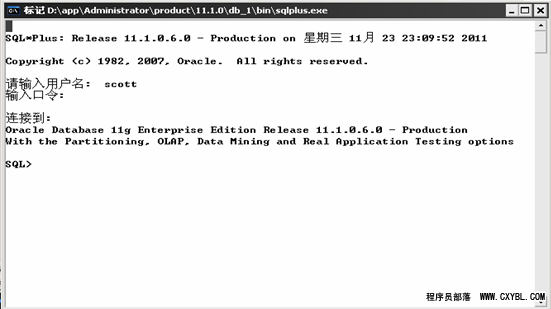
圖 11:命令列登入範例
SQL> SELECT * FROM EMP;
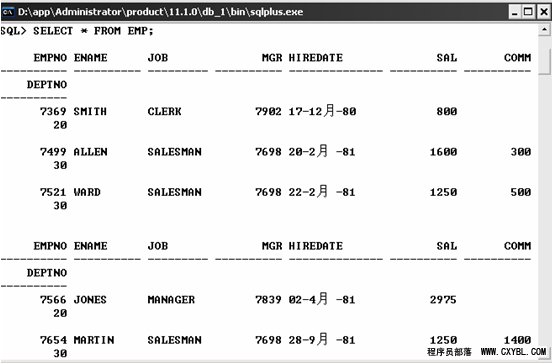
圖 12:預設輸出因行寬不足而換行混亂
SQL> SET LINESIZE 300
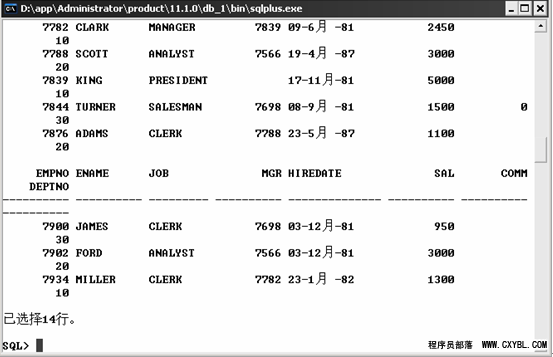
圖 13:單行完整顯示
SQL> SET PAGESIZE 30
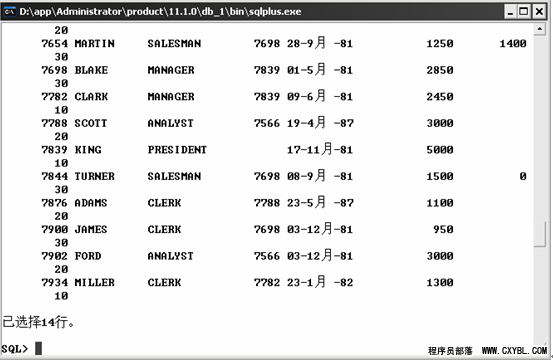
圖 14:每頁 30 行,標題重複顯示
| 命令 | 說明 | 範例 |
|---|---|---|
| LINESIZE | 單行顯示字元數 | SET LINESIZE 300 |
| PAGESIZE | 每頁行數 (0 為不分頁) | SET PAGESIZE 50 |
| LONG | LONG/CLOB 顯示長度 | SET LONG 10000 |
| FEEDBACK | 顯示「n rows selected」 | SET FEEDBACK ON |
| HEADING | 顯示欄位標題 | SET HEADING OFF |
| TIMING | 顯示執行時間 | SET TIMING ON |
| AUTOTRACE | 顯示執行計畫 | SET AUTOTRACE TRACEONLY |
-- 本地連線
sqlplus / as sysdba
sqlplus system/manager@orcl

-- 遠端連線 (需配置 tnsnames.ora)
sqlplus user/pass@tns_alias