首頁
編程語言
C語言|JAVA編程
Python編程
網頁編程
ASP編程|PHP編程
JSP編程
數據庫
MYSQL數據庫|SqlServer數據庫
Oracle數據庫|DB2數據庫

Oracle 12c Windows 安裝圖文完整教學:從下載到建立資料庫

     編輯:Oracle 資料庫相關知識

安裝前準備

  1. 至 Oracle 官網 下載 **兩個** 壓縮檔(例如 winx64_12102_database_1of2.zip、winx64_12102_database_2of2.zip)。
  2. 放置於**同一目錄**,先解壓第一個,再解壓第二個並選擇**覆蓋**(第二包含補充檔案,否則安裝會回滾失敗)。
  3. 以**系統管理員身分**執行 setup.exe。

安裝精靈關鍵步驟

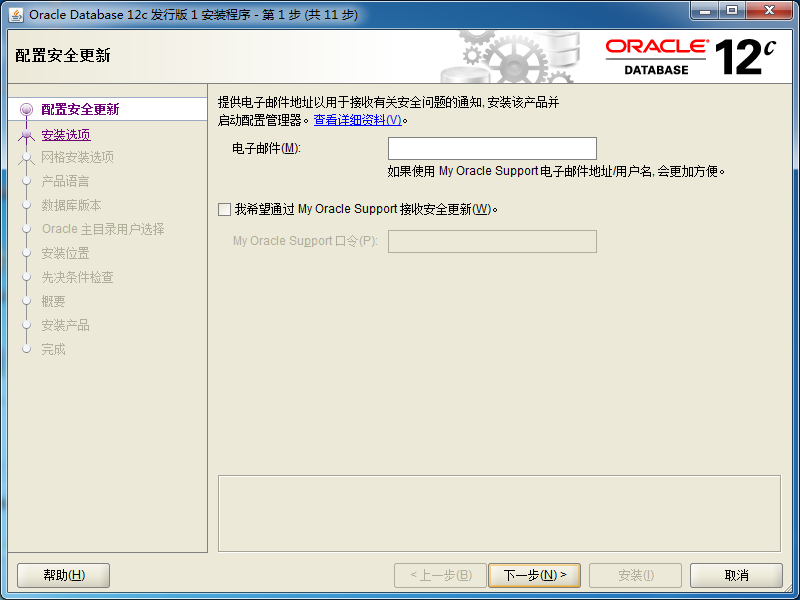
  1. 安全性更新: 可取消勾選「透過 My Oracle Support 接收更新」,彈出警告點「是」。
    安全性更新
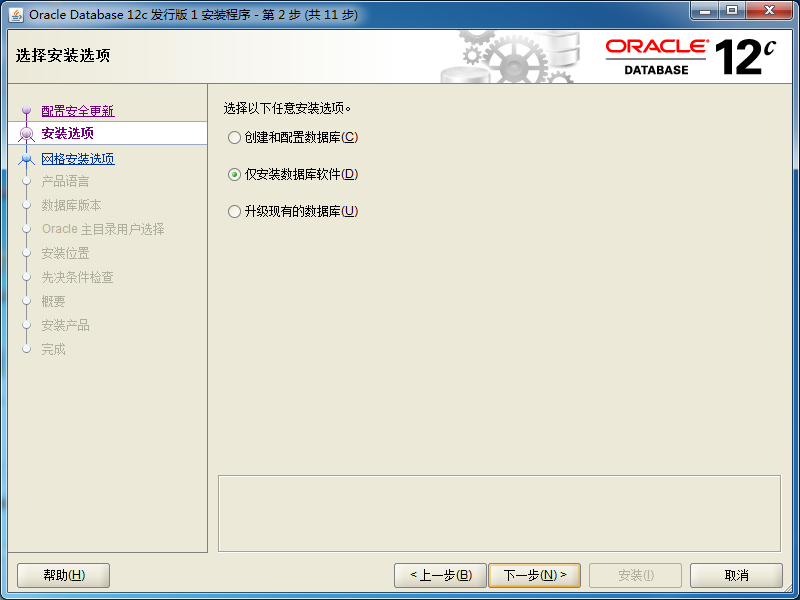
  2. 安裝選項: 學習環境建議選 **「僅安裝資料庫軟體」**,稍後用 DBCA 建庫。
    安裝選項
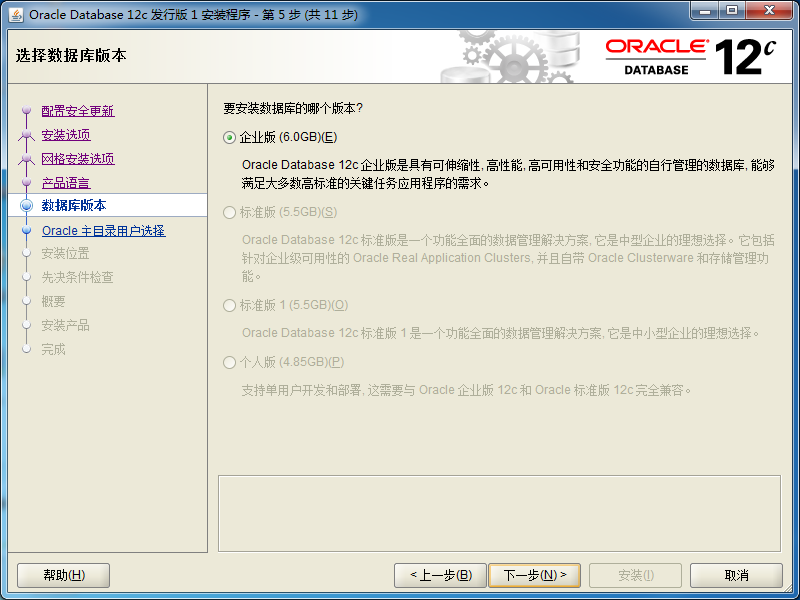
  3. 資料庫版本: 選 Enterprise Edition。
    版本選擇
  4. 安裝位置: 建議路徑**純英文、無空格、無特殊字元**。
    設定環境變數:
    ORACLE_BASE=E:\Tools\oracle\oracle_base
    ORACLE_HOME=E:\Tools\oracle\oracle_base\product\12.1.0\dbhome_1
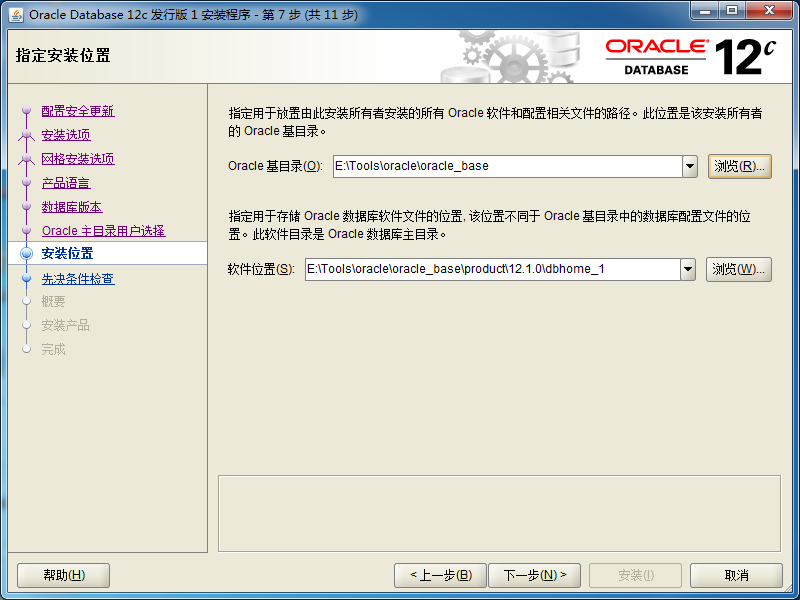
    安裝路徑
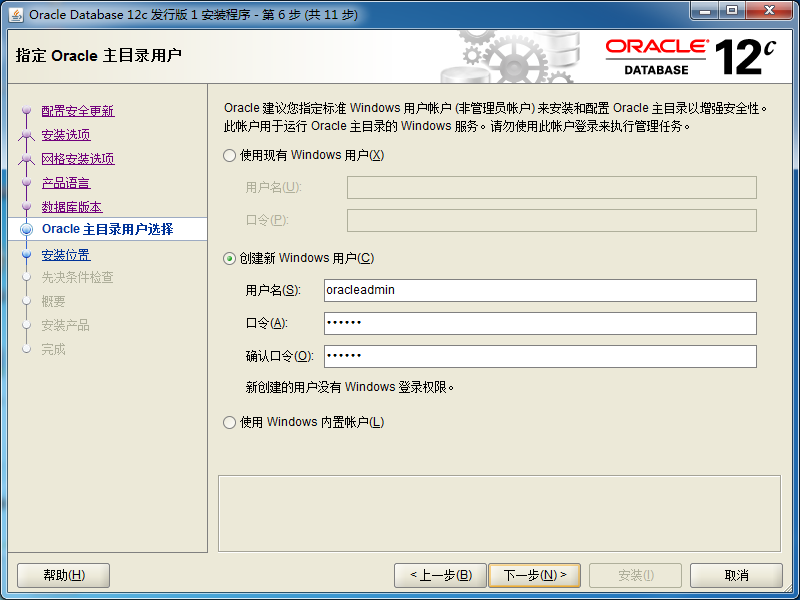
  5. 作業系統群組: 保持預設(ORA_DBA、OPER、ASMADMIN 等)。
    OS 群組
  6. 先決條件檢查: 通過後點「下一步」。
    先決條件
  7. 摘要: 確認資訊後點「安裝」。
    安裝摘要
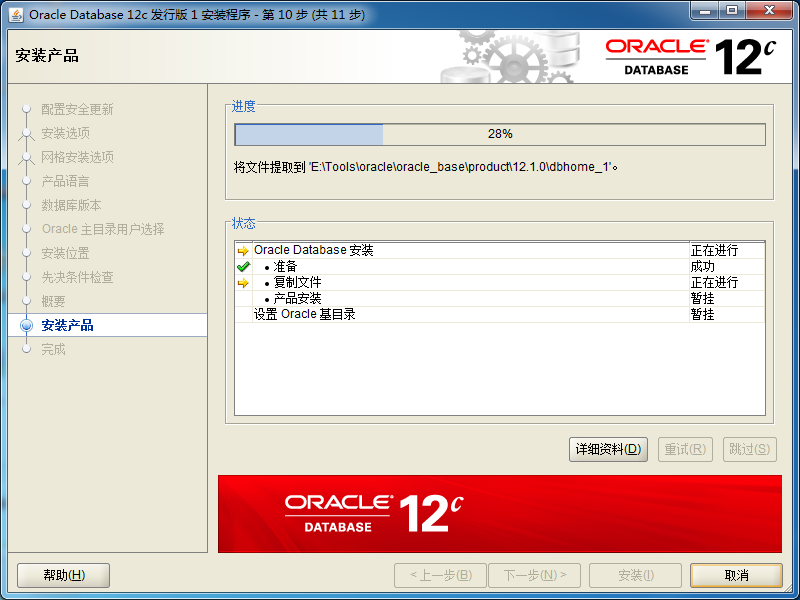
  8. 安裝進度: 等待完成,最後會提示執行 root.sh(Windows 略過)。
    安裝進度

使用 DBCA 建立資料庫

  1. Win+R 輸入 dbca 啟動資料庫建立精靈。
    DBCA 啟動
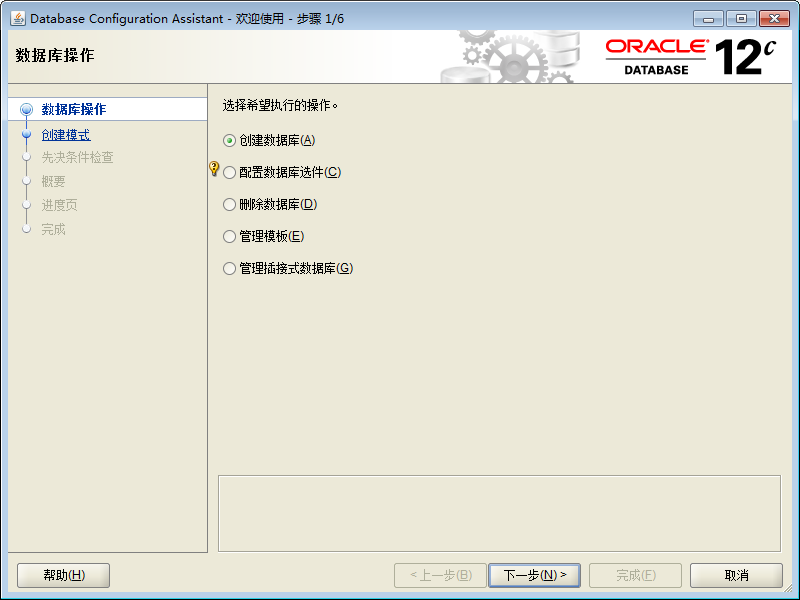
  2. 選「建立資料庫」→ 下一步。
    建立資料庫
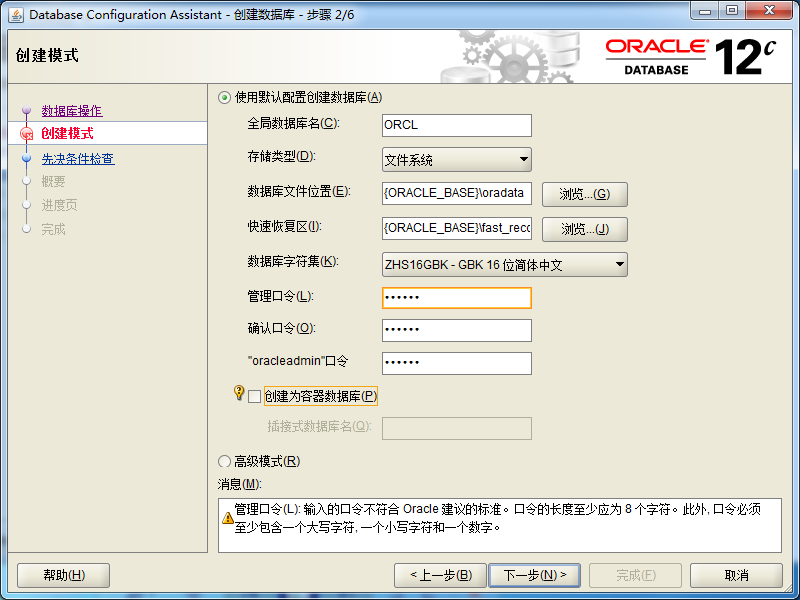
  3. 關鍵設定:
    • 全域資料庫名:ORCL(慣例)。
    • 字元集:**務必改為 AL32UTF8 (UTF-8)**,支援多國語言。
    • **取消勾選「建立容器資料庫 (CDB)」**(除非需多租戶架構)。
  4. 其餘儲存、備份、密碼等依需求設定,一路下一步完成。

安裝後環境變數設定

新增系統環境變數:
ORACLE_SID=ORCL
(每個資料庫實例需唯一 SID)

將 %ORACLE_HOME%\bin 加入 PATH。

驗證安裝

C:\> sqlplus / as sysdba
SQL> SELECT INSTANCE_NAME, STATUS FROM V$INSTANCE;
INSTANCE_NAME  STATUS
--------------  ------
ORCL           OPEN

常見問題與避坑指南

問題原因解決
安裝中途回滾兩個壓縮檔未放同目錄或未覆蓋解壓重新下載、同目錄解壓並覆蓋
DBCA 建庫卡住/失敗字元集未改 UTF-8、路徑含中文/空格重新建庫,路徑純英文、字元集 AL32UTF8
sqlplus 連不上ORACLE_SID 未設或錯誤、Listener 未啟動設定 ORACLE_SID、啟動 OracleOraDB12Home1TNSListener 服務
EM Express 無法開啟HTTPS 埠口衝突、防火牆阻擋檢查 5500 埠、防火牆開放、或用 exec dbms_xdb_config.sethttpsport(5501);

總結

Oracle 12c Windows 安裝核心在於:雙壓縮檔覆蓋解壓、管理員執行、純英文路徑、UTF-8 字元集、非 CDB 模式(一般學習用)。建議先在虛擬機練習完整流程再上正式環境。

  1. 上一篇文章:
  2. 下一篇文章:
Copyright © 程式碼之家 All Rights Reserved