3.4.1 SQL*Plus (命令列/視窗版)
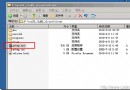
- 登入視窗輸入用戶/密碼/主機字串,選擇 Normal/SYSDBA/SYSOPER。
- 成功連線進入
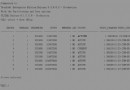
SQL> 提示符,執行 SELECT * FROM scott.emp; 查詢範例。
- 輸入
EXIT 或 QUIT 離開。
- 以 SYSDBA 登入須在登入視窗明確選擇
AS SYSDBA。
3.4.2 SQLPlus Worksheet (圖形化 SQL 執行環境)
- 透過 OEM 登入畫面進入,介面四大區:物件瀏覽器、命令編輯區、結果顯示區、快捷按鈕區。
- 編輯區輸入 SQL → 點「執行」按鈕 → 結果顯示區呈現網格/文本。
- 檔案 → 將輸入另存為 → 儲存為 .sql 腳本檔。
3.4.3 Enterprise Manager (OEM) 控制台
獨立模式啟動
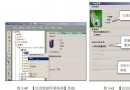
- 啟動主控台 → 選擇「獨立啟動」→ 介面含選單列、快捷按鈕 (6 個)、整合管理工具區 (6 類)、管理目標導航器/顯示區。
- 導航器雙擊「網路/資料庫/實例」→ 輸入連線資訊 (用戶/密碼/服務) → 連線成功即可管理該實例。
管理伺服器模式登入
- 啟動主控台 → 選擇「登入管理伺服器」→ 輸入管理伺服器機器名、用戶/密碼 (預設 sysman/oem_temp) → 接受安全性憑證 → 進入完整受管環境。
圖文詳細記錄每個對話框與操作步驟,適合初學者快速上手三大核心管理工具。