JDBC 連接 MS SQL Server 2000 常因驅動註冊失敗、連接埠未開放、認證模式錯誤而受阻。本文整理完整可落地的步驟,附圖說明關鍵設定,並提供可直接執行的測試程式碼。
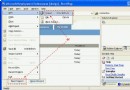
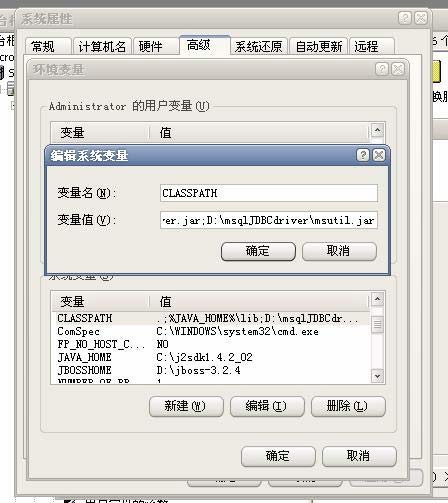
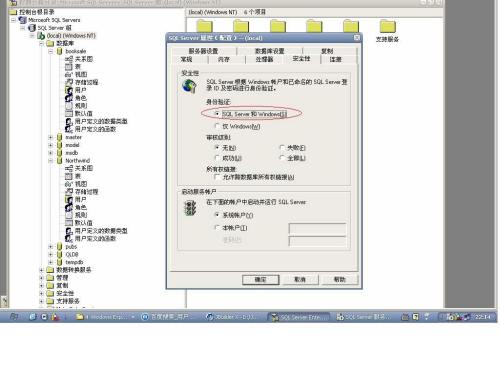
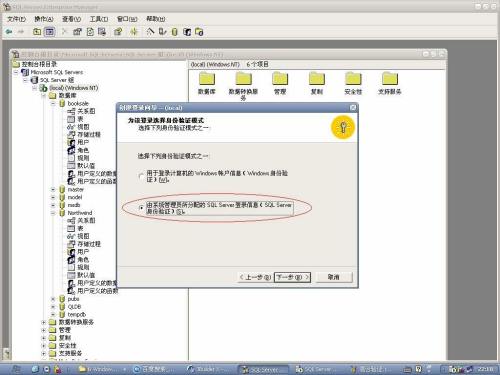
sqljdbc.jar 等)lib 資料夾中的三個 .jar 檔複製至專案指定目錄(如 D:\lib)CLASSPATH 加入三個 JAR 完整路徑(以分號分隔)以下圖片為關鍵步驟視覺化參考:
package DataBase;

import java.sql.*;

public class MSDBdemo {
    public static void main(String[] args) {
        try {
            // 1. 載入驅動
            Class.forName("com.microsoft.jdbc.sqlserver.SQLServerDriver").newInstance();
            System.out.println("資料庫驅動程式註冊成功!");

            // 2. 建立連線
            String url = "jdbc:microsoft:sqlserver://localhost:1433;DatabaseName=northwind";
            String user = "sa";
            String passWord = "";
            Connection conn = DriverManager.getConnection(url, user, passWord);
            System.out.println("資料庫連線成功");

            // 此處可進行後續 CRUD 操作
            conn.close();
        } catch (Exception e) {
            e.printStackTrace();
            System.out.println("資料庫連線失敗");
        }
    }
}