首頁
編程語言
C語言|JAVA編程
Python編程
網頁編程
ASP編程|PHP編程
JSP編程
數據庫
MYSQL數據庫|SqlServer數據庫
Oracle數據庫|DB2數據庫
您现在的位置: 程式碼之家 >> 數據庫知識 >  >> Oracle 資料庫 >> Oracle 資料庫基礎

Eclipse 整合 MyEclipse 一鍵啟動 Tomcat 圖文教程

     編輯:Oracle 資料庫基礎

場景痛點

傳統開發需手動執行 startup.bat 啟動 Tomcat,再切換控制台查看日志,頻繁上下文切換嚴重影響調試效率。MyEclipse 插件可將 Tomcat 管理集成至 Eclipse IDE,實現一鍵啟動、控制台內嵌、斷點調試無縫銜接。

前置條件

  • 已安裝 Eclipse IDE (建議 4.7+ / Oxygen 及以上)
  • 已安裝 MyEclipse 插件(或 MyEclipse 獨立版)
  • 已安裝 JDK 1.8+ 並配置 JAVA_HOME
  • 已解壓 Tomcat 8.5+/9.0+ 至無中文無空格路徑

配置步驟詳解

步驟 1:開啟首選項面板

菜單欄選擇 Window → Preferences (macOS 為 Eclipse → Preferences)。
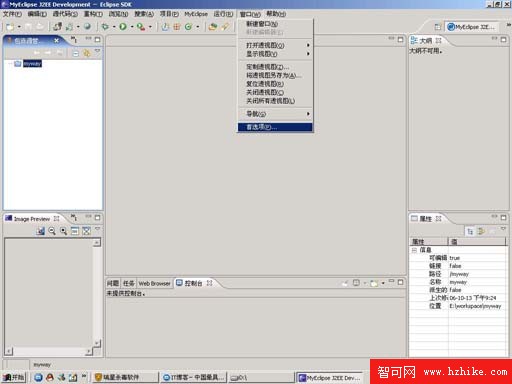
Preferences 入口

步驟 2:配置 Tomcat 運行環境

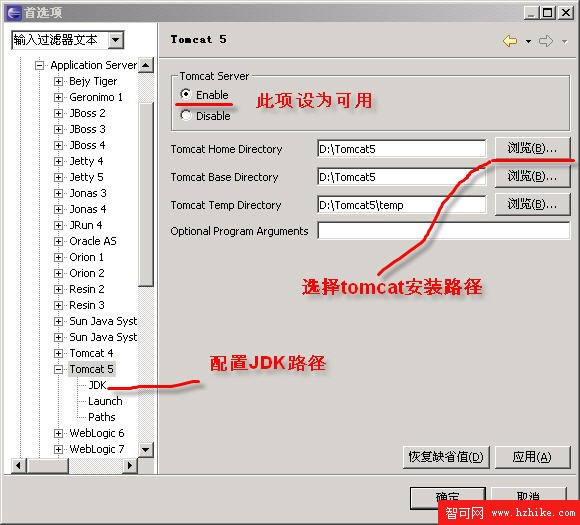
  1. 左側樹展開 MyEclipse → Application Server → Tomcat
  2. 選中目標版本(如 Tomcat 9.0),右側勾選 Enable
  3. Tomcat Home Directory 選擇 Tomcat 解壓根目錄(含 bin、conf、lib、webapps 目錄)
  4. 點擊 Apply 應用

Tomcat 運行環境配置

步驟 3:綁定 JDK

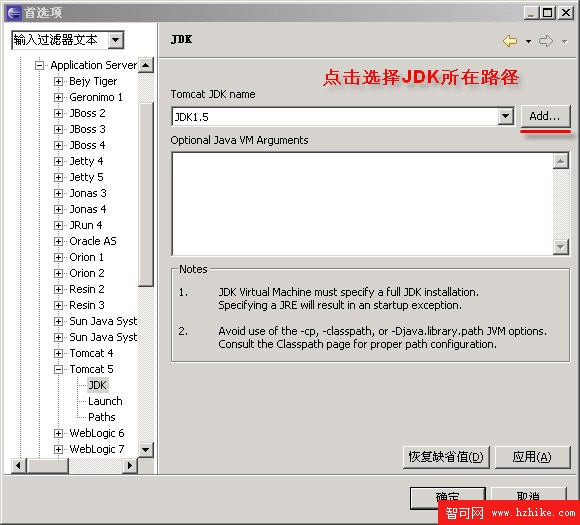
  1. 左側樹選中 JDK 節點
  2. 點擊 Add 按鈕
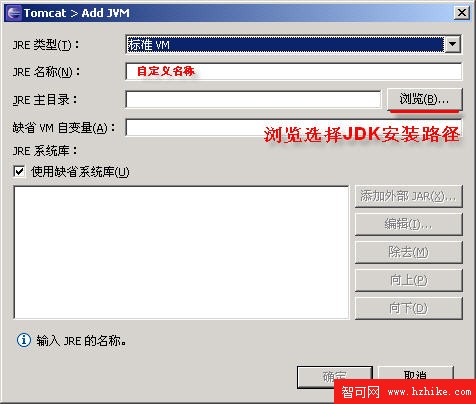
  3. JRE Name 輸入識別名(如 JDK1.8.0_202)
  4. 點擊 Browse 選擇 JDK 安裝根目錄(含 bin、jre、lib 目錄)
  5. 確定返回,確保該 JDK 被勾選為默認

添加 JDK

JDK 路徑選擇

步驟 4:驗證啟動

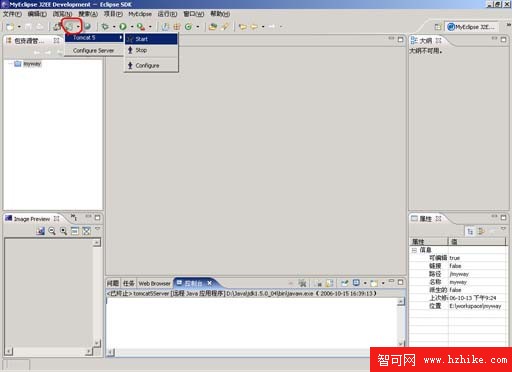
工具欄顯示伺服器圖標區域(紅框處),點擊「綠色三角形」啟動圖標:

伺服器工具欄

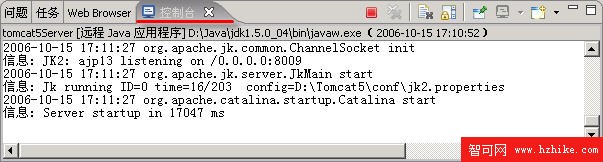
Console 視圖自動彈出,輸出啟動日志,無需切換 DOS 窗口:

內嵌控制台

常見問題排查

現象可能原因解決方案
啟動報 Port 8080 already in use端口被佔用修改 server.xml 中 <Connector port="8080" 或終止佔用進程
ClassNotFoundException: org.apache.catalina.startup.CatalinaTomcat Home 指向錯誤重新指向含 bin/bootstrap.jar 的根目錄
控制台亂碼編碼不一致Eclipse → Preferences → General → Workspace → Text file encoding 設為 UTF-8
啟動極慢(>10s)殺毒軟件掃描 JAR將 Tomcat 目錄加入殺毒白名單,或暫時關閉實時防護

進階技巧

  • 熱部署:項目屬性 → MyEclipse → Web → 勾選「Enable hot deployment」
  • 多實例管理:重複步驟 2 添加多個 Tomcat 版本/實例,工具欄下拉切換
  • 遠程調試:啟動參數添加 -agentlib:jdwp=transport=dt_socket,server=y,suspend=n,address=8000,Eclipse Debug Configurations → Remote Java Application 連接

  1. 上一篇文章:
  2. 下一篇文章:
Copyright © 程式碼之家 All Rights Reserved