架構概覽
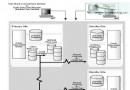
SQL Server 透過 Linked Server 機制,使用 OLE DB Provider (MSDAORA) 連接 Oracle Client,進而存取 Oracle 11g 資料庫。
步驟 1:安裝 Oracle 11g Client
- 下載對應作業系統的 Oracle 11g Client (Runtime 或 Administrator 安裝類型)
- 安裝過程選擇 Custom,確保勾選
Oracle Net、OLE DB Provider、ODBC Driver
- 安裝完成後設定
ORACLE_HOME、PATH 環境變數
步驟 2:Oracle Net Manager 設定客戶端連線 (TNS 別名)
- 啟動 Oracle Net Manager (Start → Oracle → Configuration and Migration Tools → Net Manager)
- 展開 Local → Service Naming,點擊 + 新增
- Net Service Name:輸入別名 (例:
TEST)
- 選擇 TCP/IP 協定
- 填寫 Oracle Server Hostname/IP 與 Port (預設 1521)
- Service Name:輸入 Oracle 實例 Service Name (非 SID)
- 完成後 File → Save Network Configuration,產生
tnsnames.ora
步驟 3:測試 Oracle Client 連線
SQLPLUS USER/PASS@TEST
確認能正常登入,驗證 TNS 別名、網路、防火牆、帳號密碼無誤。
步驟 4:SQL Server 建立 Linked Server
- SSMS 連接 SQL Server 2005,展開 Server Objects → Linked Servers,右鍵 New Linked Server
- General 頁籤:
- Linked Server:自訂名稱 (例:
ORACLELINK)
- Server Type:Other Data Source
- Provider:Microsoft OLE DB Provider for Oracle (MSDAORA)
- Product Name:Oracle
- Data Source:步驟 2 設定的 TNS 別名 (
TEST)
- Provider String:
MSDAORA
- Security 頁籤:
- 選擇 Be made using this security context
- 輸入 Oracle Remote Login (用戶名) 與 Password
- 點擊 OK 建立
步驟 5:連線測試 (OPENQUERY)
SELECT * FROM OPENQUERY(ORACLELINK, 'SELECT OBJNAME FROM OADEV.TABLENAME');
注意: Oracle 物件名稱 (Schema、Table) 建議全大寫,避免大小寫敏感問題。
常見錯誤與解決
錯誤:MSDAORA 無法提供連線
編輯 $ORACLE_HOME/NETWORK/ADMIN/SQLNET.ORA,註解掉:
# SQLNET.AUTHENTICATION_SERVICES = (NTS)
Windows 驗證 (NTS) 在跨機器 Linked Server 常導致認證失敗,改用資料庫帳號密碼驗證即可。
總結檢查清單
- [ ] Oracle Client 安裝含 OLE DB Provider
- [ ] Net Manager 建立 TNS 別名並測試通
- [ ] Linked Server Provider 選 MSDAORA,Data Source 填 TNS 別名
- [ ] Security 設定 Oracle 專用帳號密碼
- [ ] OPENQUERY 測試,物件名全大寫
- [ ] 連不通時檢查 SQLNET.ORA 的 NTS 設定