首頁
編程語言
C語言|JAVA編程
Python編程
網頁編程
ASP編程|PHP編程
JSP編程
數據庫
MYSQL數據庫|SqlServer數據庫
Oracle數據庫|DB2數據庫
您现在的位置: 程式碼之家 >> 數據庫知識 >  >> MySQL 資料庫 >> MySQL 綜合教學

使用 Excel 透過 ODBC 連線分析 MySQL 資料

     編輯:MySQL 綜合教學

雖然現今有許多強大的報表工具(如 Crystal Reports)與客製化管理應用,但在銷售統計、營收分析等商業情境下,Microsoft Excel 仍是企業最常用、最靈活的分析利器。其豐富的圖表功能、樞紐分析與熟悉的操作介面,使其成為辦公環境中不可或缺的工具。

為何需要將 Excel 連接到遠端 MySQL?

隨著企業資料集中化,資料庫常部署於遠端 MySQL 伺服器,方便不同地點的員工存取。但當主管需要即時用 Excel 開啟遠端資料並繪製餅圖時,若仍手動匯出 CSV 再導入,不僅耗時且易出錯。其實 Excel 內建的「取得外部資料」功能,支援透過 ODBC 直接連接 MySQL、PostgreSQL、Oracle 等主流資料庫,只要安裝對應的 ODBC 驅動程式即可實現即時查詢與圖表化。

步驟 1:安裝 MyODBC 驅動程式

  1. 前往 MySQL 官網下載頁面 https://dev.mysql.com/downloads/connector/odbc/,下載對應作業系統版本的 MyODBC 安裝檔(約 2-3 MB)。
  2. 執行安裝程式,選擇「典型安裝」即可完成部署。

步驟 2:設定 ODBC 資料來源 (DSN)

  1. 開啟「控制台」→「系統管理工具」→「資料來源 (ODBC)」(Windows 10/11 可直接搜尋「ODBC 資料來源」)。
  2. 在「系統 DSN」頁籤點選「新增」,選擇 MySQL ODBC Driver。
  3. 填寫連線參數:
    • Data Source Name:自訂名稱(如 MySQL_Excel)
    • Server:資料庫主機 IP 或主機名(本機可用 . 走 Named Pipe,避免 127.0.0.1 連線問題)
    • Port:預設 3306
    • User / Password:具備讀取權限的資料庫帳號(若需寫入請給予 INSERT/UPDATE 權限)
    • Database:預設要連線的資料庫名稱
  4. 點選「Test」驗證連線成功後,按「OK」儲存。

步驟 3:在 Excel 中匯入 MySQL 資料

  1. 開啟 Excel,切換至「資料」頁籤 → 「取得外部資料」→ 「從其他來源」→ 「從資料連線精靈」。
  2. 選擇「ODBC DSN」,下一步選取剛建立的 MySQL_Excel。
  3. 在「選擇資料庫與資料表」視窗中,挑選目標資料表(如 contacts),按「下一步」。
  4. 完成精靈,選擇將資料放入「新工作表」或「現有工作表」指定位置。

匯入成功後,資料會以表格形式出現在工作表中。此時即可像操作一般 Excel 資料一樣,建立樞紐分析表、繪製餅圖、長條圖等視覺化圖表。若需跨表查詢,可在 MySQL 建立 VIEW 後,再以同樣方式連接該視圖。
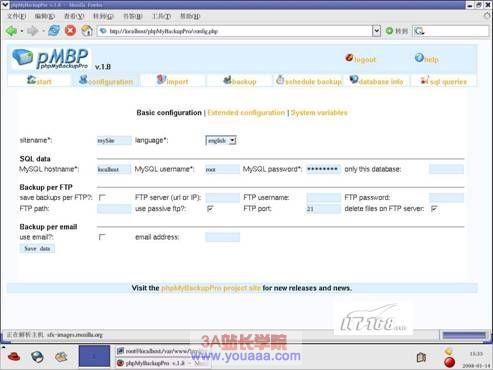
Excel 連接 MySQL 示意圖

小結

MyODBC 為 Excel 打開了一扇直達 MySQL 的大門,讓商業使用者無需撰寫程式碼,即可對即時資料進行多維度分析。掌握此技巧,能大幅提升報表製作效率,並確保決策依據的時效性與準確性。

  1. 上一篇文章:
  2. 下一篇文章:
Copyright © 程式碼之家 All Rights Reserved