記錄 Windows 下 MySQL 5.6 修改密碼的完整步驟,及安裝後 Workbench 無法連接本地實例的排查過程。
net stop mysql56(服務名以實際為準,非固定 mysql)。bin 目錄,mysqld --skip-grant-tables(5.6 無 mysqld-nt)。mysql -u root
UPDATE mysql.user SET Password = PASSWORD('新密碼') WHERE User = 'root';
FLUSH PRIVILEGES;mysqld 進程,net start mysql56。密碼正確但無法連接,嘗試:
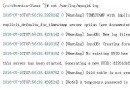
net start mysql56 失敗,服務管理器中也無法手動啟動。mysqld --remove mysql56
mysqld --install mysql56mysql,需用 sc query 或服務管理器確認(如 mysql56)。mysqld 而非 mysqld-nt。UPDATE mysql.user ... 時 WHERE User='root',不要寫反。FLUSH PRIVILEGES; 或重啟服務生效。Windows 下 MySQL 5.6 修改密碼核心流程:停服務 -> mysqld --skip-grant-tables -> 另開窗口 UPDATE user -> FLUSH PRIVILEGES -> 殺進程 -> 重啟服務。連接失敗多因服務註冊異常,重新註冊服務通常能解決。