近期研讀 O'REILLY 經典之作《高可用 MySQL》,書中關於主從複制與橫向擴展的論述引人入勝。主從架構在業界早已是標準配置,開發人員日常打交道極多,諸如主從延遲、主庫宕機等故障層出不窮。然而,生產環境權限受限,唯有親自搭建、實操、排錯,方能洞悉底層原理,從容應對挑戰。本文作為讀書筆記第一篇,詳細記錄 Windows 平台下 MySQL 壓縮包(免安裝版)的部署全過程,助你打牢基礎。
官方下載頁:https://www.mysql.com/downloads/
Oracle 收購 MySQL 後,下載需註冊 Oracle 帳號,對習慣直接下載的用戶稍顯不便。本文示例使用版本:Mysql-advanced-5.6.21-win32.zip。解壓後體積約 1.6 GB,遠超舊版 5.1 的 700 MB,請預留足夠磁碟空間。
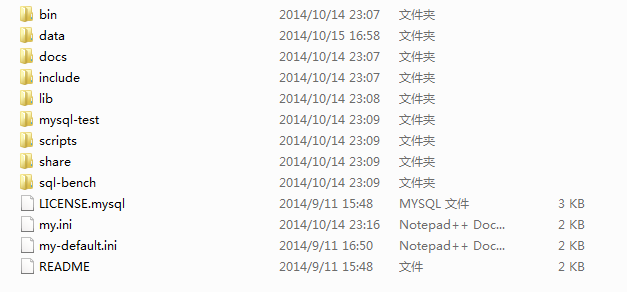
解壓後目錄結構包含 bin、data、include、lib、scripts、mysql-test、sql-bench 等核心目錄。切勿隨意移動或刪除這些目錄,否則服務無法正常啟動。
路徑選擇建議: 避免放入 Program Files(含空格易觸發腳本解析錯誤)。推薦使用無空格、非系統盤路徑,如 D:/MySQL/ 或 D:/LAMP/MySQL/。
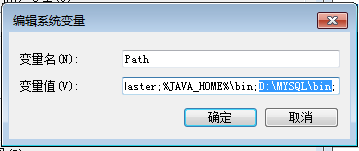
右鍵「此電腦」→「屬性」→「高級系統設置」→「環境變數」,在 Path 變數追加(非覆蓋)MySQL bin 目錄完整路徑(如 D:\MySQL\bin)。保存後打開新 CMD 窗口驗證:輸入 mysql --version 應顯示版本號。
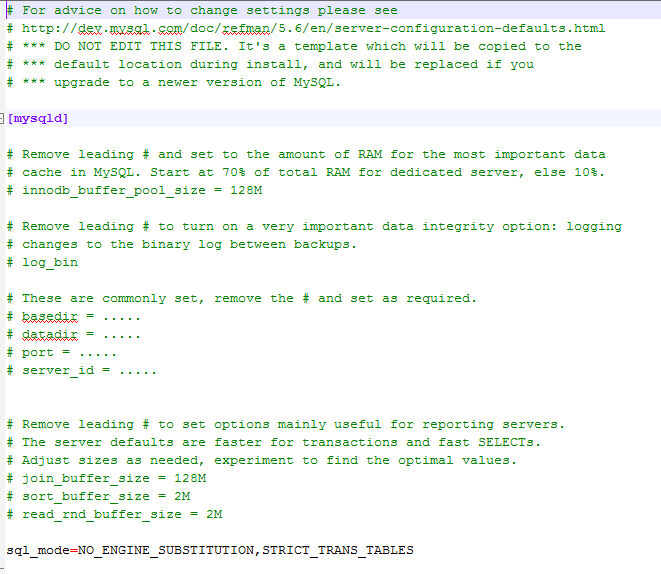
壓縮版僅提供 my-default.ini,內容極簡。需在安裝根目錄新建 my.ini,關鍵配置如下:
[mysqld]
# 安裝根目錄
basedir = D:/MySQL
# 數據目錄(可獨立磁碟,注意權限)
datadir = D:/MySQL/data
# 服務端口
port = 3306
# 字符集
character-set-server = utf8
# 默認存儲引擎
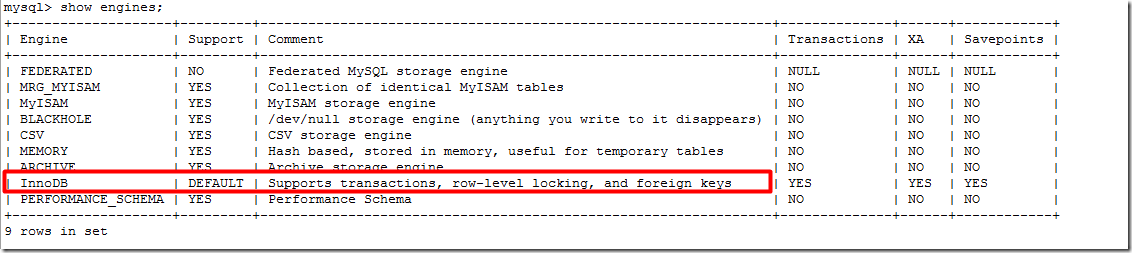
default-storage-engine = INNODB
# 客戶端默認字符集
[client]
default-character-set = utf8
說明: MySQL 5.5+ 默認存儲引擎已為 InnoDB;早期版本為 MyISAM。更多參數請參閱官方手冊。
以管理員身份運行 CMD,進入 bin 目錄執行:
mysqld --install MySQL
隨後啟動服務:
net start MySQL
或通過「服務」管理單元(services.msc)啟動。若報錯請檢查 datadir 權限及 my.ini 語法。
服務啟動後,無密碼登入:mysql -u root。執行以下 SQL 強化安全:
USE mysql;
-- 1. 刪除匿名用戶
DELETE FROM user WHERE User='';
-- 2. 修改 root 密碼(示例密碼 123456,生產環境請用強密碼)
UPDATE user SET Password=PASSWORD('123456') WHERE User='root';
-- 3. 允許 root 遠程連接(按需開啟)
GRANT ALL PRIVILEGES ON *.* TO 'root'@'%' IDENTIFIED BY '123456';
-- 4. 刷新權限
FLUSH PRIVILEGES;
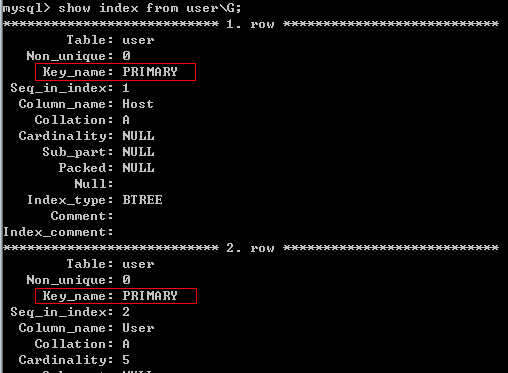
user 表主鍵為 Host+User,_priv 字段定義具體權限。
.msi 安裝包,則有圖形向導;壓縮包需手動配置。.bat 腳本,便於自動化部署。my.ini 與服務註冊。至此,Windows 壓縮版 MySQL 基礎環境就緒。後續筆記將深入主從複制、高可用架構搭建,敬請期待。