為了開啟 MySQL 遠程管理權限,常見操作是將 mysql.user 表中 root 用戶的 Host 字段改為 %。但這可能導致本地 localhost / 127.0.0.1 無法登入。本文分析原因並提供兩種修復方案。
執行以下操作開啟遠程訪問:
mysql -uroot -p123456
UPDATE user SET Host='%' WHERE User='root';
FLUSH PRIVILEGES;
/etc/init.d/mysqld restart
結果:遠程連接正常,但本地執行 mysql -uroot -p 報錯:
ERROR 1130 (HY000): Host 'localhost' is not allowed to connect to this MySQL server
MySQL 權限驗證按 User + Host 精確匹配。將 Host 改為 % 後,原有的 localhost、127.0.0.1、::1、主機名等具體記錄被覆蓋或刪除。MySQL 連接時:
-h localhost 或無 -h 參數 → 解析為 localhost(Unix Socket)-h 127.0.0.1 → TCP 連接,Host 匹配 127.0.0.1-h ::1 → IPv6 回環若表中無對應 Host 記錄,即便密碼正確也會拒絕連接。
/etc/init.d/mysqld stop
mysqld_safe --skip-grant-tables &
mysql -uroot mysql
USE mysql;
SELECT Host, User FROM user;  -- 確認現有記錄
DELETE FROM user WHERE Host='127.0.0.1' AND User='root';
DELETE FROM user WHERE Host='::1' AND User='root';
DELETE FROM user WHERE Host='localhost' AND User='root';
DELETE FROM user WHERE Host='你的主機名' AND User='root';
-- 保留 Host='%' 的記錄即可
FLUSH PRIVILEGES;
QUIT;
/etc/init.d/mysqld restart
mysql -uroot -p -- 應可正常登入
既然遠程已可連接,直接用 Navicat Premium、MySQL Workbench、DBeaver 等工具:
mysql.user 表數據視圖。User='root' 且 Host 為 localhost、127.0.0.1、::1、主機名的多餘行,只保留 Host='%' 的那行。FLUSH PRIVILEGES,即時生效。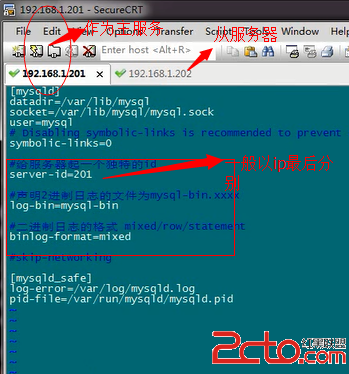
優勢: 可視化操作、無需停機、即時生效、降低誤操作風險。
root@localhost、root@127.0.0.1、root@::1,並為遠程訪問單獨創建新用戶(如 admin@'%'),避免修改 root Host 引發問題。Host='%' 代表任意主機,生產環境慎用於高權限帳號。| 錯誤訊息 | 常見原因 | 解決方向 |
|---|---|---|
Access denied for user 'root'@'localhost' (using password: YES) | 密碼錯誤 / 無該 Host 記錄 / 權限不足 | 核對密碼、檢查 user 表 Host 欄位、授權 GRANT |
| 無對應 Host 記錄 | 添加用戶 Host 記錄或改為 % | |
| 服務未啟動 / 端口錯誤 / 防火牆攔截 | 檢查服務狀態、端口、防火牆、bind-address 配置 |
修改 mysql.user.Host 開啟遠程訪問時,務必理解 MySQL 基於 User+Host 的精確匹配機制。推薦保留本地具體 Host 記錄、新建遠程專用帳號;若已出現本地無法登入,可用 --skip-grant-tables 修復或圖形化工具直接清理多餘記錄。規範權限管理是資料庫安全的基石。