前言
SQL Server 2008 在 Win7 上安裝常遇權限問題,本文記錄完整成功路徑,核心點:**務必以管理員身份運行安裝程序**。
安裝前準備
- ISO 掛載或解壓安裝文件。
- 關閉殺毒軟件、Windows Defender。
- 確保 .NET Framework 3.5 SP1 已啟用(控制面板 → 程序 → 開啟/關閉 Windows 功能)。
分步安裝流程(22 步關鍵節點)
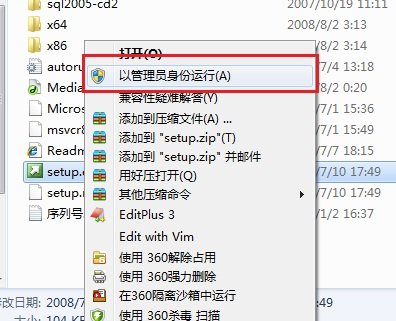
- 右鍵 setup.exe → 以管理員身份運行(關鍵!否則後期報「嘗試執行未授權操作」)。
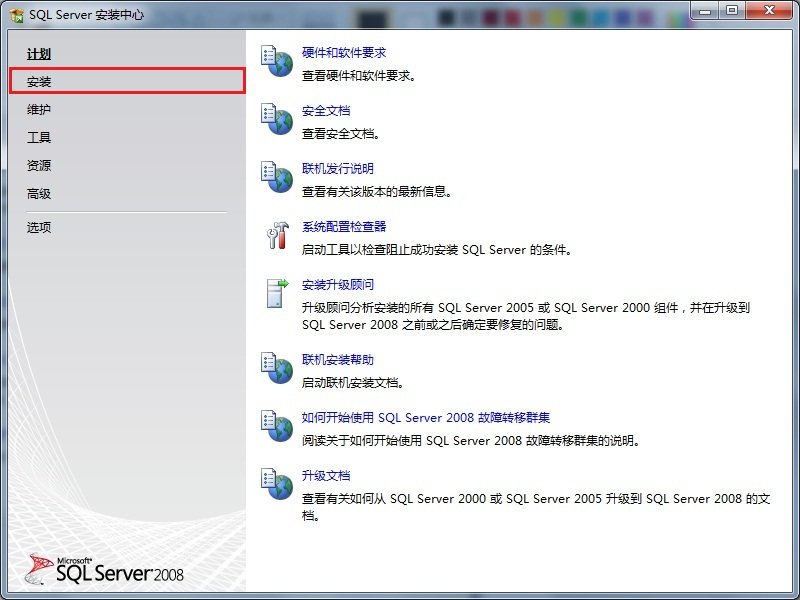
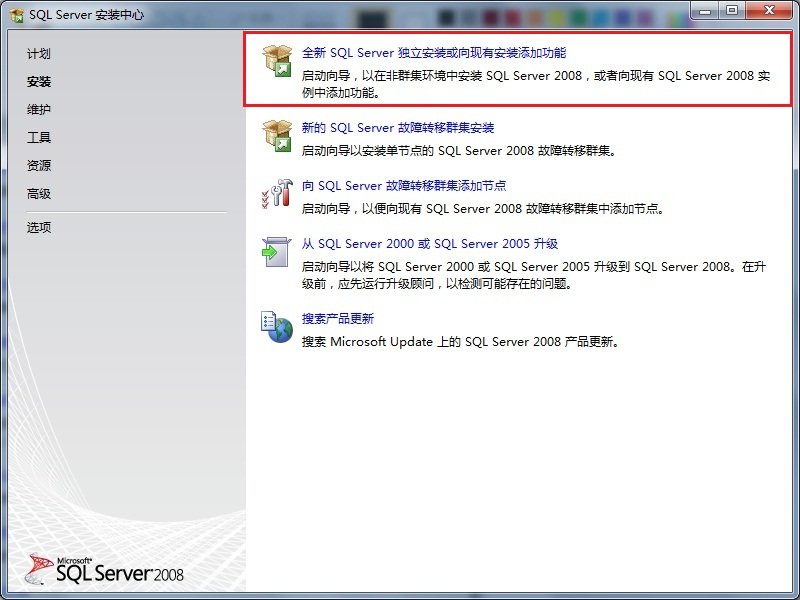
- 安裝中心 → 左側「安裝」 → 「全新 SQL Server 獨立安裝」。
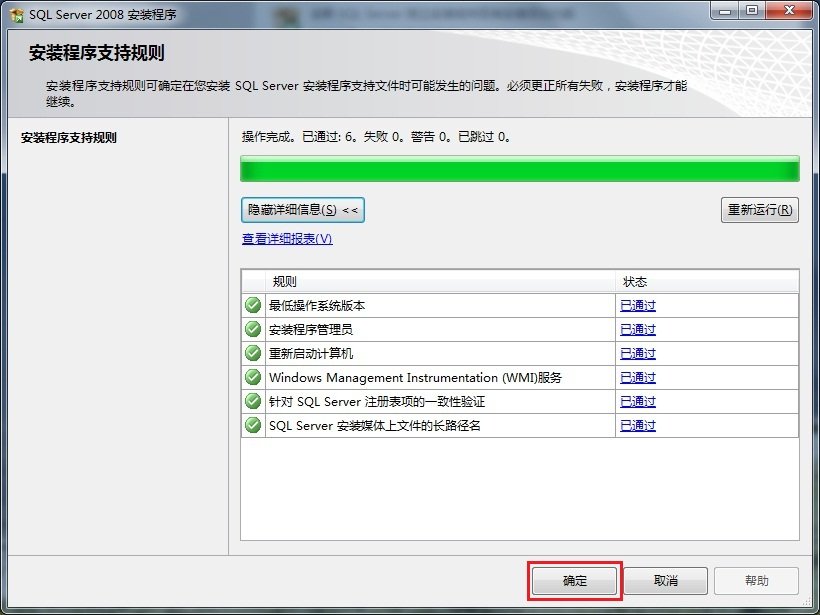
- 安裝支持規則檢查 → 確定。
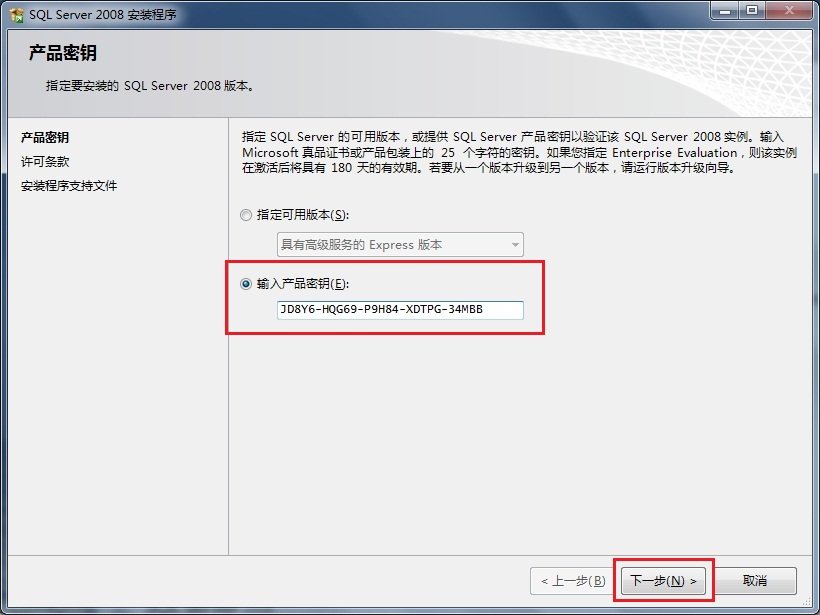
- 產品密鑰:企業版示例
JD8Y6-HQG69-P9H84-XDTPG-34MBB(僅供測試)。
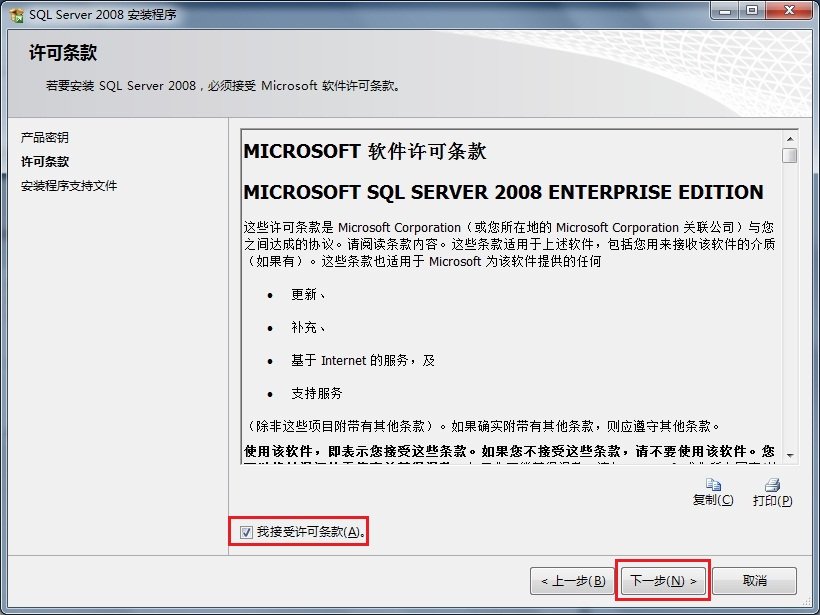
- 接受許可條款。
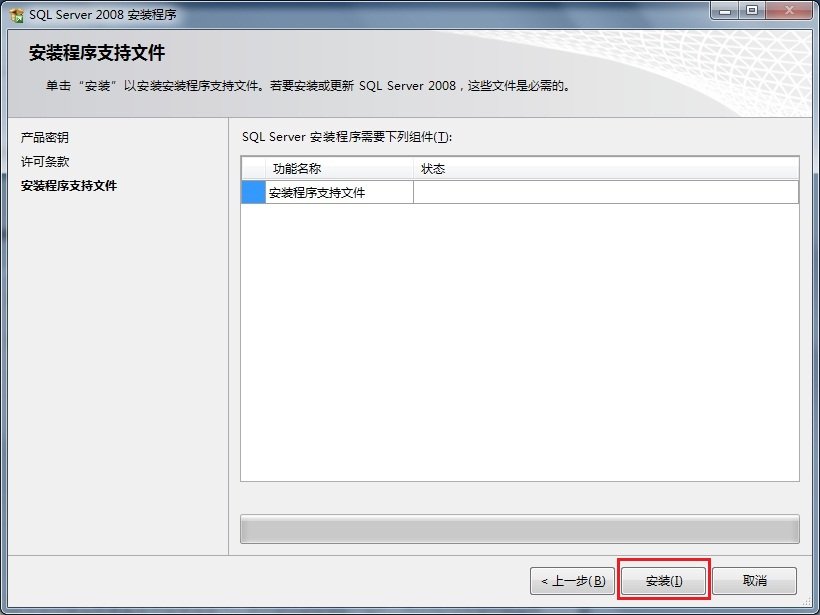
- 安裝支持文件 → 安裝。
- 再次規則檢查 → 下一步。
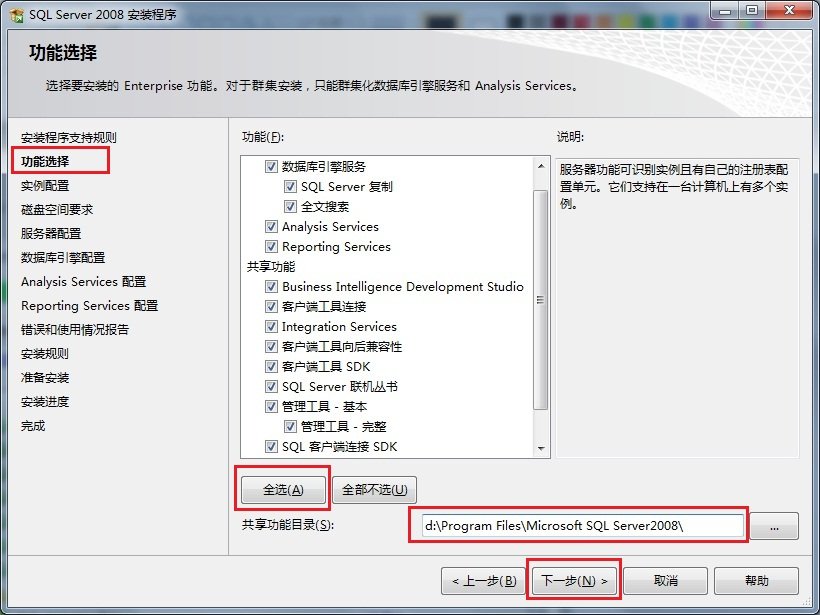
- 功能選擇 → 全選(或按需:數據庫引擎、完整文本搜尋、管理工具)。
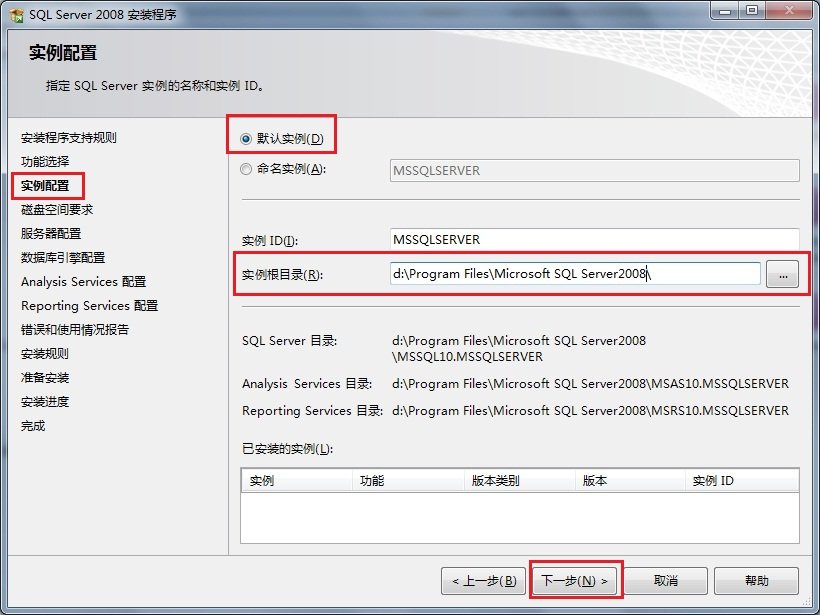
- 實例配置 → 默認實例(MSSQLSERVER),指定實例根目錄。
- 磁盤空間檢查 → 下一步。
- 服務器配置 → 服務賬號建議
NT AUTHORITY\SYSTEM,啟動類型自動。
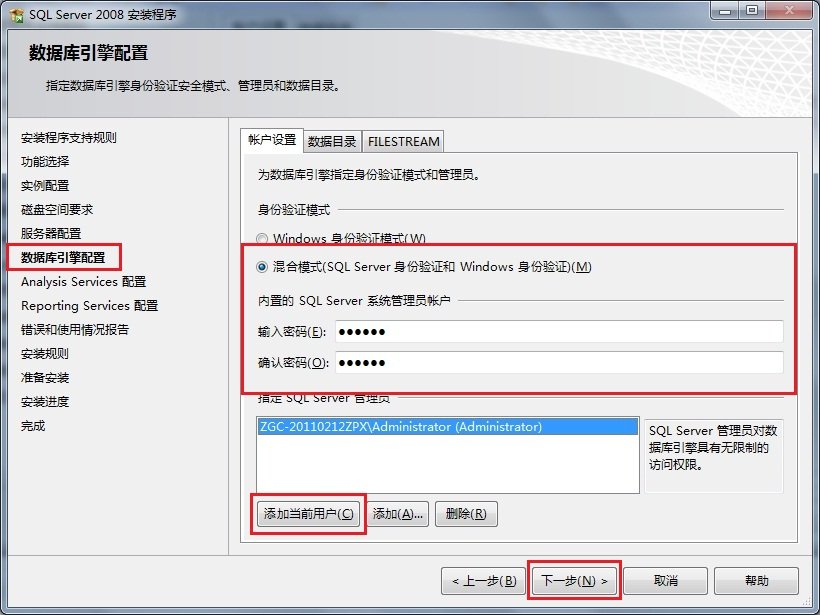
- 數據庫引擎配置 → 混合模式(SQL Server 和 Windows 驗證),設置強
sa 密碼,添加當前用戶為管理員。
- Analysis Services → 添加當前用戶。
- Reporting Services → 默認原生模式。
- 錯誤報告 → 按需勾選。
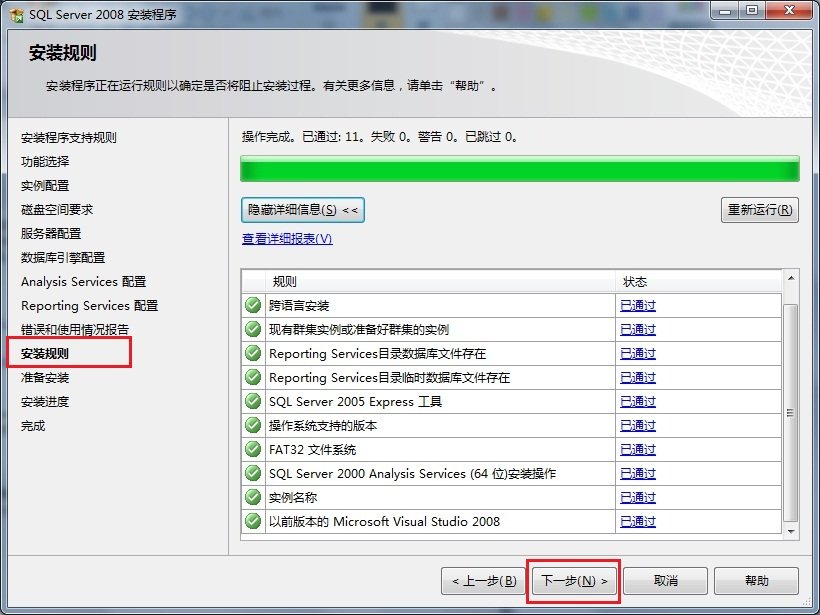
- 安裝規則最終檢查 → 下一步。
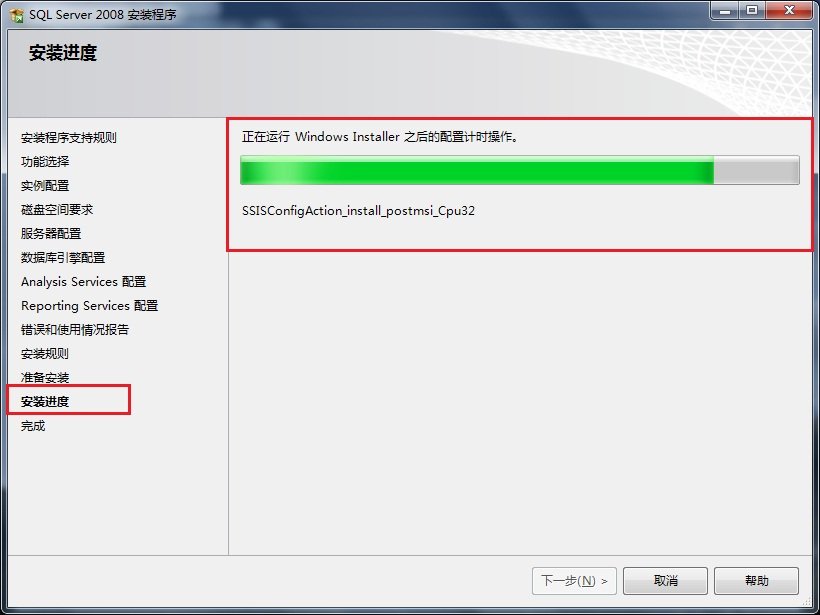
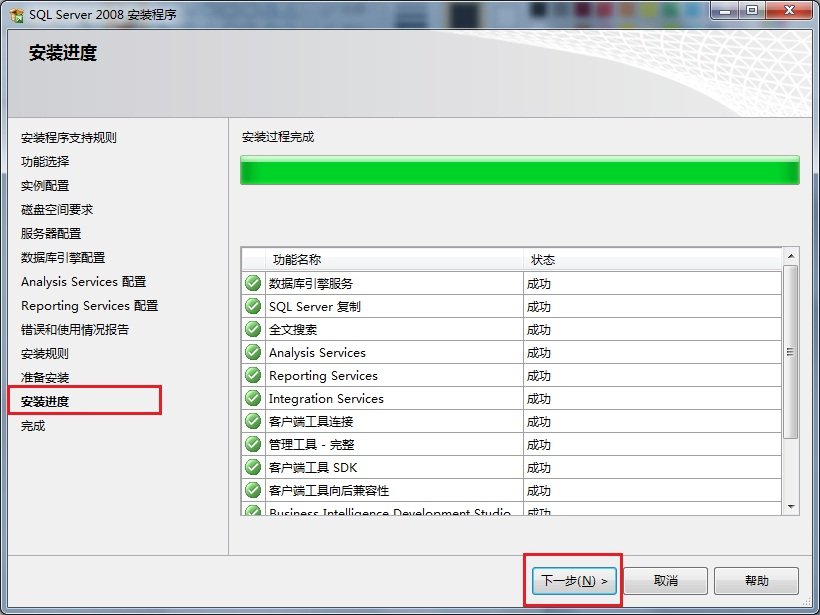
- 準備安裝 → 安裝(漫長等待)。
- 完成 → 關閉。
關鍵截圖節點
安裝後驗證
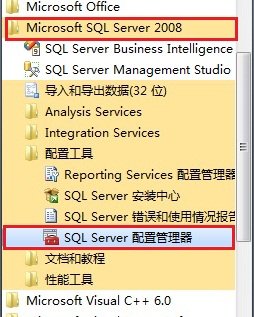
- 啟動 SQL Server 配置管理器 → SQL Server 服務 → 啟動
MSSQLSERVER。
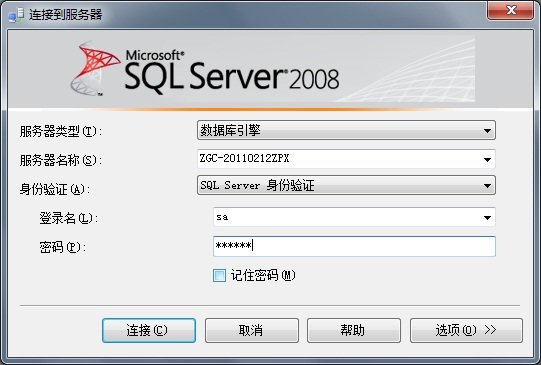
- 啟動 SQL Server Management Studio (SSMS) → 服務器名
. 或 (local) → 驗證:SQL Server 驗證,用戶 sa,密碼即安裝時設置。
避坑總結
1. 全程管理員權限(右鍵 setup.exe → 以管理員身份運行)。
2. 混合驗證模式 + 強 sa 密碼 + 添加當前 Windows 用戶為 sysadmin。
3. .NET 3.5 SP1 預先啟用。
4. 失敗後卸載需清理註冊表(可用 Geek Uninstaller 等工具)。