首頁
編程語言
C語言|JAVA編程
Python編程
網頁編程
ASP編程|PHP編程
JSP編程
數據庫
MYSQL數據庫|SqlServer數據庫
Oracle數據庫|DB2數據庫
您现在的位置: 程式碼之家 >> 數據庫知識 >  >> MySQL 資料庫 >> MySQL 綜合教學

Windows 安裝 MySQL 5.0 圖文完整教學:從 MSI 到服務配置與登入驗證

     編輯:MySQL 綜合教學

Windows 安裝 MySQL 5.0 圖文完整教學:從 MSI 到服務配置與登入驗證

雖然 MySQL 5.0 已極其古老 (EOL),但作為經典 MSI 安裝流程的參考仍有價值。新版 (8.0/5.7) 安裝邏輯大同小異,僅介面與預設值不同。

安裝流程截圖步驟

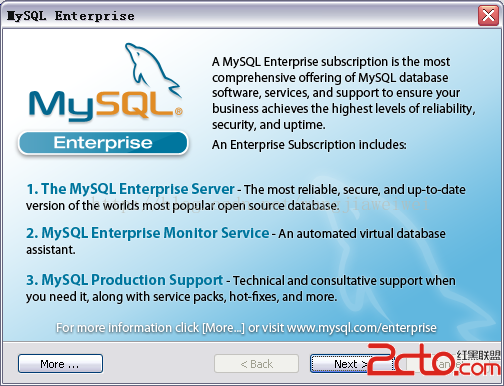
  1. 雙擊 mysql-essential-5.0.82-win32.msi → Next
  2. 選擇安裝類型:Complete (全部安裝) → Next (預設路徑 C:\Program Files\MySQL\MySQL Server 5.0\)
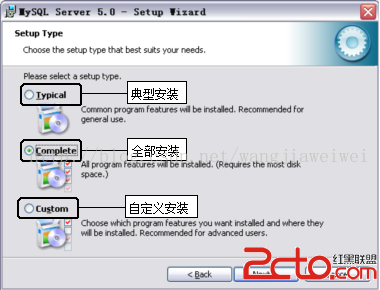
    安裝類型選擇
  3. Custom 可自訂組件與路徑 (略)
    Custom 設置
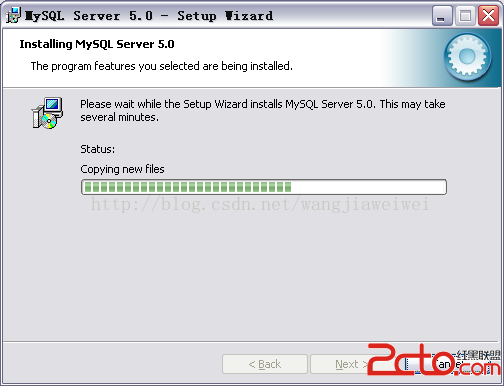
  4. 檔案複製進度
    檔案複製
  5. 完成檔案複製 → Finish 進入 **MySQL Server Instance Configuration Wizard**
    配置精靈
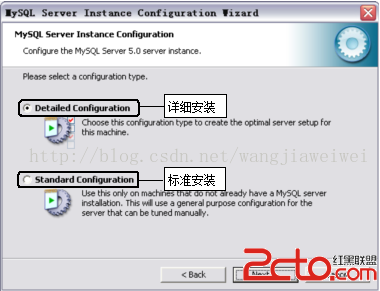
  6. 選擇 Detailed Configuration (詳細配置) → Next
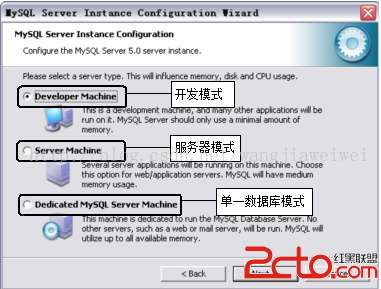
  7. 伺服器類型:Developer Machine (開發機,佔用最少記憶體) → Next
    伺服器類型
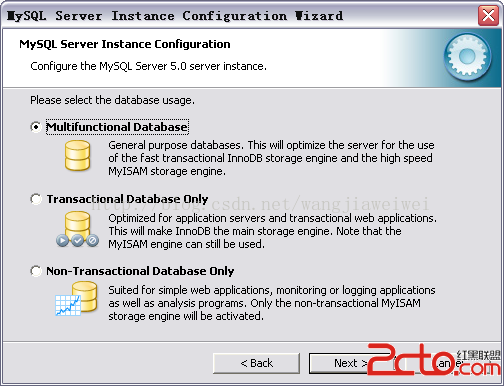
  8. 資料庫用途:Multifunctional Database (多功能,支援 MyISAM/InnoDB) → Next
    資料庫用途
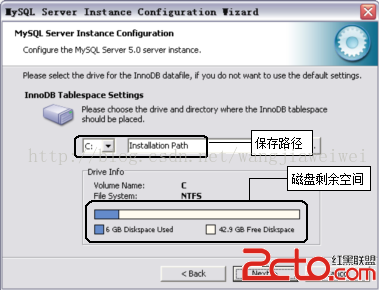
  9. InnoDB 資料檔路徑:建議非系統盤 (如 D:\MySQL Datafiles) → Next
    InnoDB 路徑
  10. 並發連線數:Decision Support (DSS)/OLAP (較少並發) 或 Online Transaction Processing (OLTP) → Next
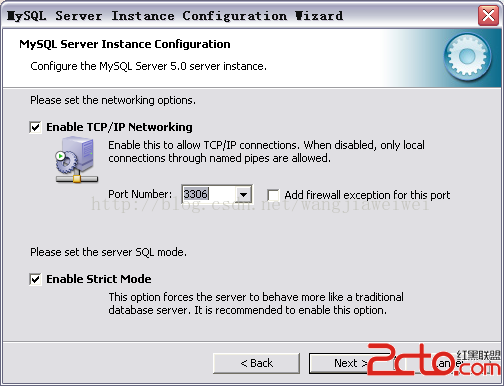
  11. 網路配置:啟用 TCP/IP、埠號 3306、勾選 Enable Strict Mode → Next
    網路埠配置
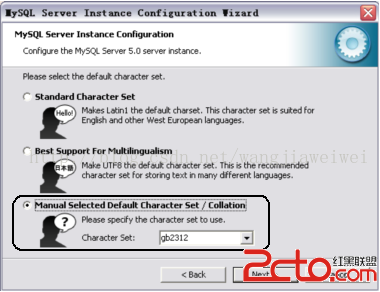
  12. 字元集:選擇 GB2312 (中文環境) 或 UTF-8 (推薦) → Next
    字元集選擇
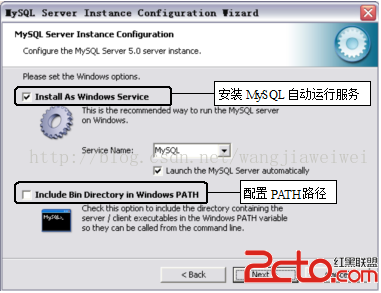
  13. Windows 服務:命名 MySQL、勾選 Install As Windows Service、Launch the MySQL Server automatically、Include Bin Directory in Windows PATH → Next
    服務配置
  14. 安全配置:設定 root 密碼 (範例 123)、**勾選 Enable root access from remote machines** (生產環境**不建議**)、**不勾選 Create An Anonymous Account** → Next
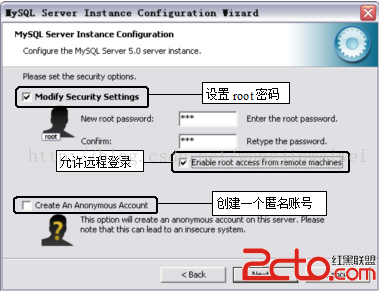
    安全配置
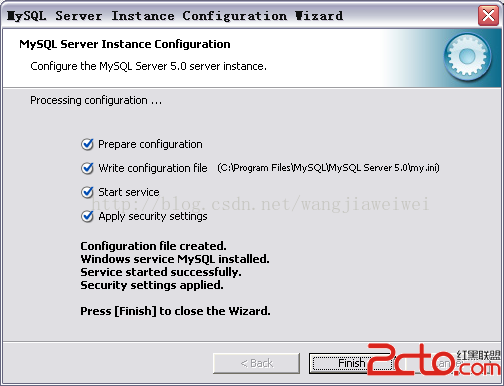
  15. 執行配置 → Execute → 成功 → Finish
    執行成功

啟動與驗證

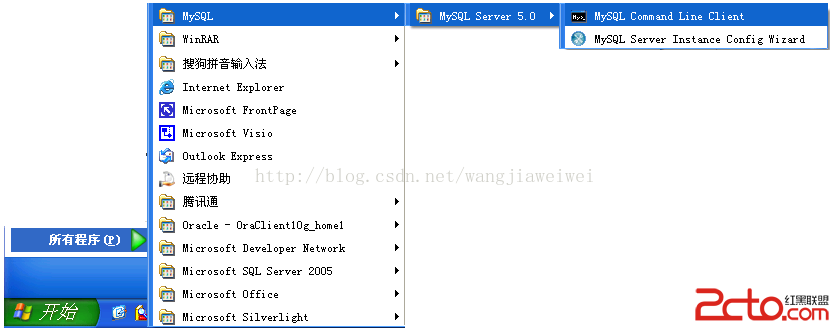
  1. 開始功能表 → MySQL → MySQL Server 5.0 → MySQL Command Line Client
    啟動客戶端
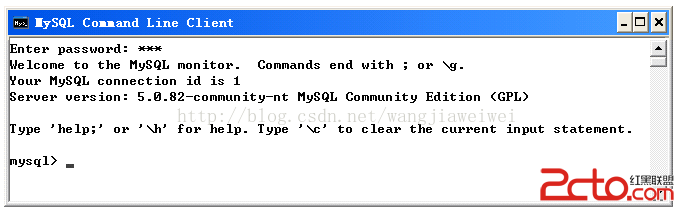
  2. 輸入密碼 123 進入 mysql> 提示符
    登入成功

新版 (8.0/5.7) 安裝關鍵差異提醒

  • 安裝包為 mysql-installer-web-community (線上) 或 mysql-installer-community (離線),可一次安裝 Server、Workbench、Shell、Router 等。
  • 預設認證插件為 caching_sha2_password (8.0),舊版驅動需改用 mysql_native_password 或升級驅動。
  • 資料目錄預設 C:\ProgramData\MySQL\MySQL Server 8.0\Data\ (隱藏資料夾)。

  • 配置精靈整合進 Installer,無獨立 Wizard。
  1. 上一篇文章:
  2. 下一篇文章:
Copyright © 程式碼之家 All Rights Reserved