本教程詳細記錄在 Windows 7 作業系統上,如何部署 MySQL 5.6 免安裝版的完整流程,涵蓋解壓縮、環境變數配置、初始化配置文件、服務安裝與啟動、常見錯誤排查以及 Root 密碼修改等核心步驟。
MySQL 安裝包分為 MSI 安裝版和 ZIP 免安裝版。MSI 版可直接按提示安裝,預設路徑通常為 C:\Program Files\MySQL\MySQL Server 5.6。ZIP 版解壓後即可使用,但需手動配置。建議將解壓後的資料夾重命名為 MySQL Server 5.6,並移動至 C:\Program Files\MySQL\ 目錄下(亦可自訂路徑)。
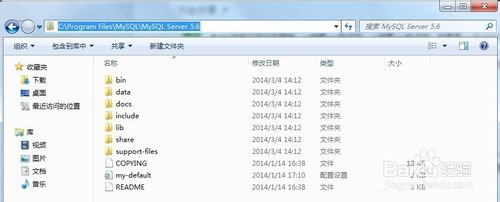
解壓完成後直接啟動常報錯,主因是未配置 PATH 環境變數。配置步驟如下:
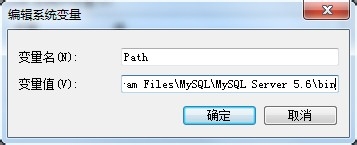
Path,點擊「編輯」; 分隔,勿覆蓋原值):C:\Program Files\MySQL\MySQL Server 5.6\bin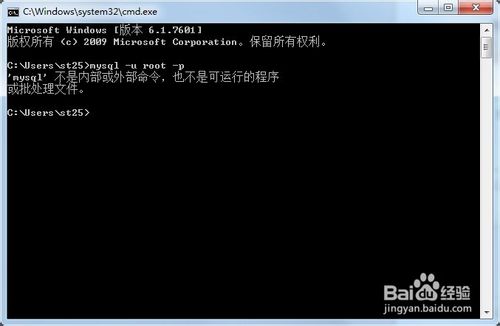
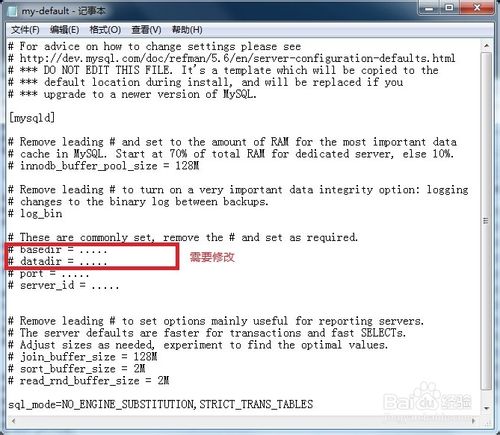
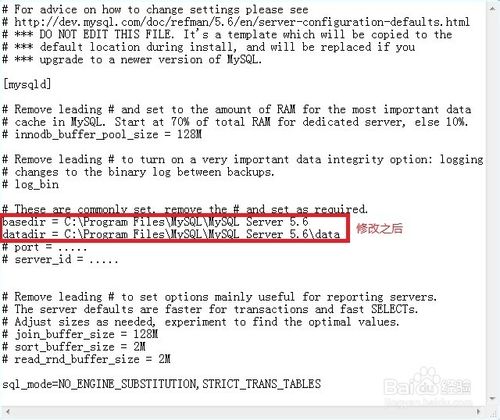
MySQL 5.6 預設配置文件為安裝目錄下的 my-default.ini,建議複製一份並重命名為 my.ini 放在同目錄或 Windows 目錄下。關鍵配置項如下:
[mysqld]
basedir=C:\Program Files\MySQL\MySQL Server 5.6
datadir=C:\Program Files\MySQL\MySQL Server 5.6\data
注意: my.ini 文件編碼必須為 ANSI(Windows 預設),不可使用 UTF-8 或 GBK,否則會導致服務啟動失敗(錯誤 2:系統找不到文件)。

務必以「系統管理員身分執行」命令提示字元 (cmd),否則會因權限不足報錯 Install/Remove of the Service Denied!。
cd C:\Program Files\MySQL\MySQL Server 5.6\binmysqld -installService successfully installed. 即成功。net start mysql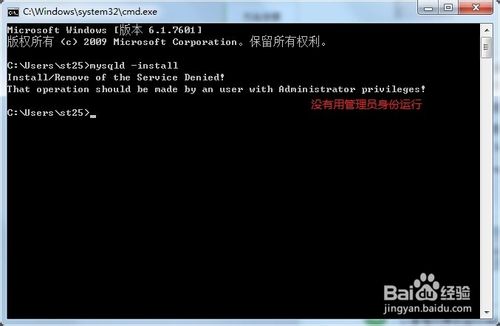

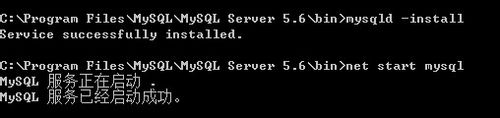
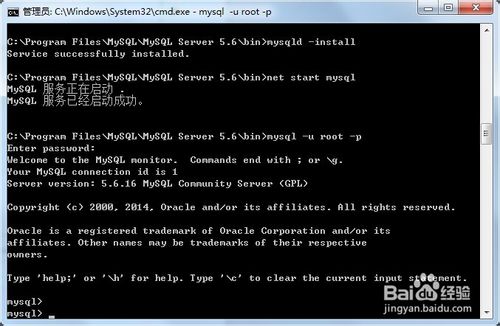
my.ini 配置是否正確、是否在 bin 目錄下操作。若配置無誤,執行 mysqld -remove 移除服務後重新 mysqld -install。basedir 和 datadir 路徑是否存在拼寫錯誤或編碼問題。服務啟動後,執行 mysql -u root -p,首次登錄無密碼,直接按 Enter 進入。修改密碼 SQL 指令:
USE mysql;
UPDATE user SET password=PASSWORD('新密碼') WHERE user='root';
FLUSH PRIVILEGES;
EXIT;
關鍵點回顧:目錄規範化、環境變數追加不覆蓋、my.ini 編碼為 ANSI、管理員權限運行 CMD、先安裝服務再啟動。遵循此流程可避免 90% 的初學者常見坑點。