首頁
編程語言
C語言|JAVA編程
Python編程
網頁編程
ASP編程|PHP編程
JSP編程
數據庫
MYSQL數據庫|SqlServer數據庫
Oracle數據庫|DB2數據庫
您现在的位置: 程式碼之家 >> 數據庫知識 >  >> MySQL 資料庫 >> MySQL 綜合教學

Windows 10/11 下 MySQL 5.6/8.0 圖文安裝與 Navicat 連接全流程

     編輯:MySQL 綜合教學

Windows 10/11 下 MySQL 5.6/8.0 圖文安裝與 Navicat 連接全流程

本文以 MySQL 5.6 為例,記錄 Windows 平台從下載、自定義安裝、實例配置、服務啟動到 Navicat 圖形化管理的完整步驟,適合初學者快速落地。

一、下載安裝包

  • 官網:MySQL Community Server(需登入 Oracle 帳號)。
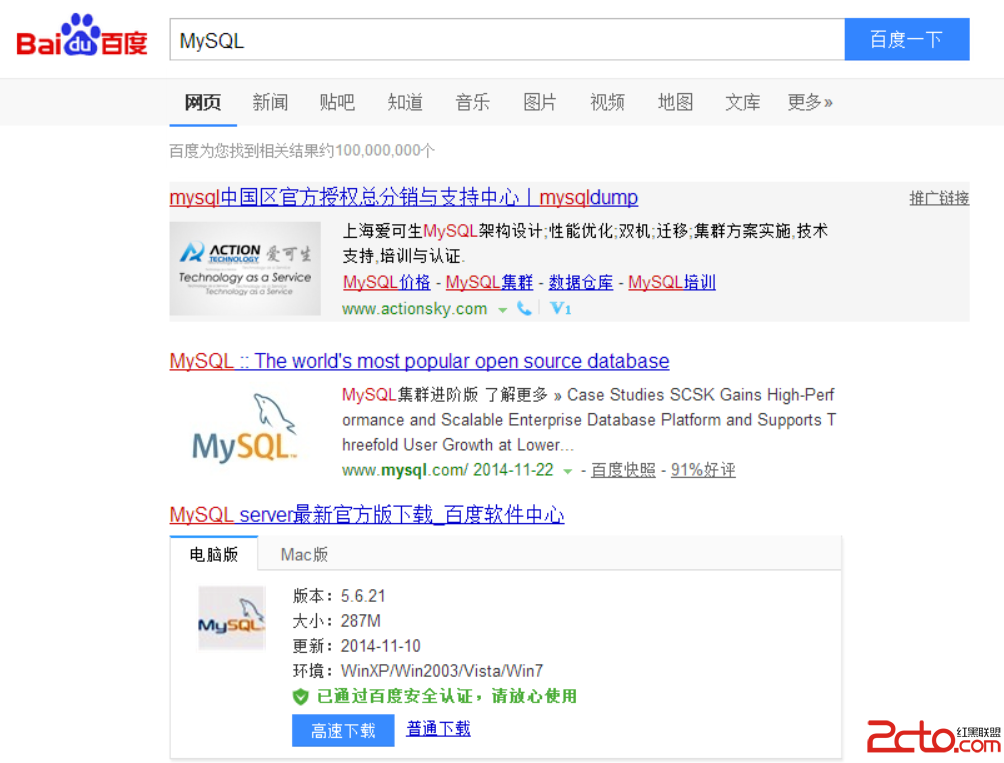
  • 國內鏡像:清華/網易/騰訊雲鏡像站,或百度軟體中心搜尋「MySQL」下載 mysql-installer-community-5.6.x.msi。
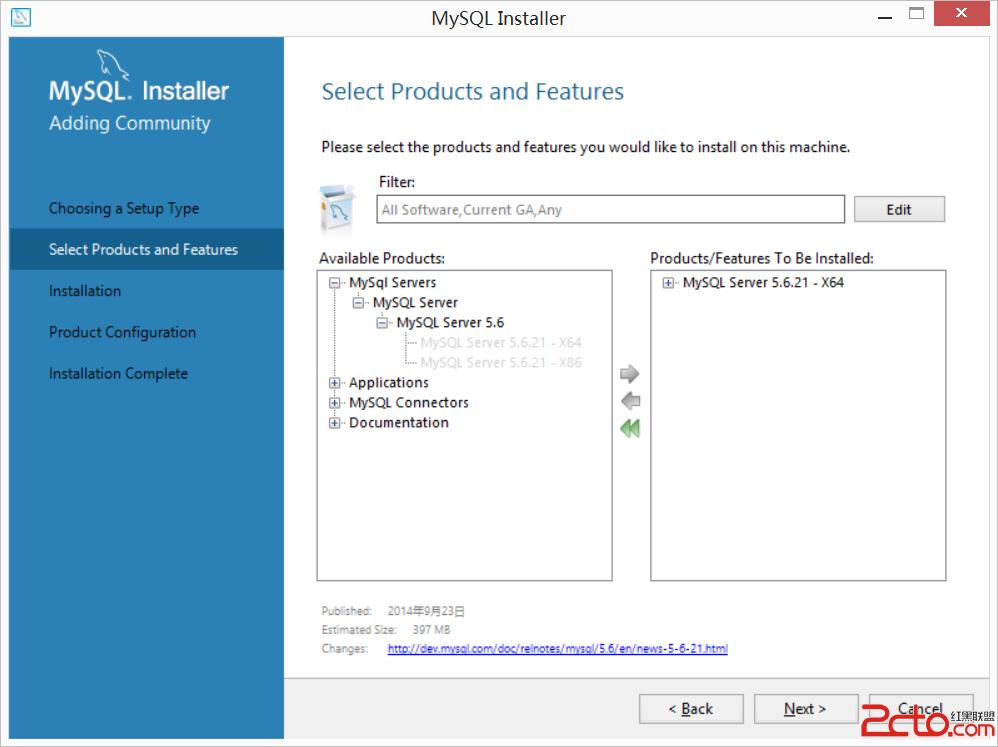
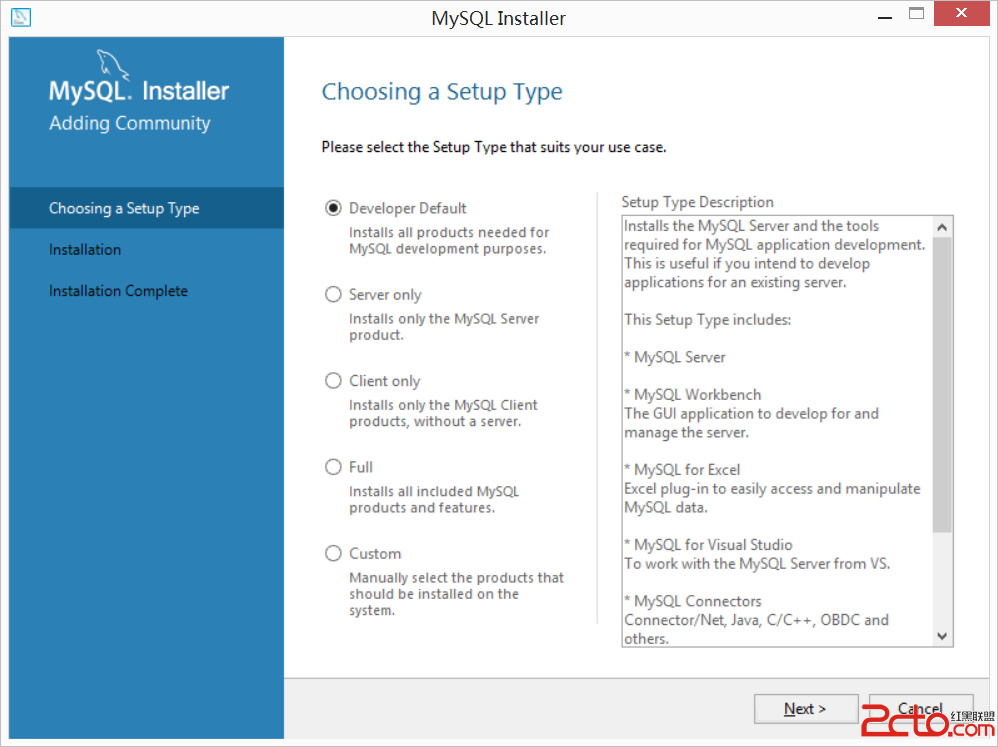
二、自定義安裝(Custom)

  1. 雙擊 MSI,選 Custom。
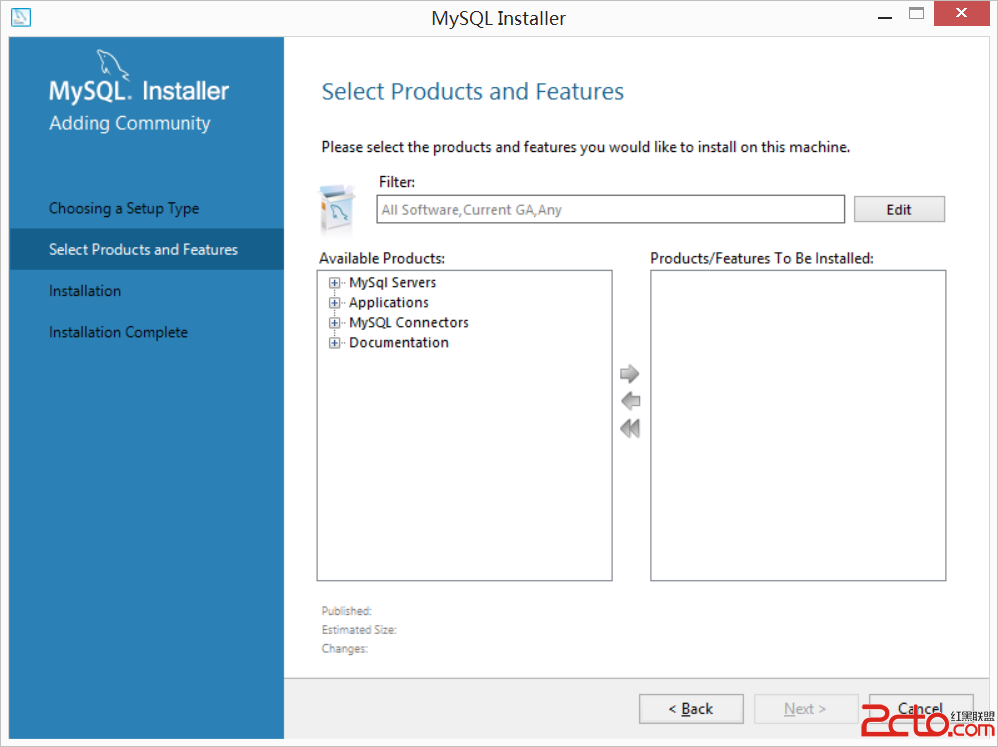
  2. 展開 MySQL Servers → MySQL Server → MySQL Server 5.6。
  3. 64 位元 OS 建議選 x64;若需相容 32 位元客戶端,可同時勾選 x86(安裝路徑分開)。
  4. 點右箭頭加入待安裝清單,一路 Next。

下載頁面 選擇安裝類型 選擇產品 加入 x64 版本

三、安裝路徑與執行

  • 預設 C:\Program Files\MySQL\,可在「產品配置」頁點擊路徑修改。
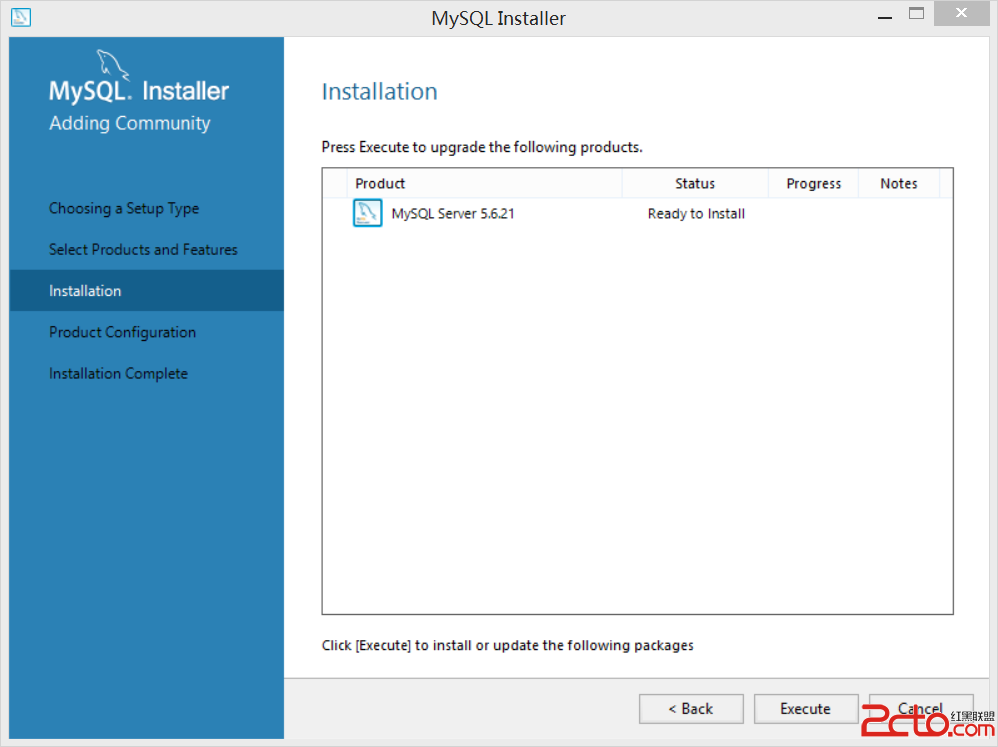
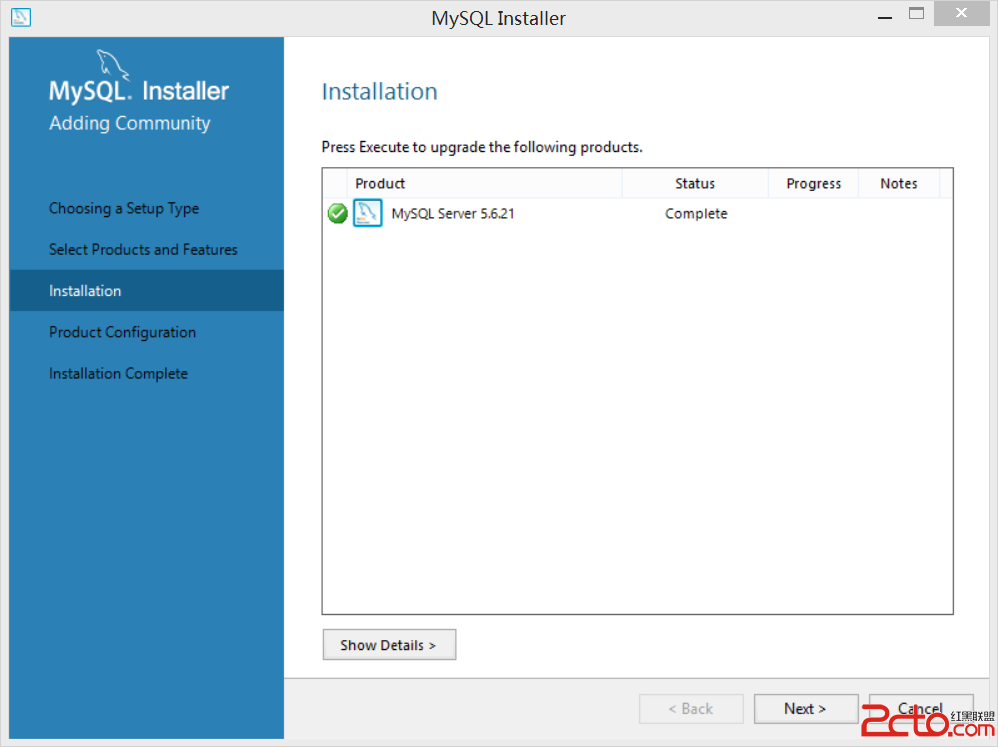
  • 點 Execute 開始安裝核心檔案。

安裝路徑 安裝進度

四、實例配置精靈

  1. 連續兩次 Next 進入「Type and Networking」:
    Port 3306、勾選 Open Windows Firewall port、Enable TCP/IP。
  2. Authentication Method:Use Strong Password Encryption(MySQL 8.0 預設)或 Use Legacy(5.6/5.7 相容)。
  3. 設定 root 密碼,可加建其他帳號。
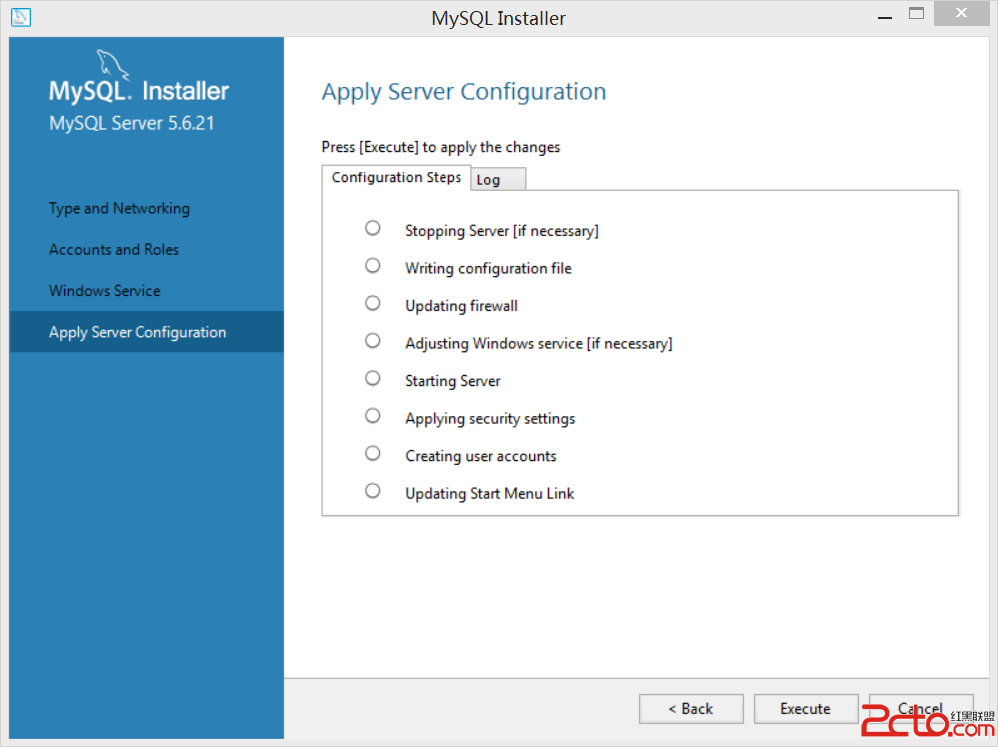
  4. Windows Service:Configure MySQL as a Windows Service、Service Name MySQL56、勾選 Start at Startup、Run as Standard System Account。
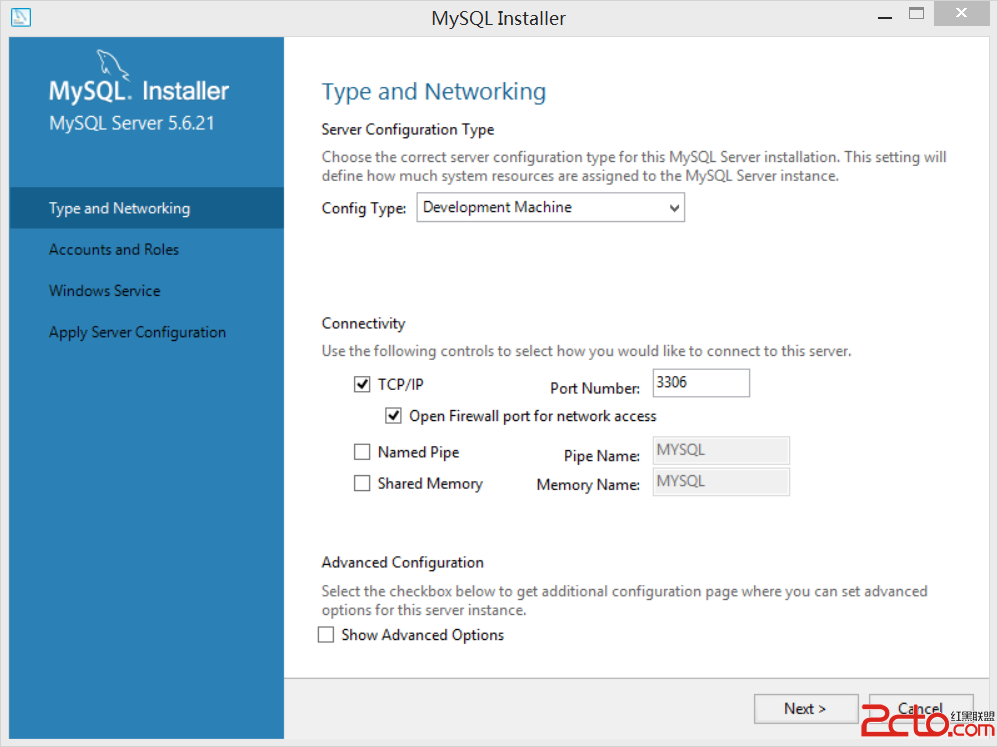
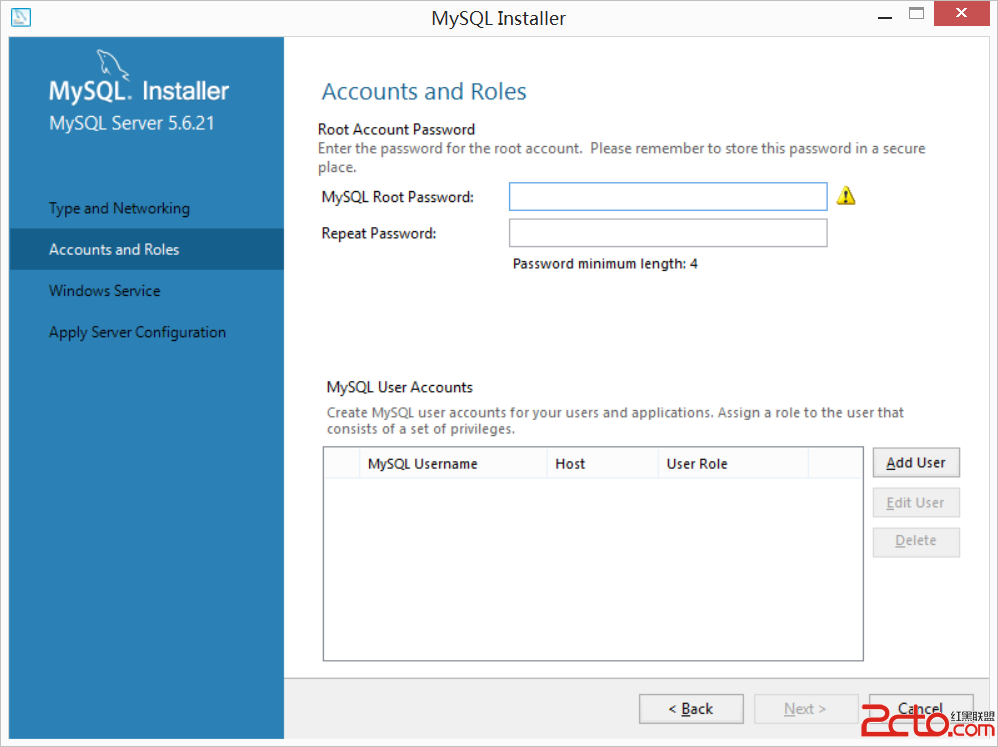
  5. Apply Configuration → Execute → Finish。

網路配置 認證方式 服務配置

五、資料目錄位置補充

  • MySQL 5.6/5.7:C:\ProgramData\MySQL\MySQL Server 5.x\data\(隱藏資料夾)。
  • MySQL 8.0:同規則,版本號對應。

六、Navicat 連接與管理

  1. 下載 Navicat for MySQL(官網試用 14 天,或企業採購授權)。
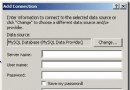
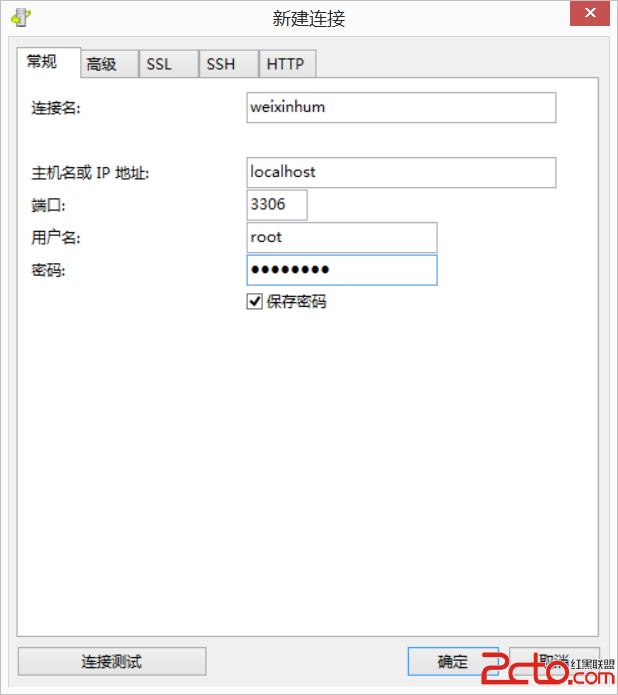
  2. 新建連線:
    Connection Name 自訂、Host localhost、Port 3306、User root、Password 安裝時設定的密碼。
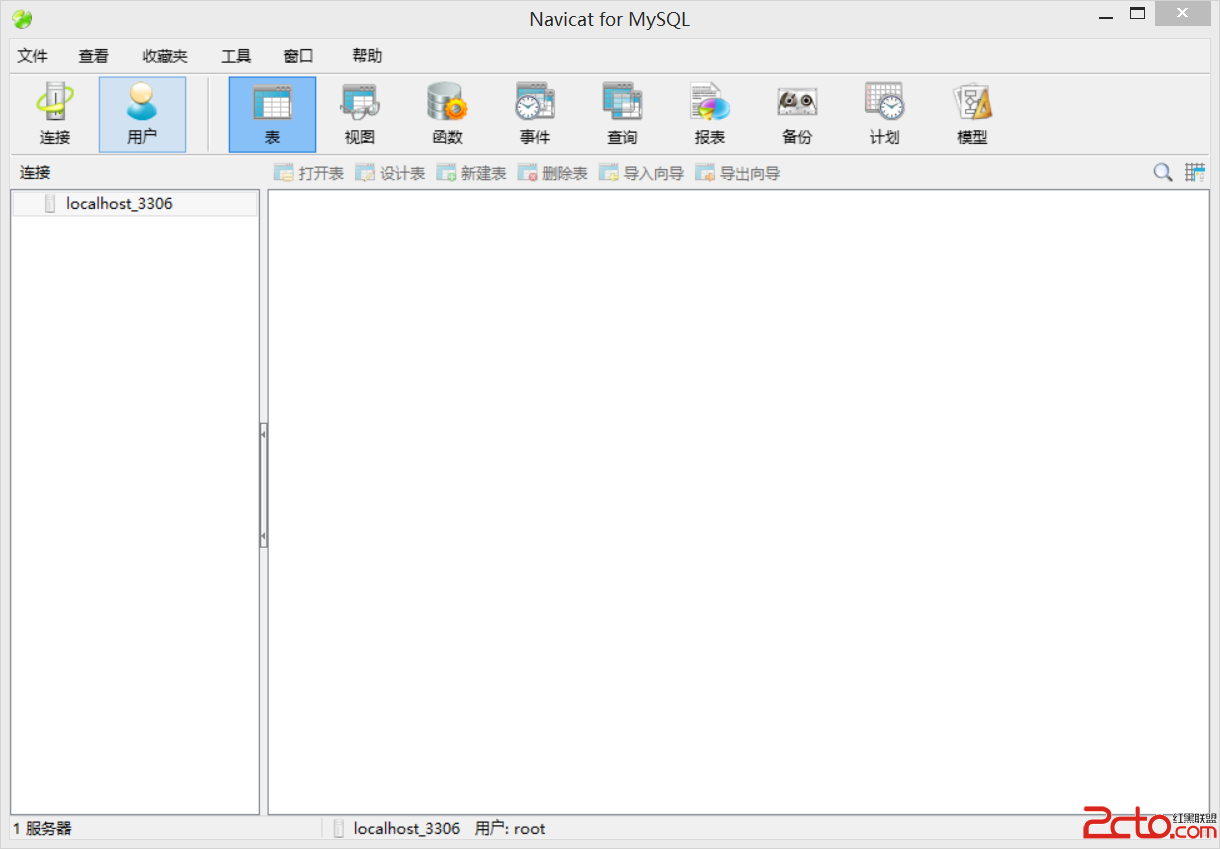
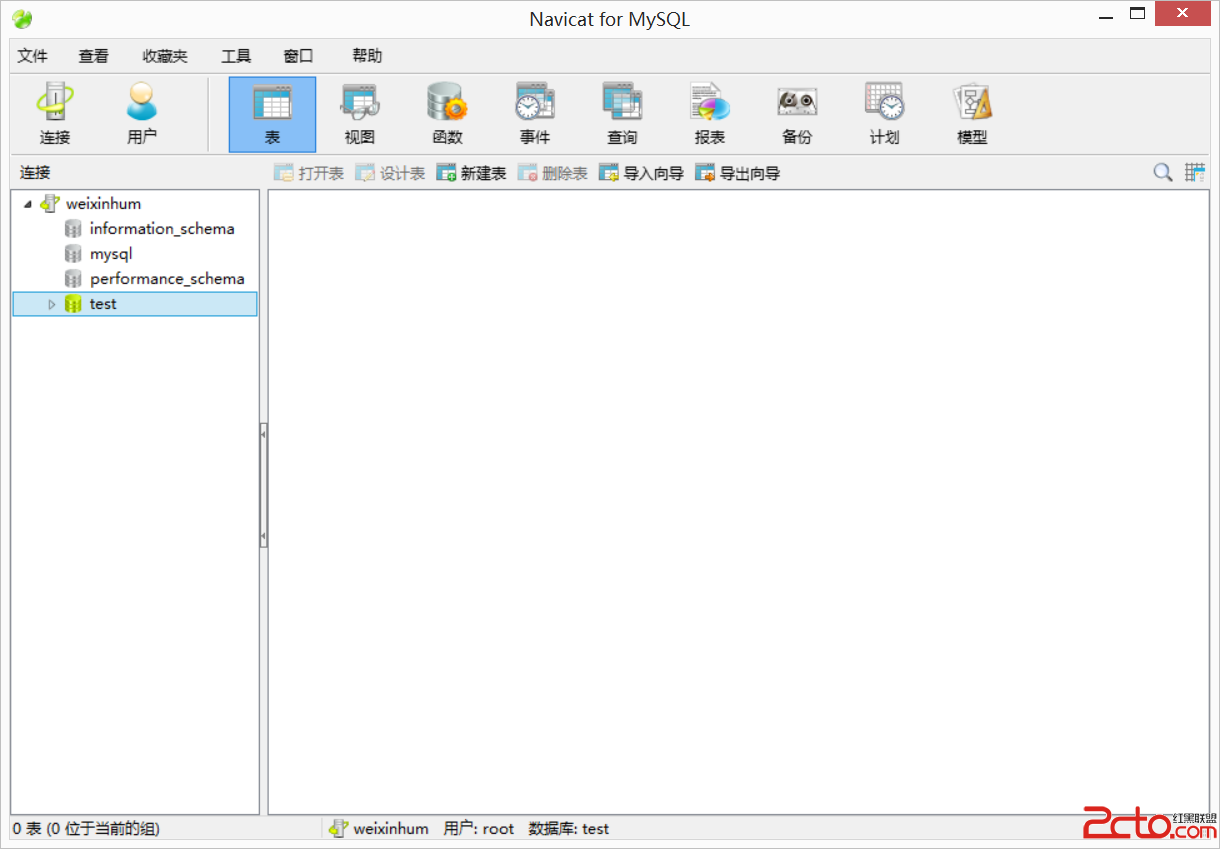
  3. 測試連線成功後,即可視覺化建庫、建表、匯入匯出、SQL 編輯、資料同步等。

Navicat 主界面 新建連線 連線成功

七、常見坑點速查

現象原因與對策
連線被拒絕 (2003)服務未啟動 / 防火牆攔截 / Port 錯誤 → services.msc 啟動 MySQL、防火牆放行 3306
Access denied (1045)密碼錯誤 / root 僅允許 localhost → 重設密碼或建立 root@%
中文亂碼安裝時未選 utf8mb4 / 連線未設定字元集 → SET NAMES utf8mb4; 或連線屬性加 characterEncoding=utf8

完成上述步驟,即擁有一套開箱即用的 Windows MySQL 開發/測試環境。

  1. 上一篇文章:
  2. 下一篇文章:
Copyright © 程式碼之家 All Rights Reserved