首頁
編程語言
C語言|JAVA編程
Python編程
網頁編程
ASP編程|PHP編程
JSP編程
數據庫
MYSQL數據庫|SqlServer數據庫
Oracle數據庫|DB2數據庫
您现在的位置: 程式碼之家 >> 數據庫知識 >  >> MySQL 資料庫 >> MySQL 綜合教學

Windows 圖文教學:MySQL 5.6 安裝與配置全流程

     編輯:MySQL 綜合教學

Windows 圖文教學:MySQL 5.6 安裝與配置全流程

一、下載

  1. 前往官網 MySQL Downloads。
  2. 選擇 MySQL Community Server (免費版,功能幾乎完整)。
  3. 依作業系統選擇 64-bit 或 32-bit ZIP 壓縮包下載。

二、安裝與環境配置

  1. 解壓縮 至自訂目錄,例如 D:\Program Files\mysql-5.6.14-winx64。
  2. 設定環境變數:
    • 新增系統變數 MYSQL_HOME = 解壓目錄。
    • 在 Path 尾端加入 %MYSQL_HOME%\bin。
  3. 驗證:CMD 執行 mysql,出現歡迎訊息即成功。

三、註冊為 Windows 服務

  1. 在解壓目錄建立 my.ini 並複製至 C:\Windows,內容範例:
    [client]
    port=3306
    default-character-set=utf8
    
    [mysqld]
    basedir=D:\Program Files\mysql-5.6.14-winx64
    datadir=D:\Program Files\mysql-5.6.14-winx64\data
    port=3306
    character_set_server=utf8
    sql_mode=NO_ENGINE_SUBSTITUTION,STRICT_TRANS_TABLES
  2. 以管理員身份開啟 CMD,切換至 bin 目錄,執行:
    mysqld.exe -install
    若提示權限不足,請確認以管理員執行。

四、啟動服務與修改 Root 密碼

  1. 啟動:net start mysql 或透過「服務」管理工具。
  2. 初始 root 密碼為空,登入後修改:
    mysql -u root
    USE mysql;
    UPDATE user SET password=PASSWORD('123456') WHERE user='root';
    FLUSH PRIVILEGES;
    QUIT;
    注意:必須執行 FLUSH PRIVILEGES 才能生效。

五、推薦管理工具:Navicat

  • 下載安裝 Navicat Lite (免費版)。
  • 新增連線:主機 localhost、埠 3306、用戶 root、密碼 123456。
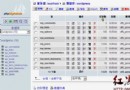
  • 連線成功即可圖形化管理資料庫。
  1. 上一篇文章:
  2. 下一篇文章:
Copyright © 程式碼之家 All Rights Reserved