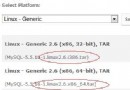
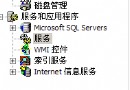
在 Windows 環境下,使用 360 軟體管家等工具卸載 MySQL 5.5 後,雖然刪除了安裝目錄、C:\ProgramData\MySQL 隱藏資料夾,並清理了註冊表相關鍵值(ControlSet001/002、CurrentControlSet、CurrentUser\Software\MySQL),但 Windows 服務管理器(services.msc)中仍殘留名為 mysql 的服務,狀態顯示「<讀取描述失敗,錯誤代碼 2>」,無法啟動也無法透過介面刪除。若不徹底清除,重新安裝 MySQL 時若仍使用預設服務名「mysql」,配置精靈最後步驟會因服務衝突報錯導致安裝失敗。
MySQL 安裝時會向 Windows 服務控制管理器(SCM)註冊服務。普通卸載程式與手動刪除檔案/註冊表無法移除 SCM 中的服務記錄,導致「幽靈服務」殘留。SCM 需透過 sc delete 指令或服務管理介面正規移除。
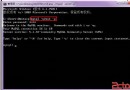
sc delete mysql關鍵提醒: 指令執行完成後,必須重新啟動電腦,服務才會從 SCM 資料庫中真正移除。未重啟前,sc query mysql 可能仍顯示存在。
services.msc 確認 mysql 服務已消失。MySQL80)。HKEY_LOCAL_MACHINE\SYSTEM\ControlSet001\Services\mysql
HKEY_LOCAL_MACHINE\SYSTEM\ControlSet002\Services\mysql
HKEY_LOCAL_MACHINE\SYSTEM\CurrentControlSet\Services\mysql
HKEY_CURRENT_USER\Software\MySQL清理上述路徑下的 mysql 鍵值可輔助徹底移除,但不可替代 sc delete + 重啟 這一核心步驟。
最佳實踐: 官方安裝包提供的 MySQLInstallerConsole.exe 或 msiexec /x 才是標準卸載方式,能正確移除服務與註冊表,避免此類殘留問題。