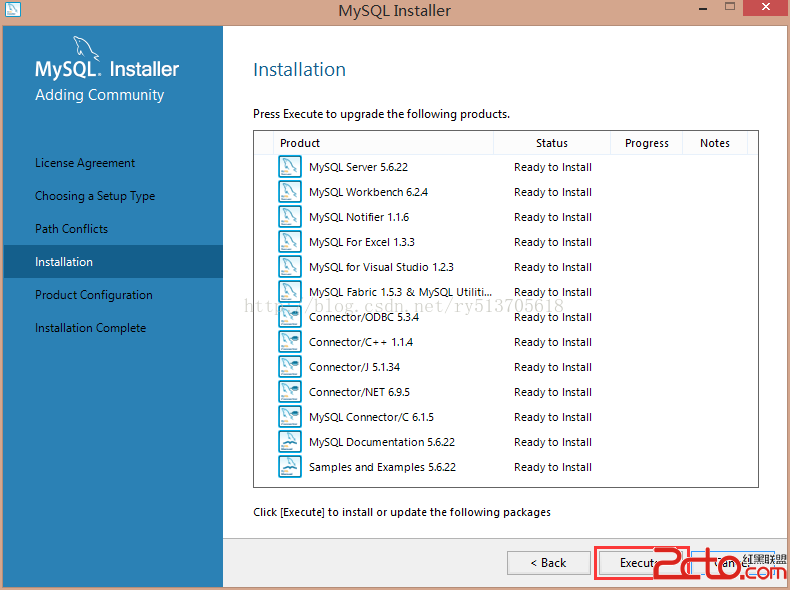
下載 mysql-installer-community-5.6.22.0.msi,雙擊執行進入安裝精靈。
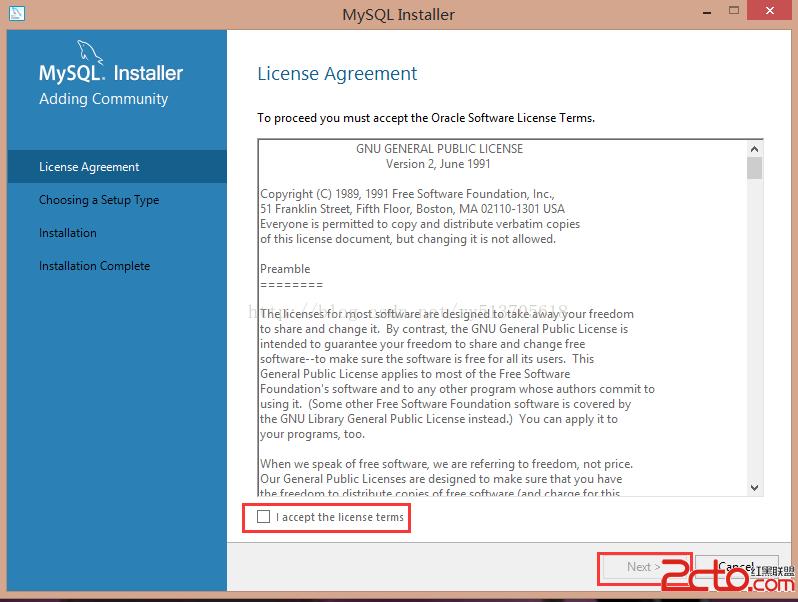
| 類型 | 適用場景 |
|---|---|
| Developer Default | 開發機,含 Server、Client、Workbench、Shell、Router、文件 |
| Server only | 僅作資料庫伺服器,無管理工具 |
| Client only | 僅安裝客端程式庫與命令列工具 |
| Full | 所有元件完整安裝,佔用空間最大 |
| Custom | 自訂勾選元件 |
本教學選擇 Full 演示完整流程。
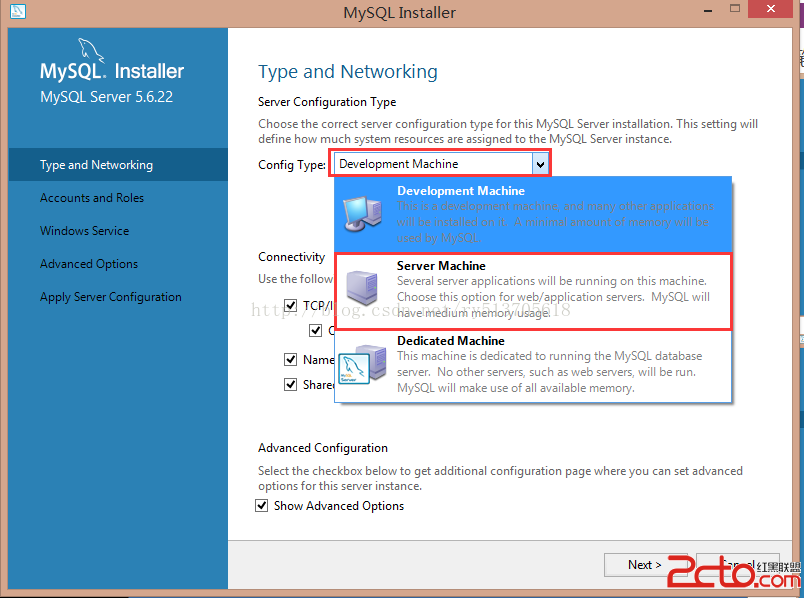
| 選項 | 記憶體佔用 | 適用場景 |
|---|---|---|
| Developer Machine | 最少 | 個人開發筆電/桌機,共用資源 |
| Server Machine | 適中 | 應用伺服器同機部署,Web/FTP/Email 共存 |
| Dedicated MySQL Server Machine | 最大 | 專用資料庫伺服器,獨佔資源 |
個人電腦選 Developer Machine,伺服器選 Server Machine。
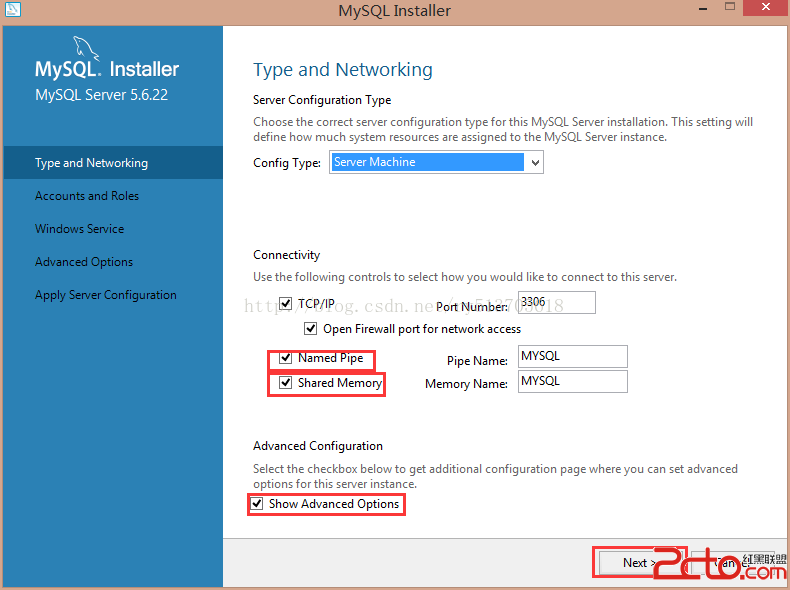
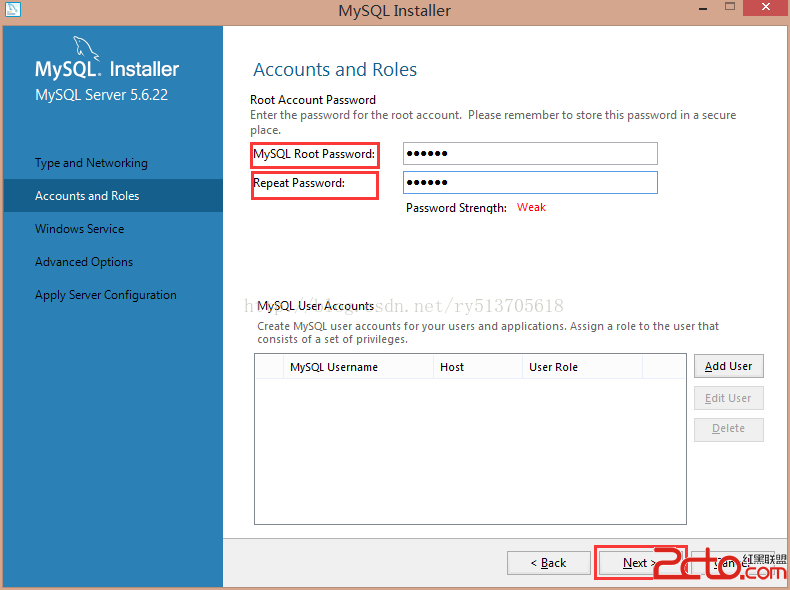
MySQL56,多版本共存時可自訂。Automatic 開機自啟,Manual 手動啟動。Standard System Account 或建立專用服務帳號。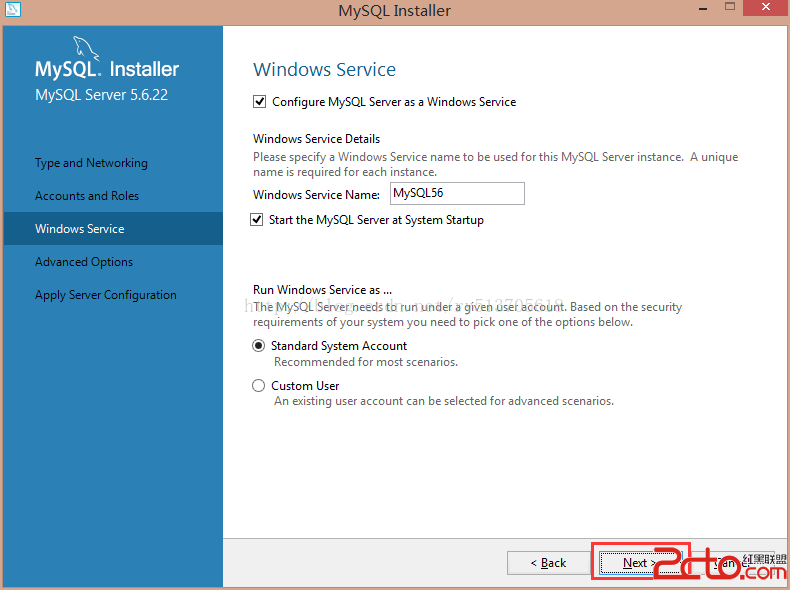
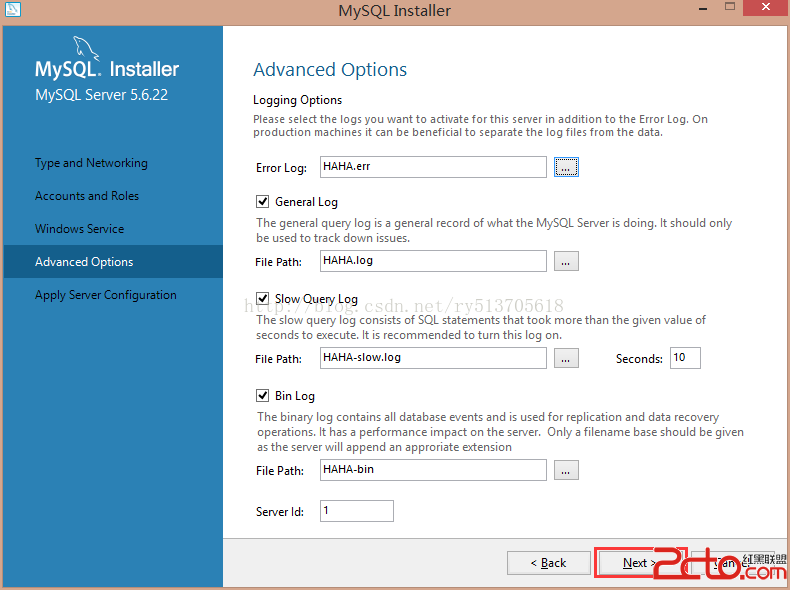
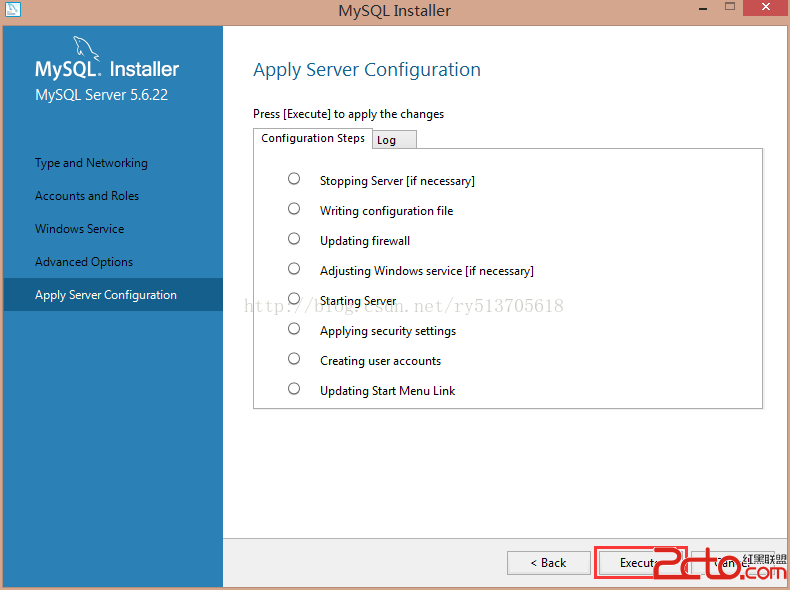
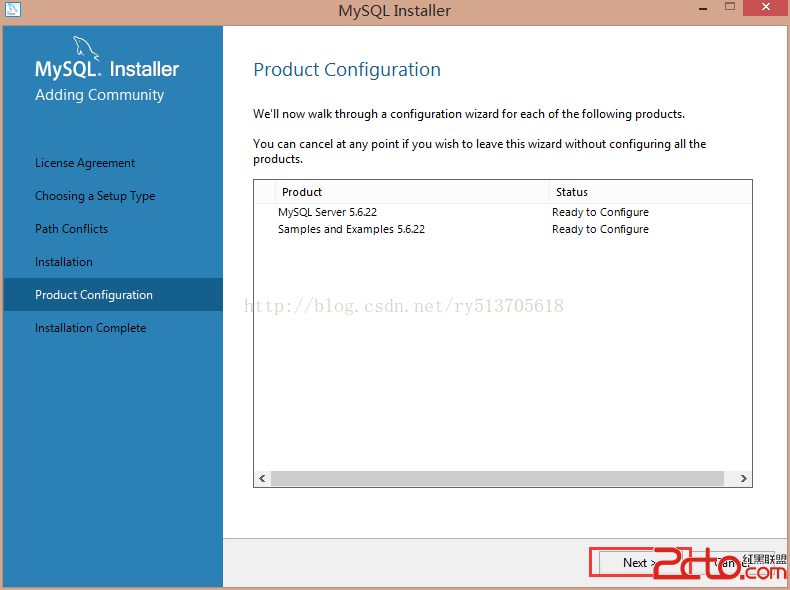
精靈自動套用配置、啟動服務、執行安全性腳本。完成後可啟動 MySQL Workbench 連線驗證。
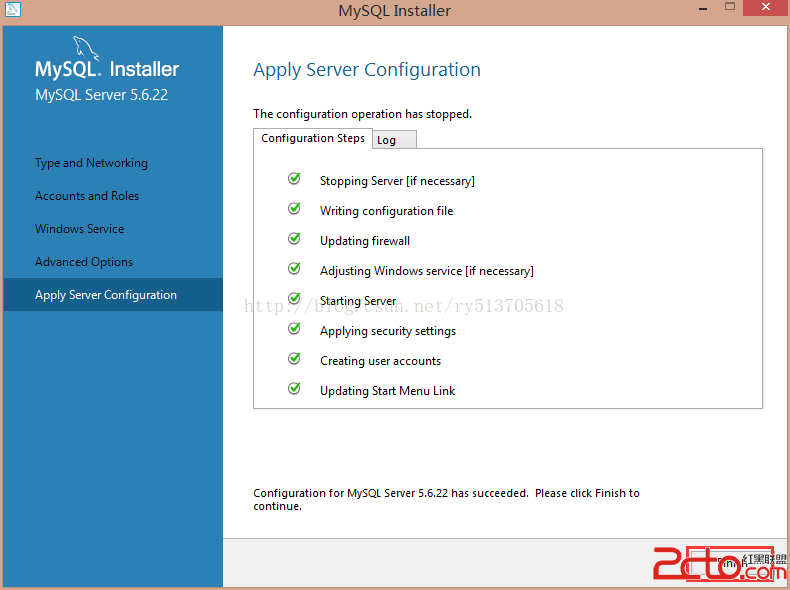
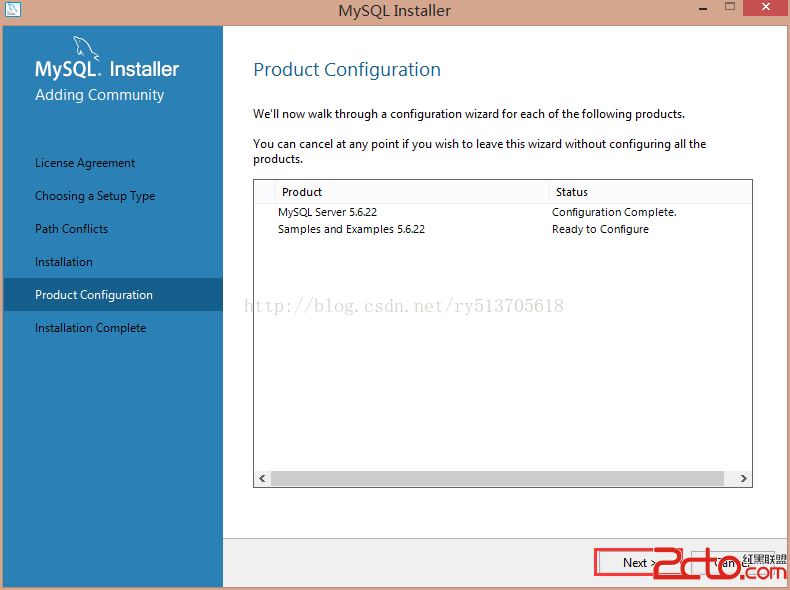
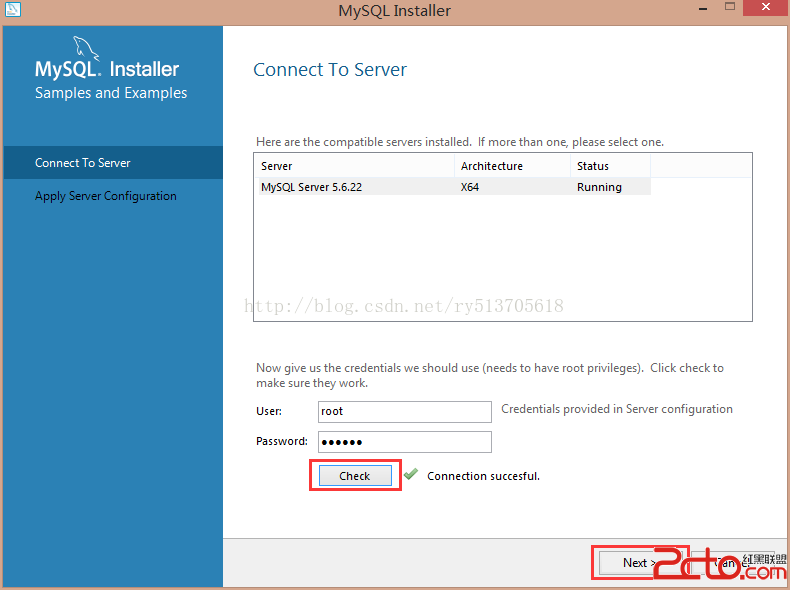
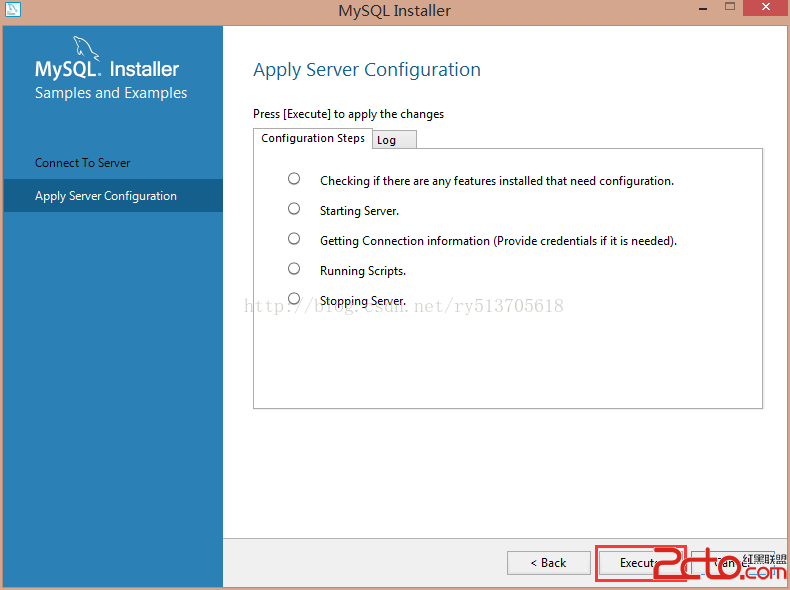
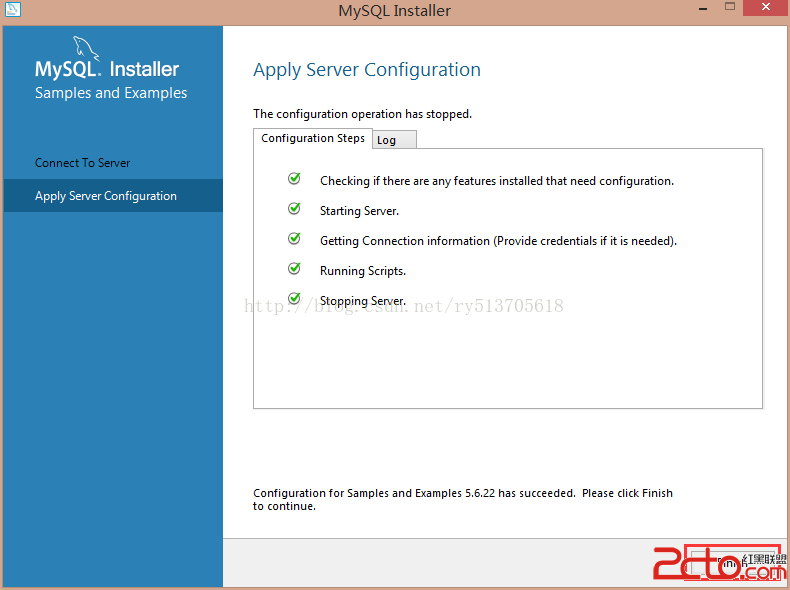
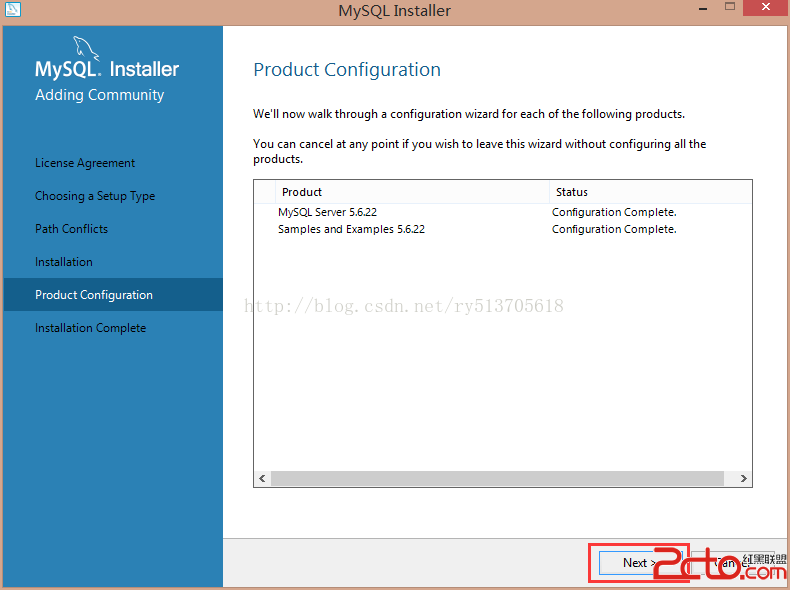
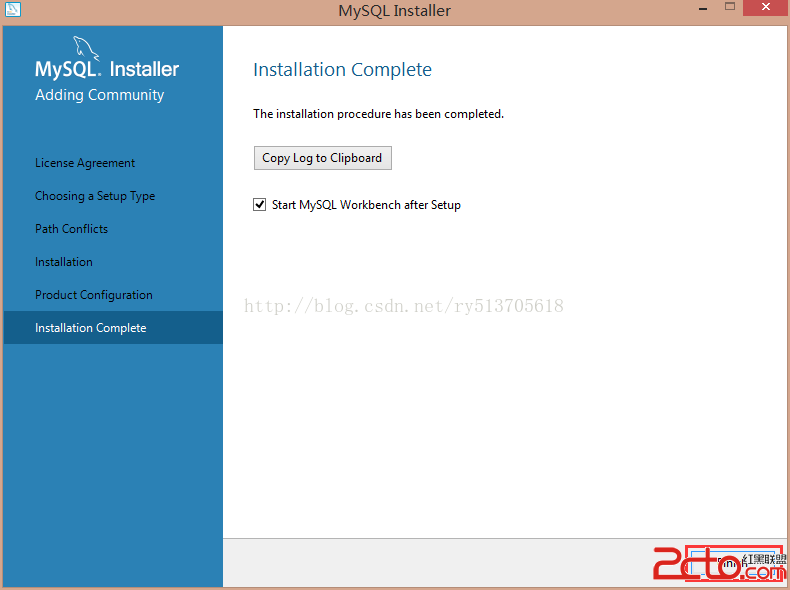
mysql -u root -p 登入測試。services.msc 確認服務狀態為「正在執行」。netsh advfirewall firewall show rule name=all | findstr 3306 確認規則存在。%PROGRAMDATA%\MySQL\MySQL Server 5.6\Data\*.err 排查啟動異常。MySQL 5.6.22 MSI 安裝精靈將複雜配置圖形化,關鍵在於「安裝類型」與「配置類型」的正確選擇。安裝完成只是開始,後續需熟悉 Workbench、效能調優、備份策略等運維技能。