首頁
編程語言
C語言|JAVA編程
Python編程
網頁編程
ASP編程|PHP編程
JSP編程
數據庫
MYSQL數據庫|SqlServer數據庫
Oracle數據庫|DB2數據庫
您现在的位置: 程式碼之家 >> 數據庫知識 >  >> MySQL 資料庫 >> MySQL 綜合教學

Navicat 連接 MySQL 圖文教學:從建立連線到資料庫管理入門

     編輯:MySQL 綜合教學

前言:Navicat 為何是開發者首選?

Navicat Premium 支援 MySQL、Oracle、PostgreSQL、SQLite、SQL Server 多種資料庫,單一介面即可管理異構資料庫,支援資料傳輸、結構同步、排程備份等進階功能。本文以 Navicat for MySQL 為例,示範如何連接本地 MySQL 資料庫。

準備工作

  1. 確認 MySQL 已安裝並啟動(可在「服務」或「開始選單」搜尋 mysql 驗證)。
  2. 安裝 Navicat for MySQL(或 Navicat Premium)。

建立連線步驟

步驟 1:開啟新建連線視窗

點擊工具列左側第一個圖示 Connection(或選單 File → New Connection)。
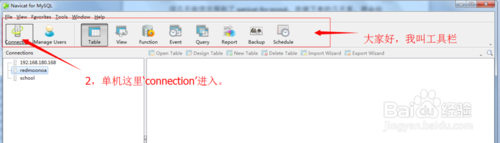
新建連線按鈕

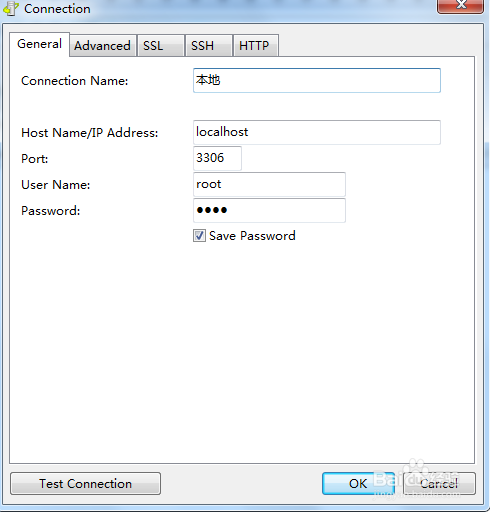
步驟 2:填寫連線參數

在彈出的視窗中輸入以下資訊:

  • Connection Name:自訂連線名稱(例:本地)
  • Host Name/IP Address:localhost 或 127.0.0.1
  • Port:預設 3306(若安裝時自訂端口請填實際值)
  • User Name:資料庫用戶名(預設 root)
  • Password:對應密碼
  • 勾選 Save Password 避免每次輸入

連線參數設定

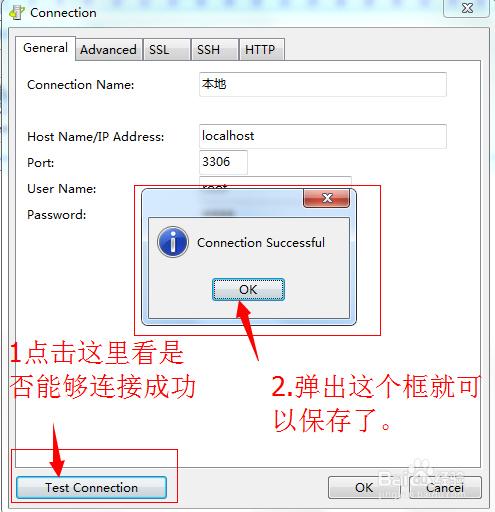
步驟 3:測試連線

點擊左下角 Test Connection:

  • 顯示 Connection Successful → 點擊 Save 完成。
  • 顯示錯誤 → 檢查 MySQL 服務是否啟動、IP/端口/帳號密碼是否正確、防火牆是否阻擋。

測試連線成功

步驟 4:開啟資料庫

在左側連線列表雙擊剛建立的 本地,即可展開資料庫、資料表、檢視等物件進行管理。
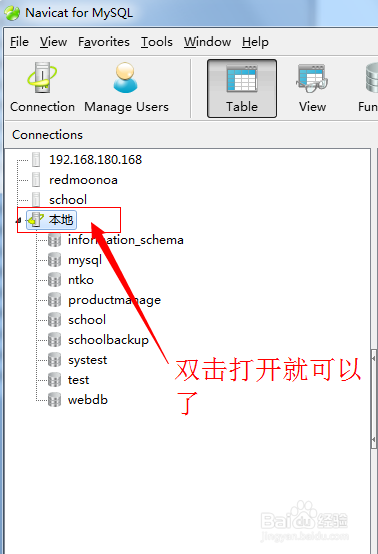
連線列表 資料庫物件瀏覽

常見問題排查

錯誤現象可能原因解決方向
Can't connect to MySQL server (10060/10061)服務未啟動、端口錯誤、防火牆阻擋檢查服務狀態、確認 port、開放防火牆規則
Access denied for user 'root'@'localhost'密碼錯誤、用戶無連線權限重置密碼、授權 GRANT ALL ON *.* TO 'root'@'%'
Client does not support authentication protocolMySQL 8.0 預設 caching_sha2_password升級 Navicat 或建立用戶指定 mysql_native_password

進階技巧

  • SSH 隧道:遠端資料庫禁止直連時,可在 SSH 分頁填入跳板機資訊建立加密通道。
  • 資料傳輸:Tools → Data Transfer 可跨資料庫、跨伺服器複製表結構與資料。
  • 排程備份:Tools → Backup 設定自動備份計畫,支援壓縮、加密、上傳 FTP/S3。

小結

Navicat 介面直觀、功能強大,掌握基本連線建立後,即可高效進行資料庫開發與維運。建議新手多嘗試「查詢編輯器」、「資料同步」、「模型設計」等進階功能。

  1. 上一篇文章:
  2. 下一篇文章:
Copyright © 程式碼之家 All Rights Reserved