Mac 自帶開發環境友好,但官方 MySQL 安裝包(DMG)安裝後,**命令行工具不在 PATH 中**,直接輸入 mysql 會報 command not found;且默認 root 無密碼或密碼策略導致 Access denied。本文提供一套標準化配置流程,讓 Mac 上用 MySQL 像 Linux 一樣絲滑。
mysql-8.x.x-macos10.x-x86_64.dmg(或 brew install mysql)。MySQL 二進制默認在 /usr/local/mysql/bin/。編輯 Shell 配置文件(~/.zshrc 或 ~/.bash_profile):
export PATH="/usr/local/mysql/bin:$PATH"
# 別名可選
alias mysql='/usr/local/mysql/bin/mysql'
alias mysqladmin='/usr/local/mysql/bin/mysqladmin'
生效:
source ~/.zshrc # 或 source ~/.bash_profile驗證:
which mysql
mysql --version安裝生成的臨時密碼僅能登入一次,必須立即修改:
mysql -u root -p
# 輸入臨時密碼
-- 進入 MySQL 後
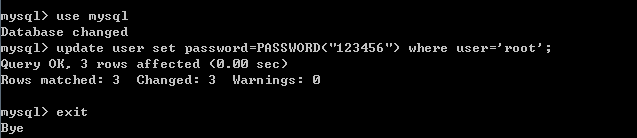
ALTER USER 'root'@'localhost' IDENTIFIED BY 'NewStrongP@ssw0rd';
FLUSH PRIVILEGES;
**MySQL 8.0+** 不再支援 SET PASSWORD = PASSWORD(...),必須用 ALTER USER。
常見原因:
caching_sha2_password,舊客戶端不支援) → 兩種解法:-- 方案 1:改回 mysql_native_password(兼容性最好)
ALTER USER 'root'@'localhost' IDENTIFIED WITH mysql_native_password BY 'NewStrongP@ssw0rd';
-- 方案 2:升級客戶端/驅動(推薦長期)| 操作 | 命令 |
|---|---|
| 啟動服務 | |
| 停止服務 | |
| 重啟服務 | |
| 安全向導 | |
| 查看運行狀態 |
Mac 上用好 MySQL 就三步:**配 PATH、改密碼、對認證插件**。完成後,終端輸入 mysql -u root -p 即可隨時進入,配合 Sequel Ace 圖形界面,開發調試效率雙倍提升。