許多開發者以為 MySQL 必須跑安裝精靈,其實官方提供的免安裝壓縮包(ZIP)解壓即用,配合 Navicat 圖形工具幾分鐘即可完成本地開發環境搭建。本文記錄完整步驟。
mysql-5.6.19-winx64.zip)。將 ZIP 解壓到任意目錄,例如 E:\mysql-5.6.19。無需安裝,無註冊表汙染。
在解壓根目錄新建 my.ini,最小內容:
[mysqld]
basedir=E:/mysql-5.6.19
datadir=E:/mysql-5.6.19/data
port=3306
character_set_server=utf8mb4
sql_mode=STRICT_TRANS_TABLES,NO_ENGINE_SUBSTITUTION注意:路徑用正斜線 / 或雙反斜線 \\;datadir 目錄需預先建立。
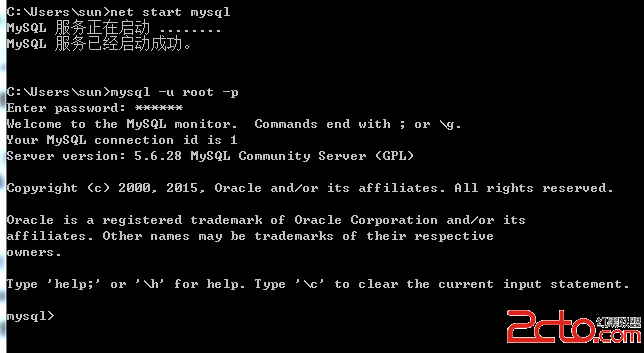
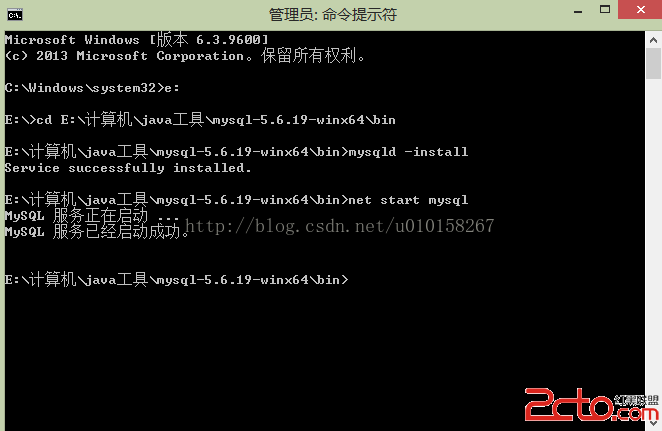
以管理員身份開啟 CMD,切換到 bin 目錄執行:
mysqld --initialize-insecure --user=mysqlMySQL 5.6 可跳過此步,直接啟動會自動建立 data 目錄。
mysqld --install MySQL56
net start MySQL56
服務名 MySQL56 可自訂,避免與已有服務衝突。
localhost 或 127.0.0.13306root(初始為空)UTF-8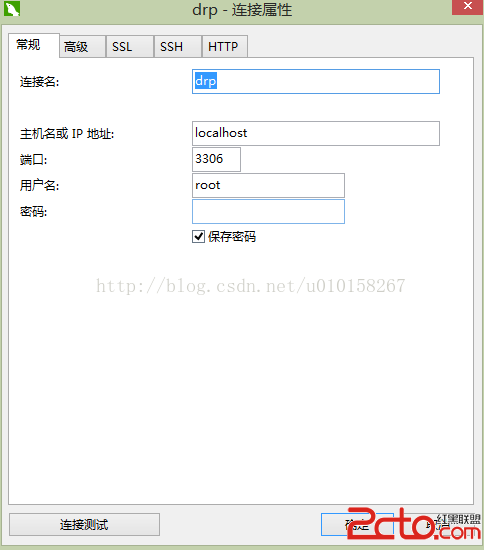
--initialize-insecure 會生成空密碼;若用 --initialize 請查看 .err 日誌裡的臨時密碼。datadir 權限、端口佔用 netstat -ano | findstr 3306、my.ini 路徑拼寫。my.ini 設 character_set_server=utf8mb4,Navicat 連線屬性也選 UTF-8。免安裝版適合開發、測試、多版本並行;生產環境建議用官方安裝包或容器化部署,獲得完整服務管理與安全補丁。