下載 MySQL 免安裝版(ZIP/7z)解壓後,需手動註冊為 Windows 服務才能開機自啟與服務管理。本文提供兩個批處理腳本實現一鍵安裝與卸載。
D:\application\MySQLServer5.5my.ini 放置於安裝目錄根目錄。@ECHO OFF REM ===== 修改為實際路徑 ===== SET MYSQL_BASE=D:\application\MySQLServer5.5 SET SERVICE_NAME=MySQL REM 1. 註冊服務(指定配置文件) "%MYSQL_BASE%\bin\mysqld.exe" --install %SERVICE_NAME% --defaults-file="%MYSQL_BASE%\my.ini" REM 2. 啟動服務 sc start "%SERVICE_NAME%" REM 3. 驗證 echo 服務狀態: sc query "%SERVICE_NAME%" pause
@ECHO OFF
SET MYSQL_BASE=D:\application\MySQLServer5.5
SET SERVICE_NAME=MySQL

REM 1. 停止服務
sc stop "%SERVICE_NAME%"

REM 2. 等待完全停止(視情況加延遲)
timeout /t 3 /nobreak >nul

REM 3. 刪除服務註冊
sc delete "%SERVICE_NAME%"

REM 4. 兼容舊版 --remove 參數
"%MYSQL_BASE%\bin\mysqld.exe" --remove

echo 服務已卸載。
pause
services.msc 或「計算機管理 → 服務」查找 MySQL 服務。mysql -u root -p。| 現象 | 原因與解決 |
|---|---|
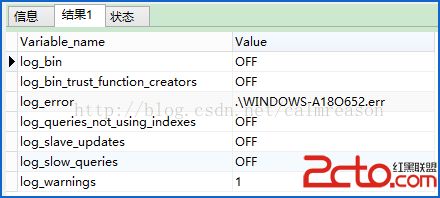
| 服務啟動後自動停止 | 檢查 my.ini 路徑、權限、錯誤日誌 .err 文件;常見:datadir 路徑錯誤、端口 3306 衝突、InnoDB 日志文件大小不匹配。 |
| 提示「拒絕訪問」 | 未以管理員身份運行 CMD/PowerShell。 |
| 多實例衝突 | 服務名稱、端口、datadir、socket 必須唯一,建議實例名含端口如 MySQL_3307。 |
| 卸載後殘留註冊表 | 手動刪除 HKLM\SYSTEM\CurrentControlSet\Services\MySQL。 |