macOS (OS X Yosemite 10.10.5) 上安裝 MySQL 5.7.9 的關鍵差異點:無需單獨安裝 StartupItem、安裝過程生成臨時 root 密碼、偏好設置面板管理服務。本文記錄完整安裝、密碼修改、驗證流程。
mysql-5.7.9-osx10.10-x86_64.dmgmysql-5.7.9-osx10.10-x86_64.pkg 安裝Abc123!@#),必須複製保存,後續登錄需用到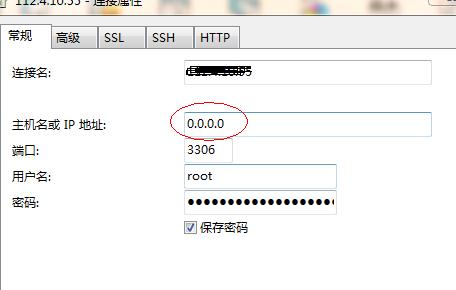
cd /usr/local/mysql/bin./mysql -u root -p
Enter password: [粘貼臨時密碼]You must reset your password using ALTER USER statement before executing this statement.mysql> ALTER USER 'root'@'localhost' IDENTIFIED BY 'NewStrongPass123!';
Query OK, 0 rows affected (0.01 sec)mysqladmin(舊方式):
./mysqladmin -u root -p password
Enter password: [臨時密碼]
New password: [新密碼]
Confirm new password: [新密碼]
會提示 Since password will be sent to server in plain text, use ssl connection to ensure password safety. 可忽略。
./mysql -u root -p
Enter password: [新密碼]
mysql> SELECT VERSION(); -- 顯示 5.7.9 即成功# 編輯 shell 配置文件
vim ~/.bash_profile
# 或 zsh
vim ~/.zshrc
# 添加
export PATH=/usr/local/mysql/bin:$PATH
# 生效
source ~/.bash_profile
# 之後任意目錄直接使用 mysql, mysqladmin, mysqldump 等命令| 問題 | 原因與解決 |
|---|---|
| 忘記臨時密碼 | 重新安裝,或停止服務 → mysqld_safe --skip-grant-tables & → 免密登錄修改密碼 → 重啟服務 |
| 偏好設置無 MySQL 圖標 | 重新安裝 pkg,確保安裝完成無報錯;或手動載入 launchctl load -w /Library/LaunchDaemons/com.oracle.oss.mysql.mysqld.plist |
| 連接報錯 "Access denied" | 確認密碼正確;5.7 默認密碼策略要求高,新密碼需含大小寫、數字、特殊字符、長度≥8 |
| 中文亂碼 | 配置 /etc/my.cnf 或 /usr/local/mysql/my.cnf:character-set-server=utf8mb4,重啟服務 |
| 端口衝突 | lsof -i :3306 查看佔用進程,修改 my.cnf port 或停止衝突服務 |
mysql -V 顯示 mysql Ver 14.14 Distrib 5.7.9SHOW DATABASES; 正常返回SELECT USER(), VERSION(); 顯示 root@localhost, 5.7.9macOS 10.10 + MySQL 5.7.9 安裝核心差異:
ALTER USER 修改密碼,符合 5.7 安全策略PATH 環境變量,提升開發體驗遵循本流程,5 分鐘完成安裝配置,零坑入門。