MySQL Installer 圖形化安裝 MySQL 5.7 全流程
一、下載 Installer
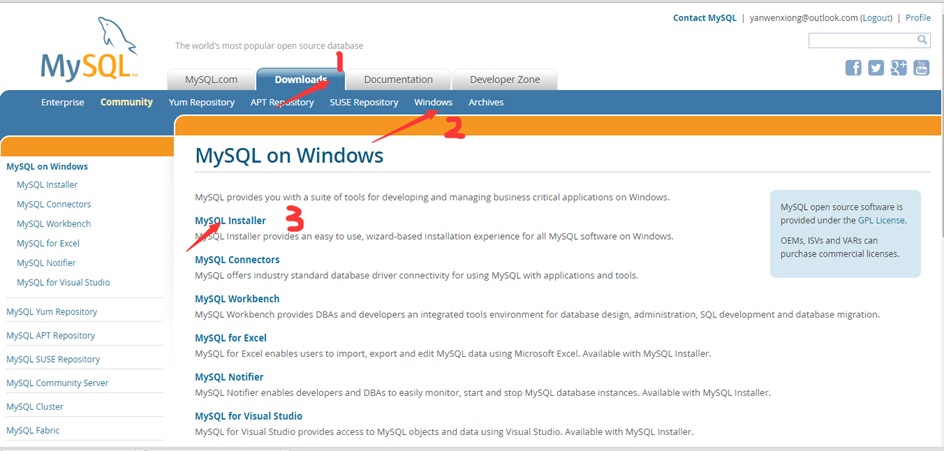
- 官網
Downloads → MySQL Installer
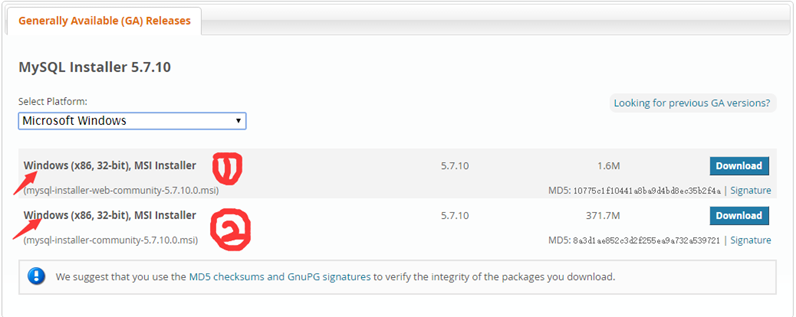
- 兩種包:
- web-community(約 2 MB):安裝時需聯網下載組件
- full(約 400 MB+):離線完整包,含所有組件
二、安裝與組件管理
- 雙擊安裝,預設路徑
C:\Program Files\MySQL\ 或 Program Files (x86)
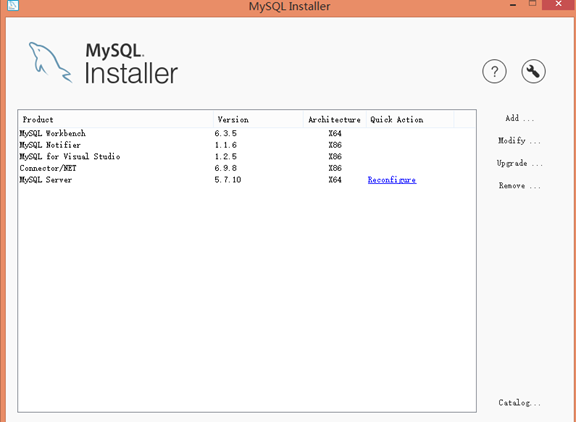
- 啟動 MySQL Installer(Win+S 搜索)
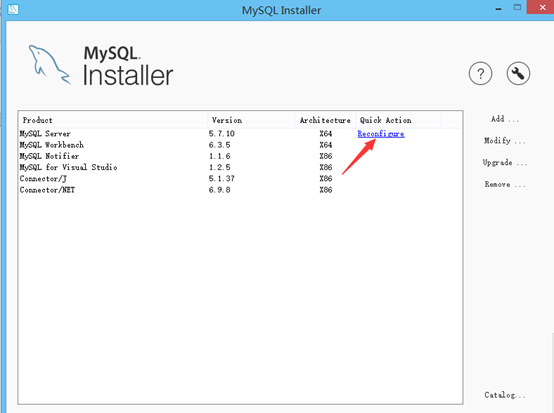
- 介面顯示已安裝/可安裝組件:Server、Workbench、Shell、Router、Connector/J、Connector/ODBC、Notifier 等
三、新增組件示例:Connector/J
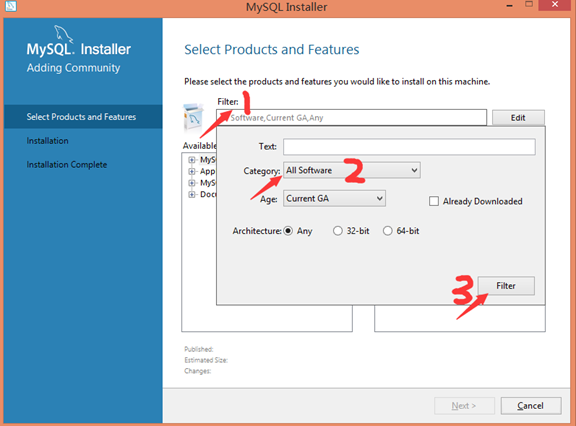
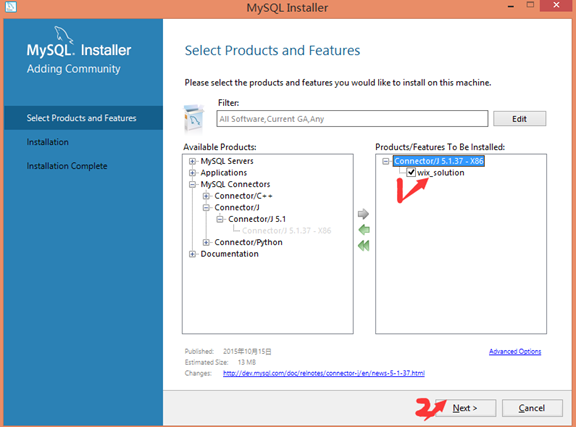
1. 點擊 Add
2. Filter → Category → Connector/J
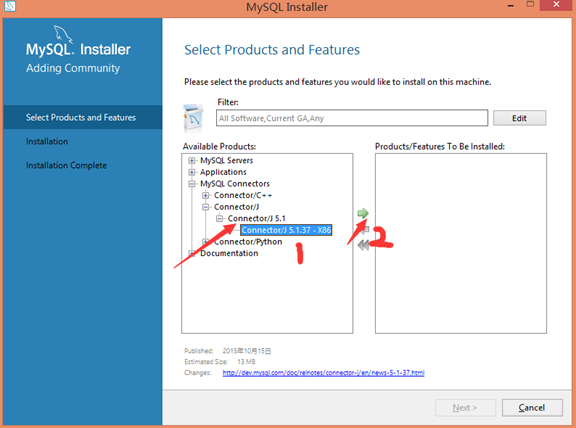
3. 選中 → 右箭頭移至右側
4. Next → Download & Install(需聯網)
四、核心:MySQL Server 5.7 安裝與配置向導
- 在 Installer 中選中 MySQL Server → Install
- 配置向導關鍵步驟:
- Type:Development Computer
- TCP/IP:勾選,Port 3306,Open Firewall Port
- Advanced:勾選 Show Advanced Options(必須,否後無法配置防火牆例外)
- Root Password:設定強密碼,確認
- Additional Users:按需新增
- Windows Service:Service Name、Auto Start、Standard System Account
- Execute → Finish
五、驗證與環境變數
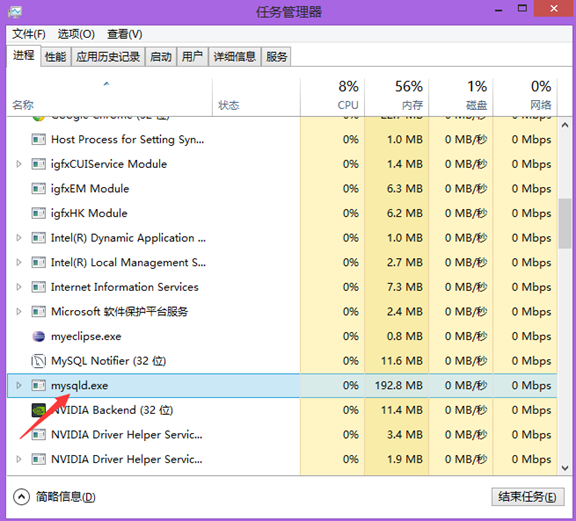
- 任務管理器查看
mysqld.exe 進程存在 → 服務運行正常
- 強烈建議:將
C:\Program Files\MySQL\MySQL Server 5.7\bin 加入系統 PATH,之後可直接在 CMD 執行 mysql、mysqldump 等命令
六、Installer 後續管理
Installer 仍可用於:升級組件、新增/移除組件、重新配置 Server(紅箭頭處點擊 Reconfigure)。