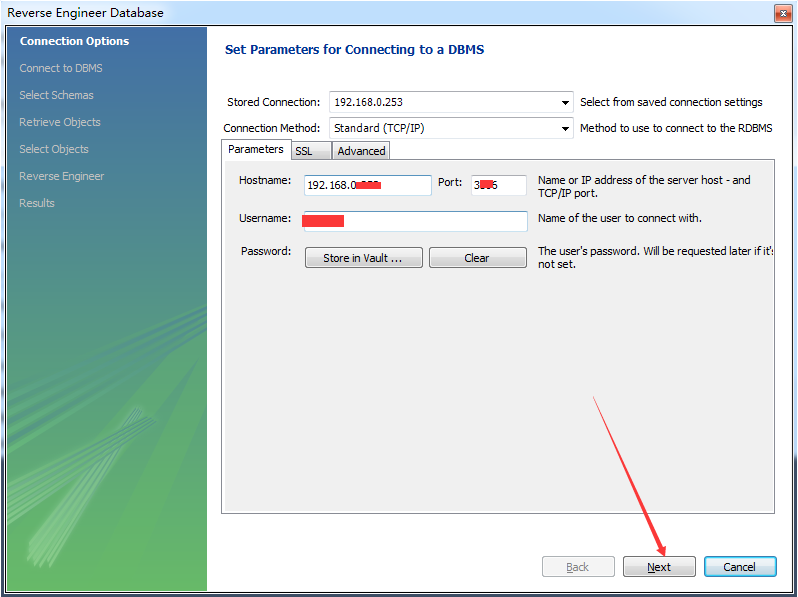
本文記錄Windows環境下MySQL 5.6.13二進制包安裝全過程、環境變量配置、服務註冊、密碼修改、控制台快捷方式創建,以及MySQL WorkBench核心功能:ER圖逆向工程、SQL格式化、快捷鍵、連接監控等實用技巧。
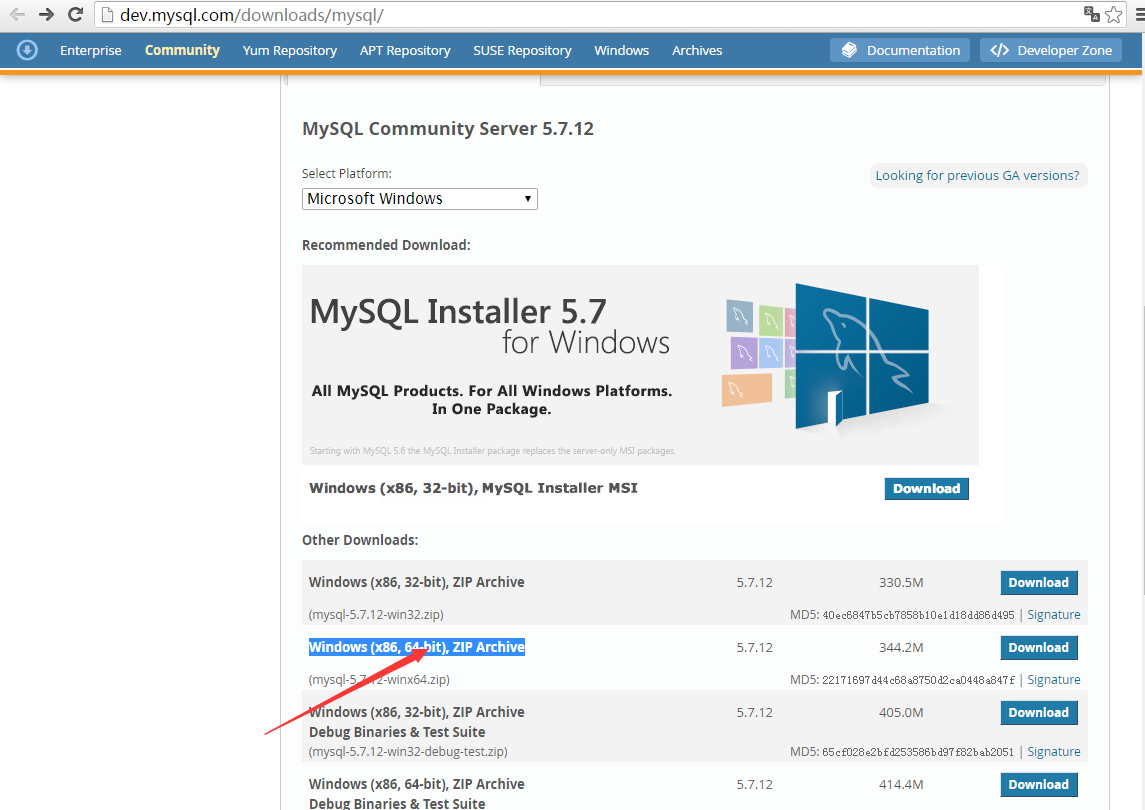
mysql-5.6.13-win32.zip (或 winx64)D:\Program Files\MySQL\mysql-5.6.13-win32複製解壓目錄下的 my-default.ini 重命名為 my.ini,寫入以下配置:
[client]
port=3306
default-character-set=utf8

[mysqld]
port=3306
character_set_server=utf8
basedir=D:\Program Files\MySQL\mysql-5.6.13-win32
datadir=D:\Program Files\MySQL\mysql-5.6.13-win32\data
sql_mode=NO_ENGINE_SUBSTITUTION,STRICT_TRANS_TABLES

[WinMySQLAdmin]
D:\Program Files\MySQL\mysql-5.6.13-win32\bin\mysqld.exe關鍵點:basedir指向解壓根目錄,datadir指向data目錄,character_set_server=utf8避免亂碼。
MYSQL_HOME = D:\Program Files\MySQL\mysql-5.6.13-win32Path,追加 ;%MYSQL_HOME%\bin(注意分號分隔)cmd 進入 bin 目錄:
mysqld install MySQL --defaults-file="D:\Program Files\MySQL\mysql-5.6.13-win32\my.ini"
# 成功提示:Service successfully installed.
# 移除服務:mysqld removenet start mysql / net stop mysqlservices.msc 找到 MySQL 右鍵啟動/停止mysql -u root
mysql> USE mysql;
mysql> UPDATE user SET password=PASSWORD('123456') WHERE user='root';
mysql> FLUSH PRIVILEGES;
mysql> QUITC:\Windows\System32\cmd.exeC:\Windows\System32\cmd.exe /k "D:\Program Files\MySQL\mysql-5.6.13-win32\bin\mysql.exe" -uroot -p123456

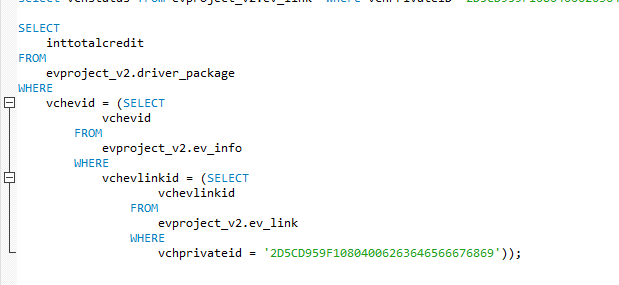
| 操作 | 快捷鍵 | 說明 |
|---|---|---|
| 格式化SQL | Ctrl + B | Beautify |
| 執行當前語句 | Ctrl + Enter | 光標所在語句 |
| 執行全部/選中 | Ctrl + Shift + Enter | |
| 切換標籤頁 | Ctrl + Tab | 多表/多查詢窗口切換 |
| 關閉當前標籤 | Ctrl + W | |
| 查找/替換 | Ctrl + F / Ctrl + H | |
| 註釋/取消註釋 | Ctrl + / | 行註釋 |

my.ini 路徑、datadir 權限、端口 3306 衝突character_set_server=utf8、客戶端 SET NAMES utf8、表/庫字符集一致CREATE USER 'root'@'%' IDENTIFIED BY 'pwd'; GRANT ALL ON *.* TO 'root'@'%'; FLUSH PRIVILEGES;、bind-address=0.0.0.0二進制包安裝可控性強、易遷移、出錯易排查。WorkBench 作為官方 GUI,ER 逆向、SQL 格式化、連接監控是日常開發運維的三大核心高頻功能。熟練掌握快捷鍵,效率提升 50%+。