MySQL 5.6 Windows 圖形化安裝器 (mysql-installer-community-5.6.x.x.msi) 提供向導式部署,集成 Server、Workbench、Shell、Router、Connectors、Documentation、Examples、Notifer。本文記錄全流程關鍵決策點與截圖對應說明。
mysql-installer-community-5.6.51.0.msi (Web 版 1.5MB / Full 版 400MB+)選擇安裝產品而非升級/修復。
關鍵決策:
修改安裝路徑:建議 D:\MySQL\5.6\ 非系統盤,便於備份遷移。
安裝過程可能彈出 VC++ 安裝對話框,全程「下一步」完成。
進度條顯示各組件下載/安裝狀態。網絡慢時可預先下載 Full 包離線安裝。
| 類型 | 內存佔用 | 適用場景 |
|---|---|---|
| Developer Machine | 最少 | 開發/測試機,共享內存 |
| Server Machine | 中等 | 應用服務器,專用部分內存 |
| Dedicated MySQL Server | 最大 (可用內存 80%+) | 專用 DB 服務器,獨佔資源 |
端口默認 3306,開放防火牆勾選,啟用 TCP/IP。
5.6 默認 mysql_native_password,8.0 默認 caching_sha2_password。此處選強加密兼容新客戶端。
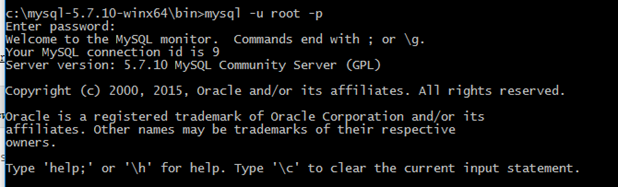
Local instance MySQL56 連接,輸入 root 密碼測試mysql -u root -p -e "SELECT VERSION(); SHOW DATABASES;"services.msc 確認 MySQL56 狀態 Runningmy.ini)[mysqld]
basedir = D:/MySQL/5.6
datadir = D:/MySQL/5.6/data
port = 3306
character-set-server = utf8mb4
collation-server = utf8mb4_general_ci
default-storage-engine = INNODB
innodb_buffer_pool_size = 1G # 根據內存調整
innodb_log_file_size = 256M
innodb_flush_log_at_trx_commit = 1
sql_mode = STRICT_TRANS_TABLES,NO_ENGINE_SUBSTITUTION
max_connections = 500
# 修改後需重啟服務:net stop MySQL56 && net start MySQL56my.ini 位置:D:\MySQL\5.6\my.ini 或 C:\ProgramData\MySQL\MySQL Server 5.6\my.ini (隱藏目錄)
| 現象 | 原因 | 解決 |
|---|---|---|
| 安裝卡在 "Starting Server" 很久 | 初始化數據目錄慢/權限/殺毒軟件攔截 | 暫時關閉殺毒、以管理員運行、檢查 datadir 寫入權限 |
| 服務啟動失敗 1067 | my.ini 配置錯誤/殘留 ib_logfile/ibdata 不匹配 | 刪除 data 目錄重新初始化:mysqld --initialize-insecure --console |
| Workbench 連接失敗 "Can't connect to MySQL server on 'localhost'" | 服務未啟動/端口非 3306/主機名解析 | 檢查服務狀態、用 127.0.0.1 替代 localhost、檢查防火牆 |
| 中文亂碼 | 字符集未統一 utf8mb4 | my.ini 設置 character-set-server=utf8mb4,重啟服務,重建表/庫 |
MySQL 5.6 Windows 圖形化安裝器將「下載、依賴解決、服務註冊、實例初始化、配置生成」封裝為向導流程。**關鍵決策點:Custom 安裝類型、非系統盤路徑、Developer Machine 內存模式、強密碼加密、獨立服務名、root 密碼設置、啟動 Workbench 驗證**。安裝後必改 my.ini 落地 utf8mb4、InnoDB 核心參數,才能進入生產可用狀態。