首頁
編程語言
C語言|JAVA編程
Python編程
網頁編程
ASP編程|PHP編程
JSP編程
數據庫
MYSQL數據庫|SqlServer數據庫
Oracle數據庫|DB2數據庫
您现在的位置: 程式碼之家 >> 數據庫知識 >  >> MySQL 資料庫 >> MySQL 綜合教學

MySQL 5.7.3.0 Windows 圖文完整安裝教學(含 Workbench 設定)

     編輯:MySQL 綜合教學

MySQL 5.7.3.0 Windows 完整安裝圖文教學

本文記錄 MySQL 5.7.3.0 於 Windows 環境下的完整安裝與初始配置流程,所有步驟均附截圖,適合初學者跟著操作。

1. 下載安裝包

官網下載 MySQL Installer (Community 版),或使用離線安裝包。本教學使用 mysql-installer-community-5.7.3.0.msi。
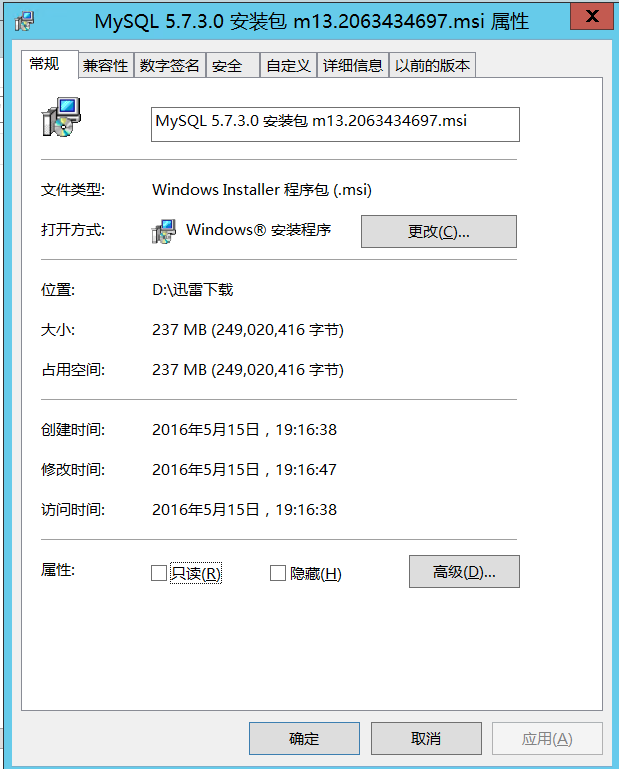
安裝包截圖

2. 執行安裝程式

雙擊執行,稍待片刻進入歡迎畫面,選擇 Install MySQL Products。
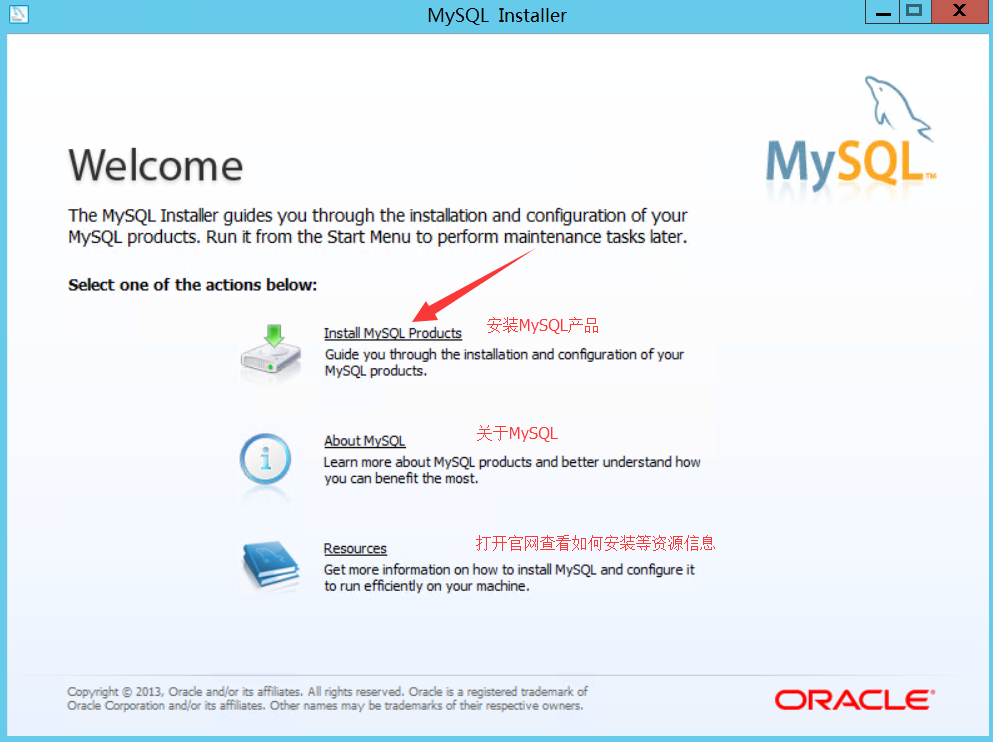
歡迎畫面

3. 授權協議與更新檢查

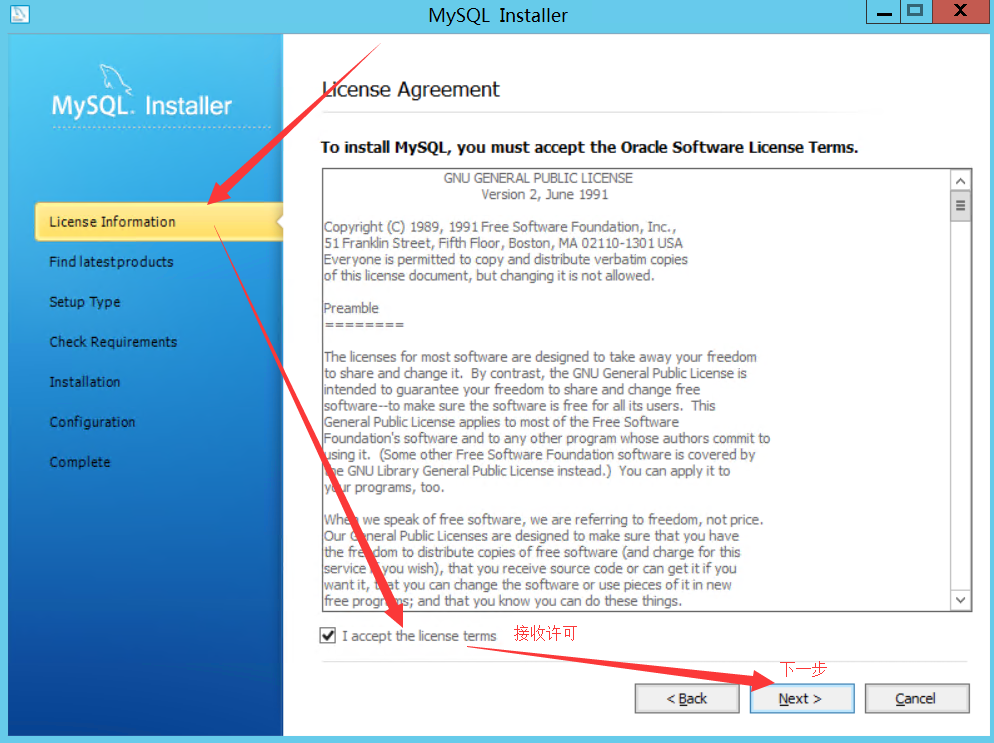
  • 閱讀並勾選接受授權協議,點擊 Next。
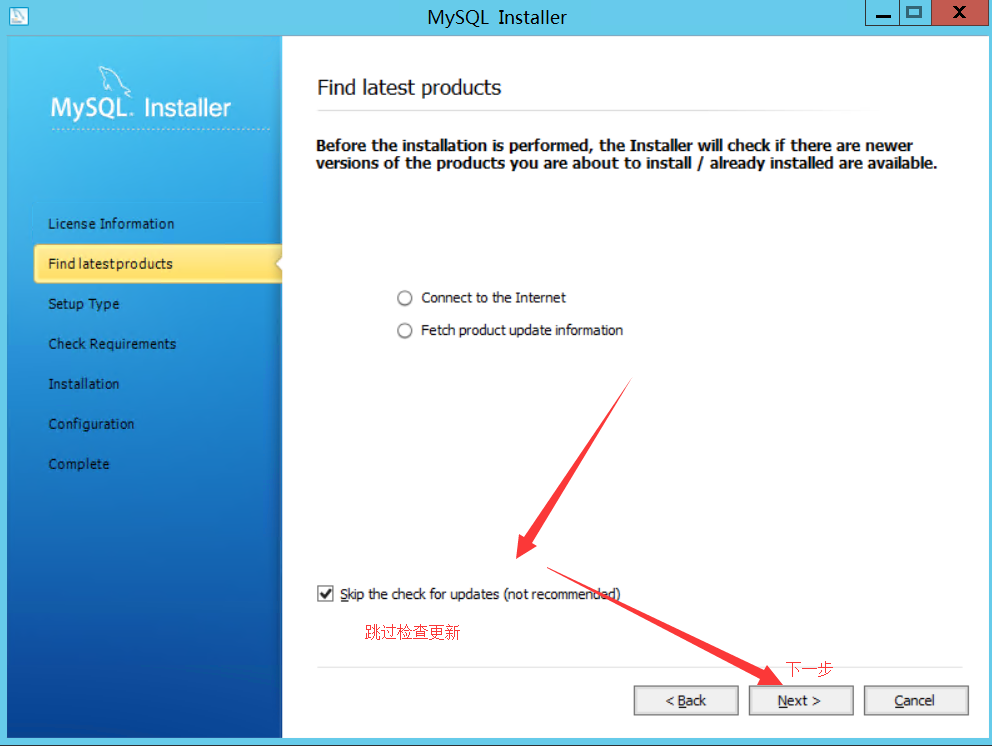
  • 更新檢查建議選 Skip the check for updates(跳過),加快安裝速度。

授權協議 跳過更新檢查

4. 選擇安裝類型

推薦選 Developer Default(開發者預設),包含 Server、Workbench、Shell、Router 等常用工具。可自訂安裝路徑。
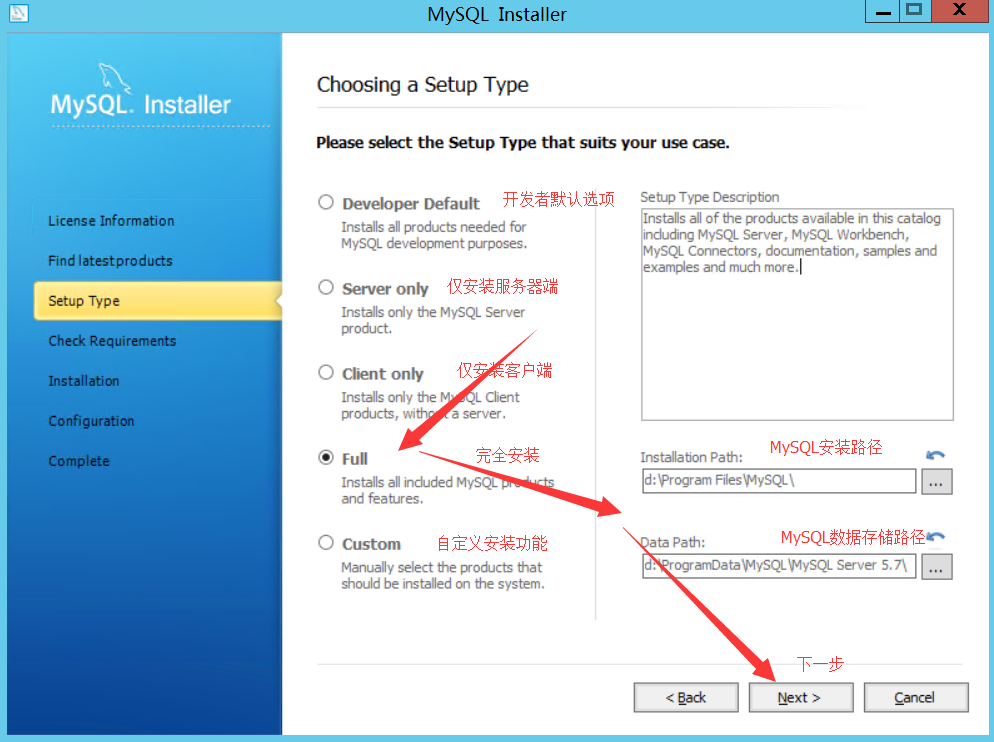
安裝類型選擇

5. 檢查必要元件

安裝程式會自動檢測並安裝 VC++ Redistributable、.NET Framework 等相依元件,無需手動干預。
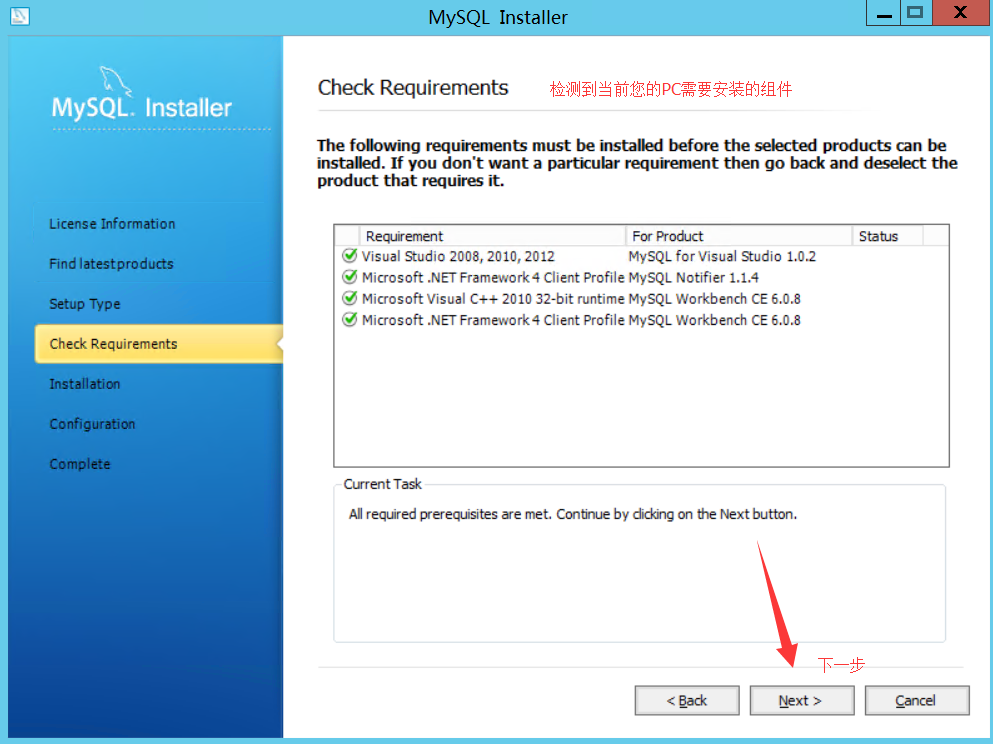
元件檢查

6. 執行安裝

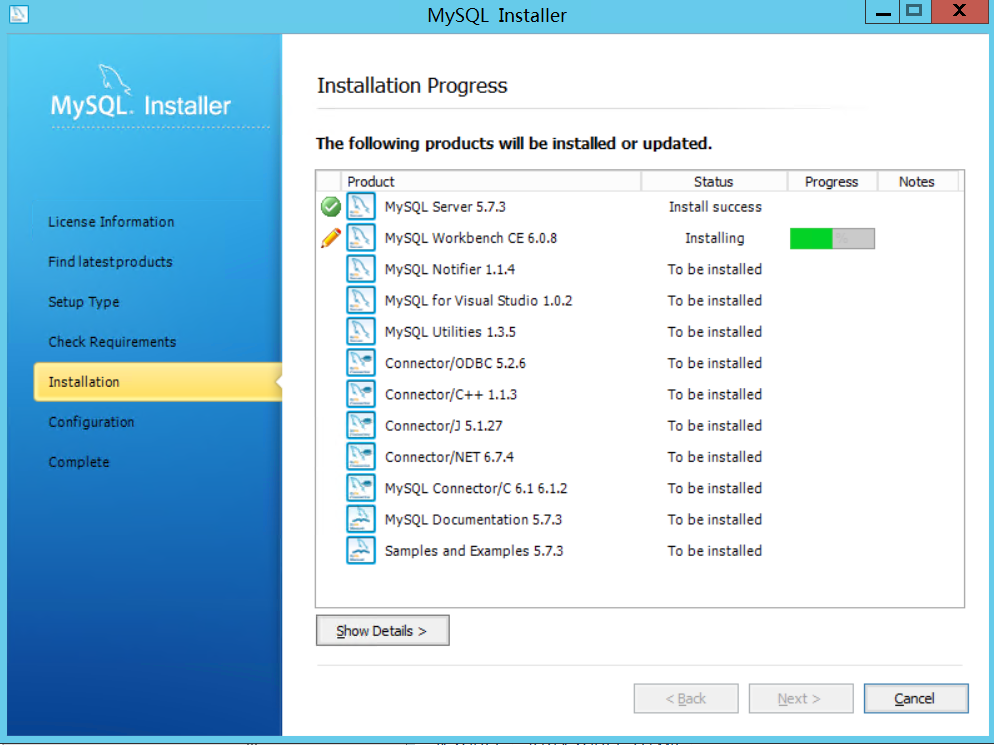
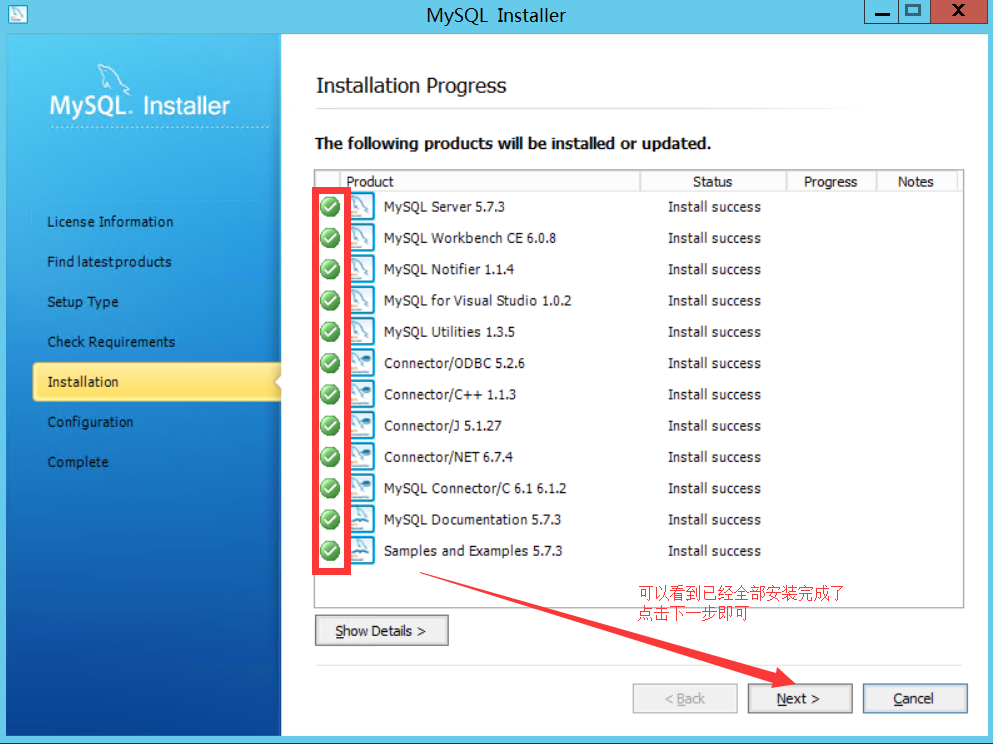
點擊 Execute 開始安裝所有勾選的產品,約 1 分鐘完成。

安裝進度 安裝完成

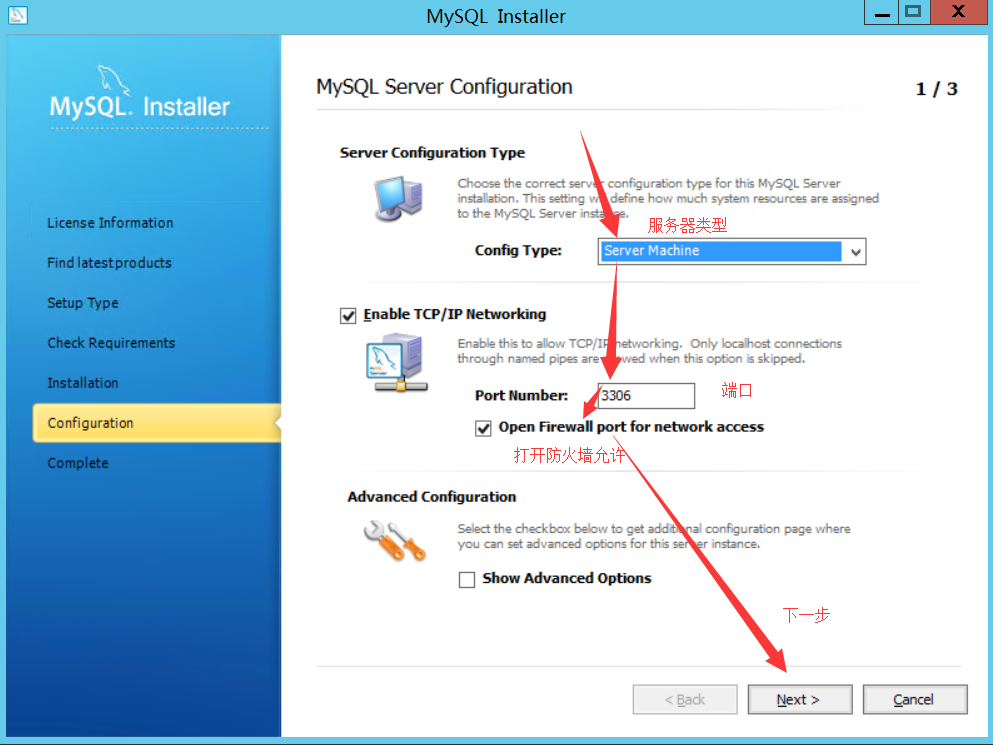
7. 設定 MySQL Server 實例

  • Server 類型: 開發機建議選 Development Machine;若選 Server 類型,Workbench 可能不會出現在系統匣選單。
  • 連接埠: 預設 3306,除非衝突否則保持。

Server 配置

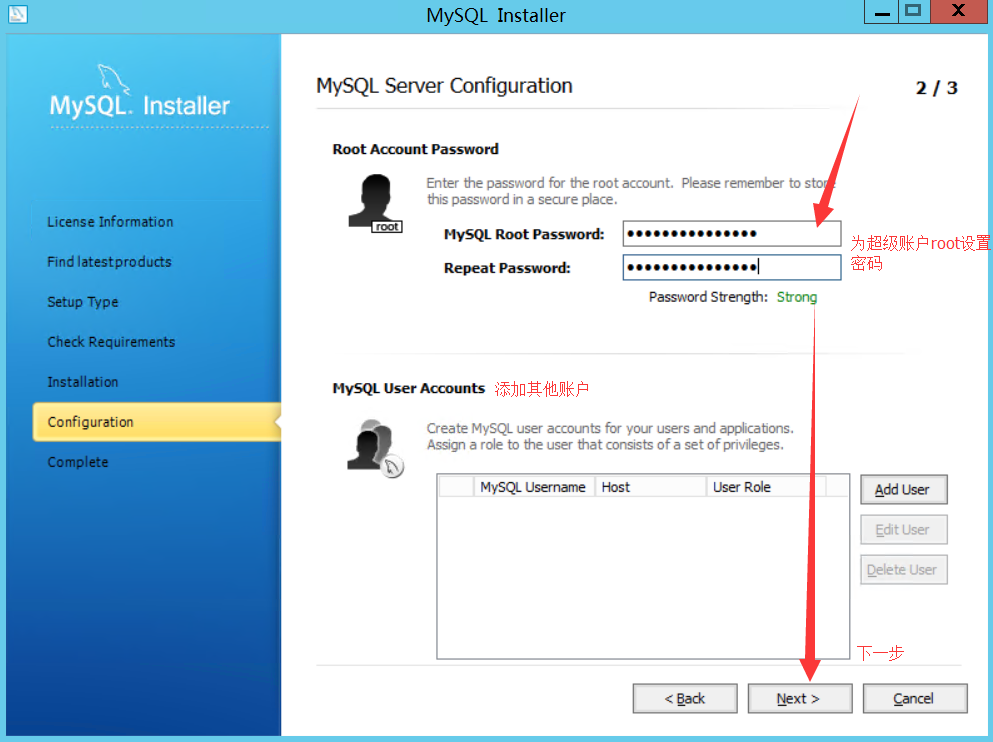
8. 設定 root 密碼與帳號

設定 root 密碼(務必記牢),可額外新增其他使用者帳號。

設定帳號密碼

9. Windows 服務配置

服務名稱預設 MySQL57,勾選 Start MySQL Server at System Startup(開機自動啟動),以標準系統帳號執行即可。
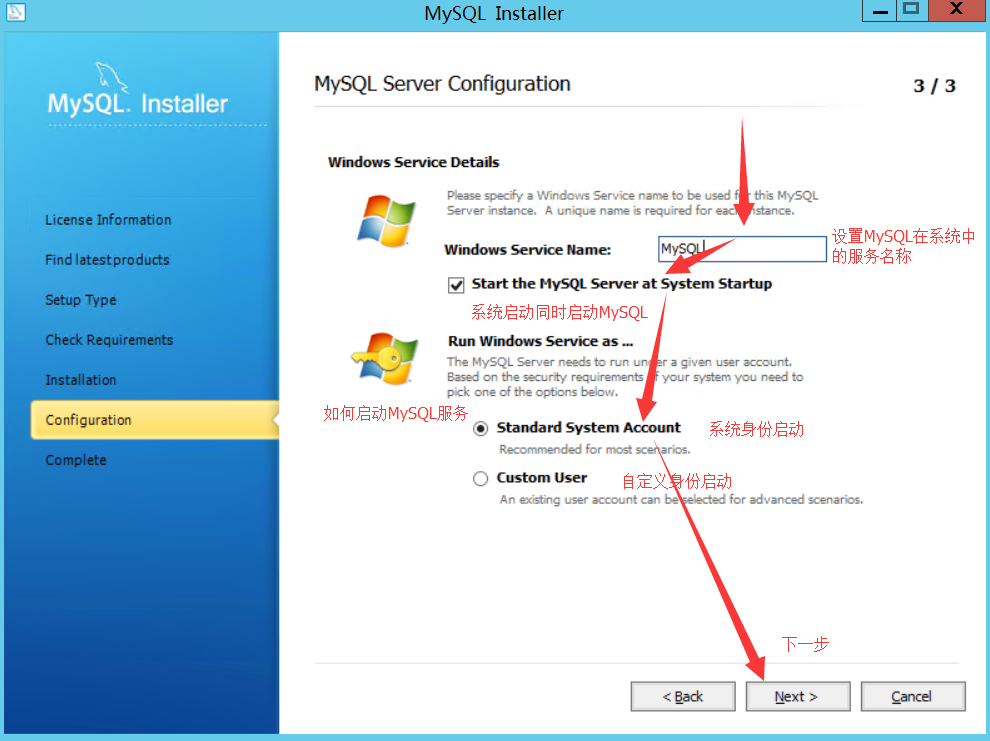
服務配置

10. 完成配置並啟動 Workbench

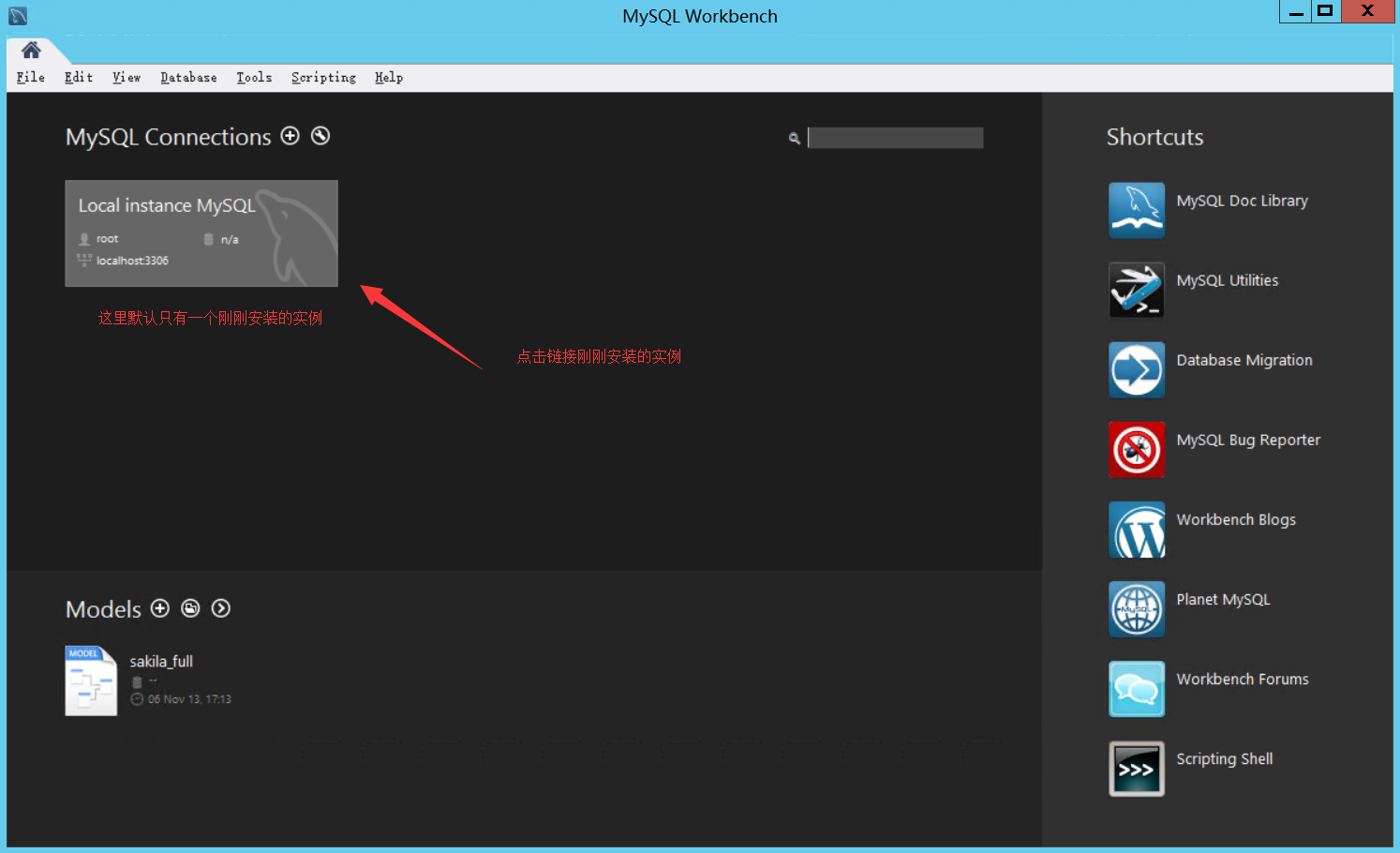
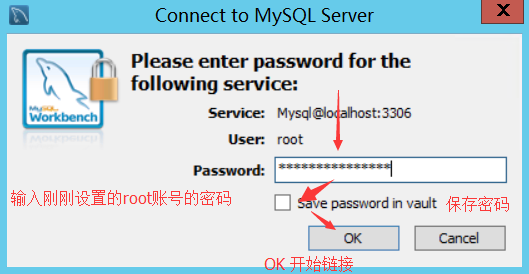
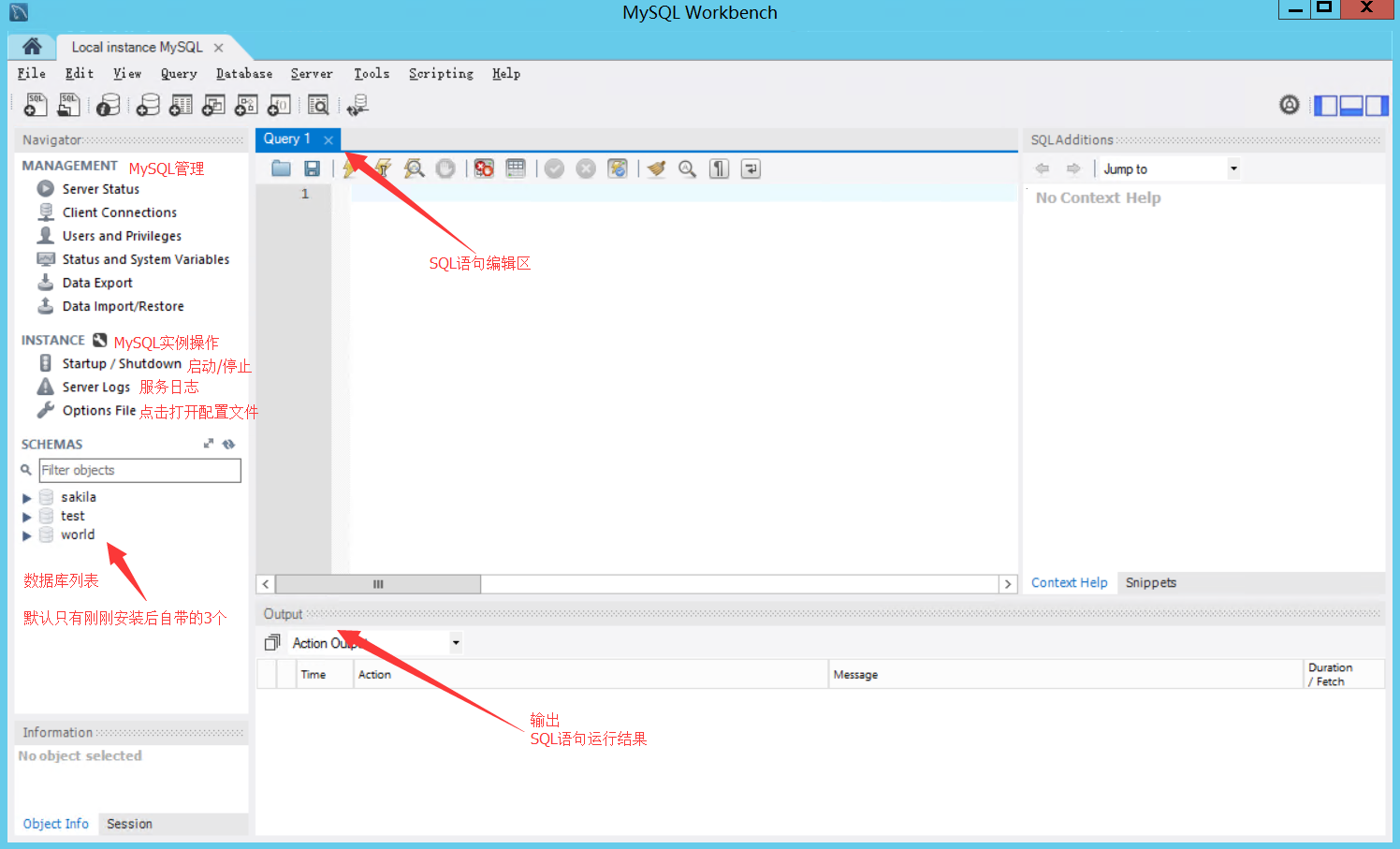
配置完成後,安裝程式會提示啟動 MySQL Workbench。首次啟動需輸入 root 密碼連線。
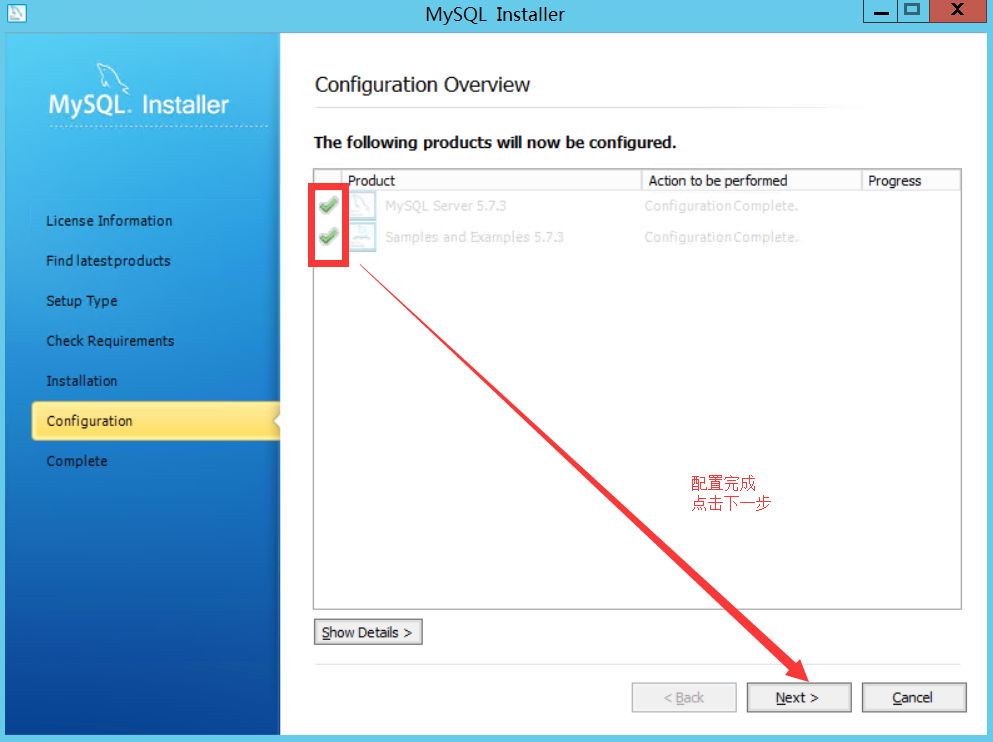
配置完成 Workbench 主畫面 連線輸入密碼 Workbench 管理介面

推薦替代 GUI 工具

  • Navicat for MySQL: 中文介面、功能強大、付費(可自行解決授權)。注意:表名預設顯示小寫,可修改配置檔解決。
  • JetBrains DataGrip: 與 IDEA/WebStorm 同款操作體驗,跨資料庫支援極佳,付費。
  1. 上一篇文章:
  2. 下一篇文章:
Copyright © 程式碼之家 All Rights Reserved