MySQL 免安裝版(解壓版)需手動配置環境變數、初始化資料目錄、註冊服務,以下為標準化操作流程。
右鍵「此電腦」→「屬性」→「進階系統設定」→「環境變數」,在系統變數的 Path 最前端新增 MySQL bin 目錄路徑,以分號結尾。例:
D:\software\mysql5.7.12\bin;
在 MySQL 根目錄下編輯 my-default.ini(或自建 my.ini),重點設定兩項:
D:\software\mysql5.7.12D:\software\mysql5.7.12\data注意:路徑建議使用反斜槓 \,避免轉義問題。
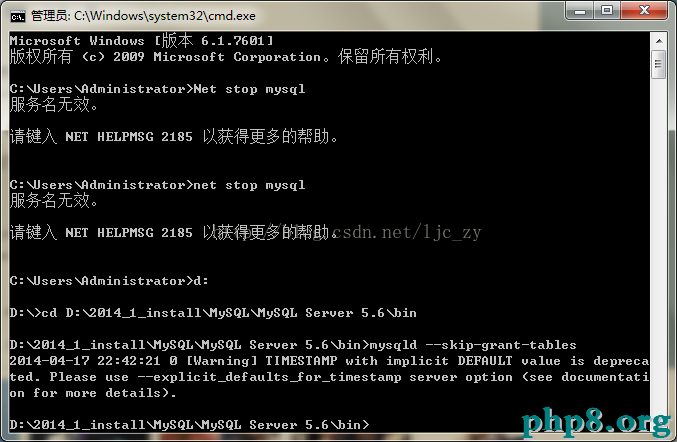
即使已配置 Path,**必須**以系統管理員身分開啟 CMD,並 cd 進入 bin 目錄執行後續指令。

mysqld -install成功提示:Service successfully installed.
指定配置檔路徑(推薦):
mysqld -install MySQL --defaults-file="D:\software\mysql5.7.12\my-default.ini"
mysqld --initialize關鍵:執行前請清空 datadir 目錄,否則會報錯(如錯誤碼 3534)。初始化會在 data 目錄生成系統表並產生臨時 root 密碼(輸出於 .err 日誌檔)。
net start mysql顯示「MySQL 服務已成功啟動」即完成部署。

| 操作 | 指令 |
|---|---|
| 停止服務 | net stop mysql |
| 移除服務 | mysqld -remove |
避坑指南:初始化失敗 90% 因
datadir未清空;服務啟動失敗請檢查.err日誌;權限問題請確認以管理員身分執行 CMD。