首頁
編程語言
C語言|JAVA編程
Python編程
網頁編程
ASP編程|PHP編程
JSP編程
數據庫
MYSQL數據庫|SqlServer數據庫
Oracle數據庫|DB2數據庫
您现在的位置: 程式碼之家 >> 數據庫知識 >  >> MySQL 資料庫 >> MySQL 綜合教學

MySQL 5.7.30 安裝配置完整圖文教程:從下載到 Workbench 實戰

     編輯:MySQL 綜合教學

MySQL 5.7.30 安裝配置完整圖文教程

之前因更換伺服器需要重新安裝 MySQL,當時未做記錄導致踩了不少坑。這次換新電腦重新安裝,特意整理完整流程並截圖留存,希望能幫助有需要的開發者少走彎路。

1. 下載安裝包

本教程使用 MySQL 5.7.30 版本(5.7 系列安裝流程大同小異)。官網免費下載但需註冊帳號登入,建議直接搜尋「MySQL 5.7.30 download」獲取安裝包。
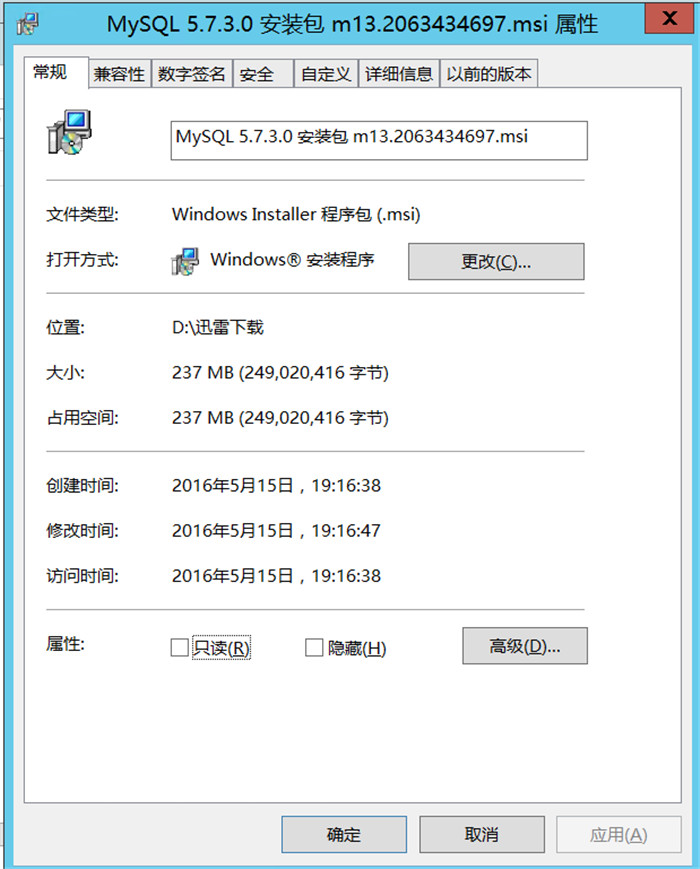
MySQL 安裝包

2. 執行安裝程式

雙擊安裝檔,系統會提示「正在配置 MySQL 安裝程式」,稍等幾秒即可進入歡迎介面。
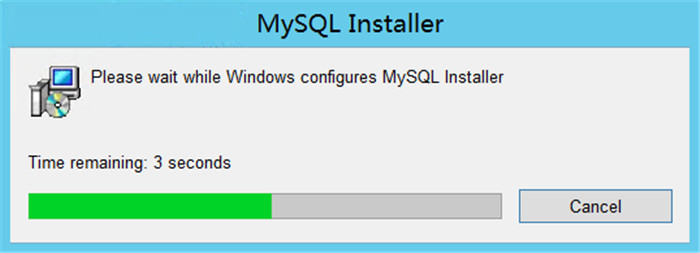
配置安裝程式

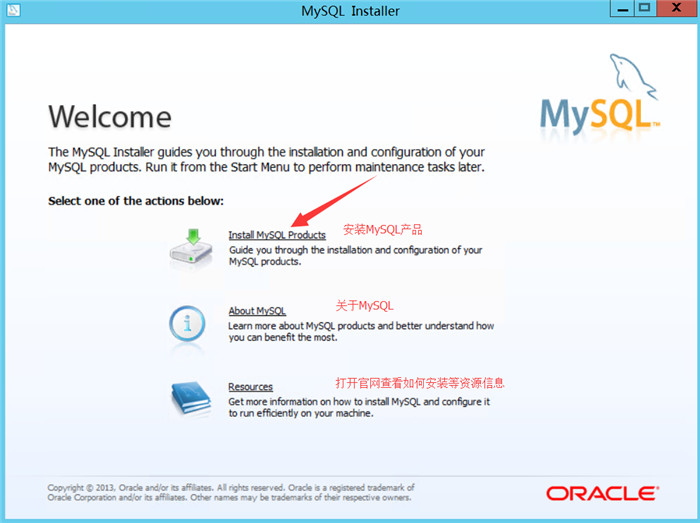
3. 歡迎介面與選項說明

歡迎介面提供三個選項:

  • Install MySQL Products:安裝 MySQL 產品(預設選擇)
  • About MySQL:關於 MySQL 版本資訊
  • Resource:跳轉官網查看文檔與配置幫助

點擊第一項進入安裝流程。

歡迎介面

4. 授權協議

閱讀並勾選「I accept the license terms」,點擊 Next 繼續。
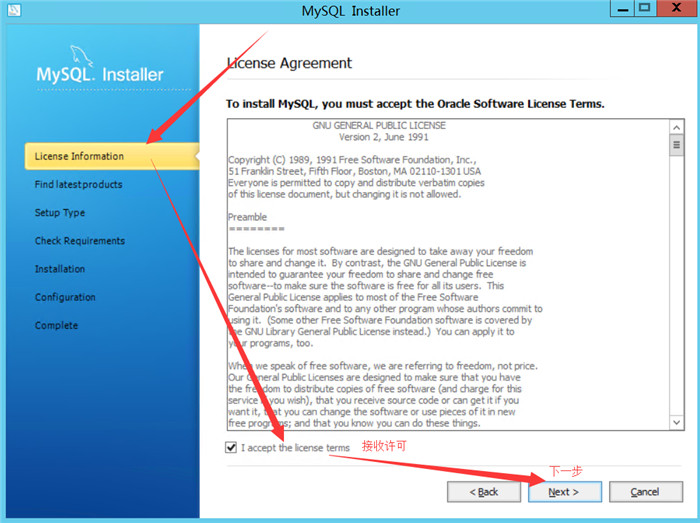
授權協議

5. 更新檢查

詢問是否連網檢查更新。若網路不穩或離線環境,建議選擇「Skip the check for updates」跳過檢查。
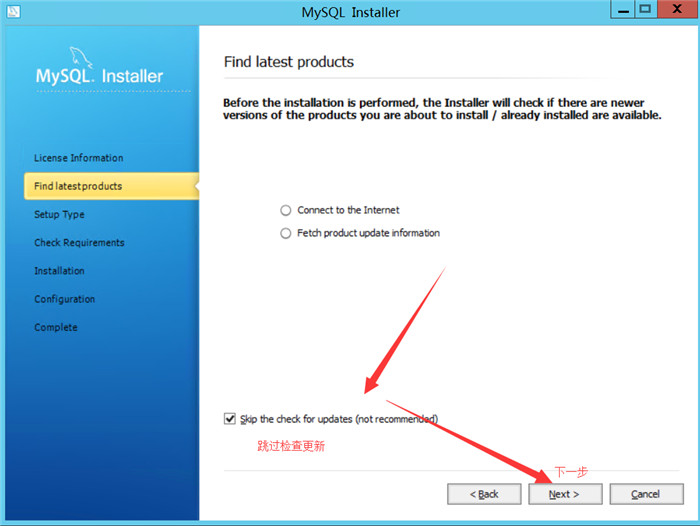
跳過更新檢查

6. 選擇安裝類型與路徑

提供多種安裝類型:

  • Developer Default:開發者預設(含 Server、Workbench、Shell、Router 等)
  • Server only:僅安裝伺服器端
  • Client only:僅安裝客戶端工具
  • Full:完整安裝所有元件
  • Custom:自訂選擇元件

初學者建議選「Developer Default」,並可自訂安裝路徑(預設 C:\Program Files\MySQL\)。
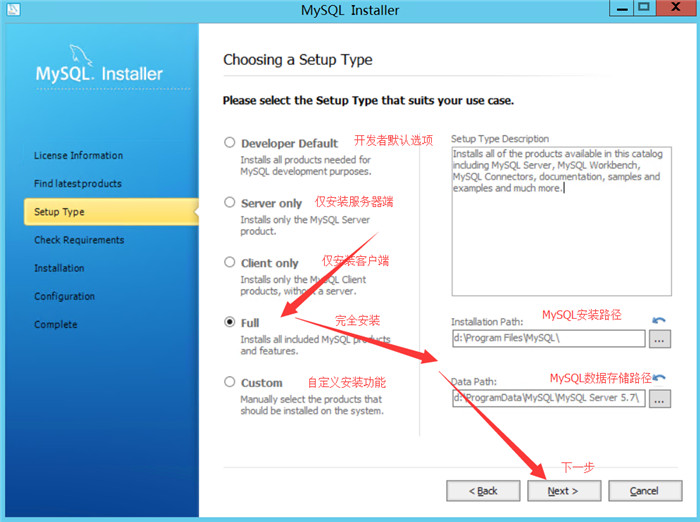
安裝類型選擇

7. 檢查必要組件

安裝程式會自動檢查 VC++ 執行庫、.NET Framework 等依賴項,無法取消,直接點 Next 等待完成。
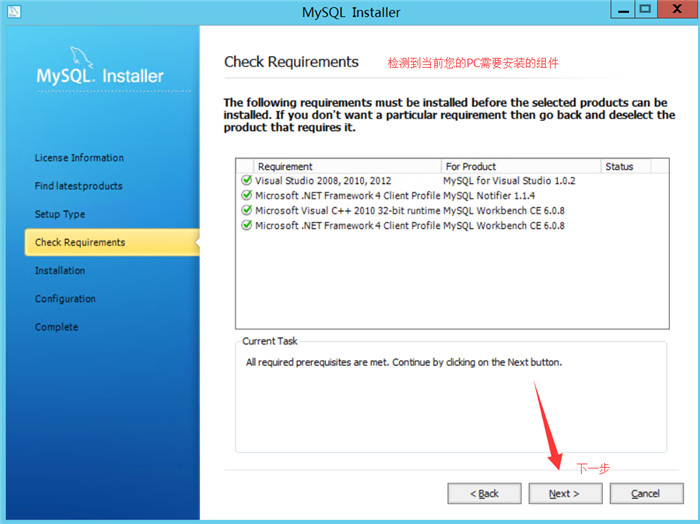
檢查組件

8. 執行安裝

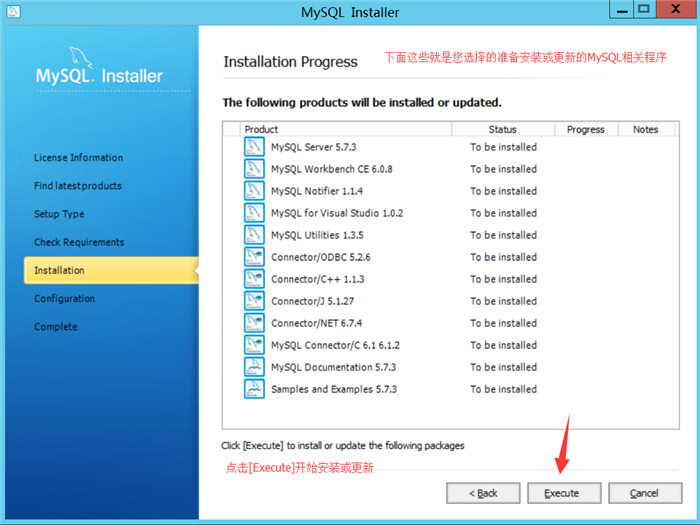
確認待安裝元件清單後,點擊 Execute 開始安裝,約 1 分鐘完成。
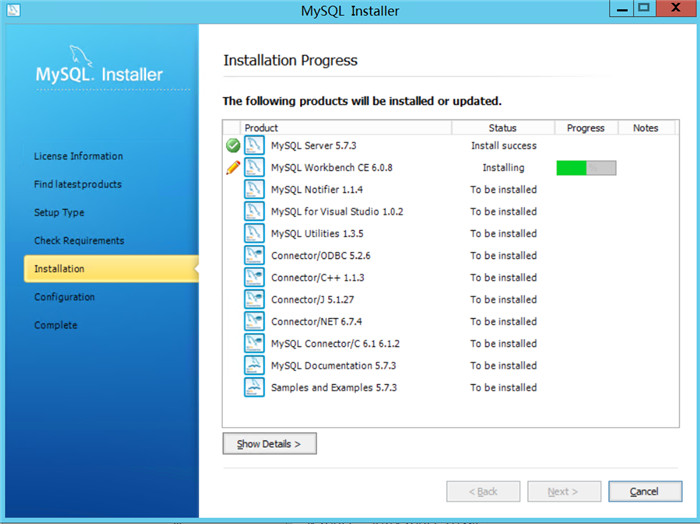
準備安裝清單

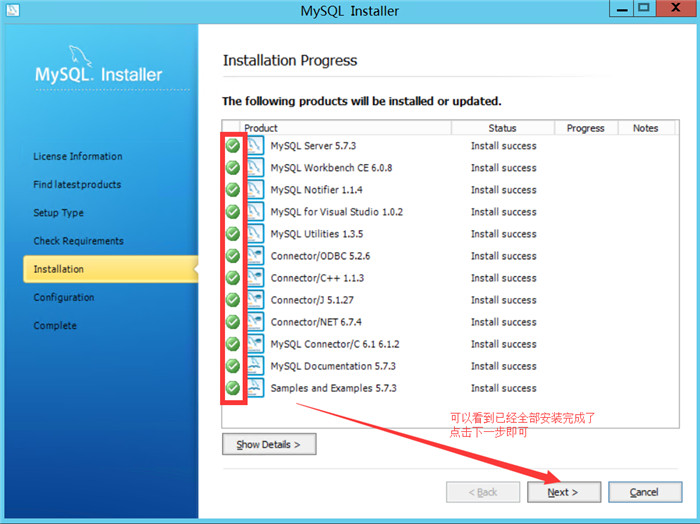
安裝進度

安裝完成

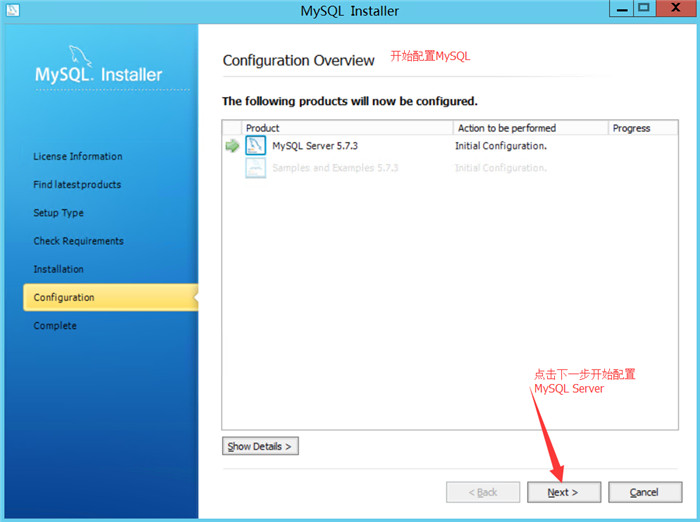
9. 進入配置階段

安裝完成後自動進入 MySQL 實例配置精靈。

開始配置

10. 實例配置參數

關鍵設定包括:

  • Server Configuration Type:Development Machine(開發機)、Server Machine(伺服器)、Dedicated Machine(專用機)。開發環境選第一項。
  • Connectivity:預設 Port 3306,可勾選「Open Windows Firewall port for network access」。
  • Authentication Method:建議使用強密碼加密(Use Strong Password Encryption)。

注意:若選「Server only」類型,系統托盤不會顯示 Workbench 啟動選項,初學者請避免選此項。
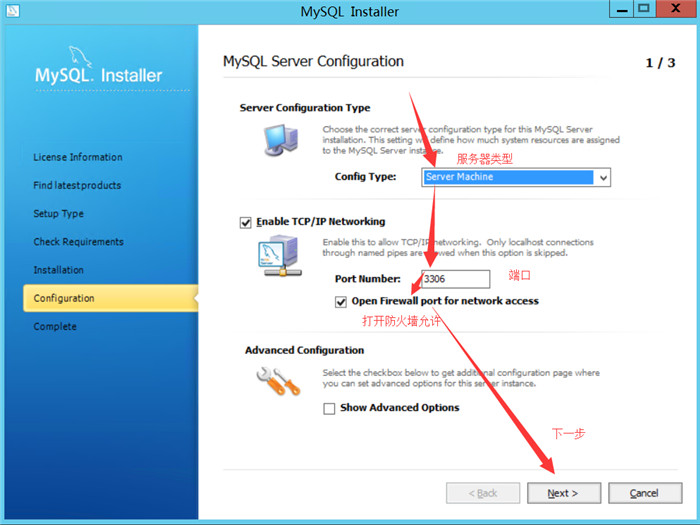
實例配置

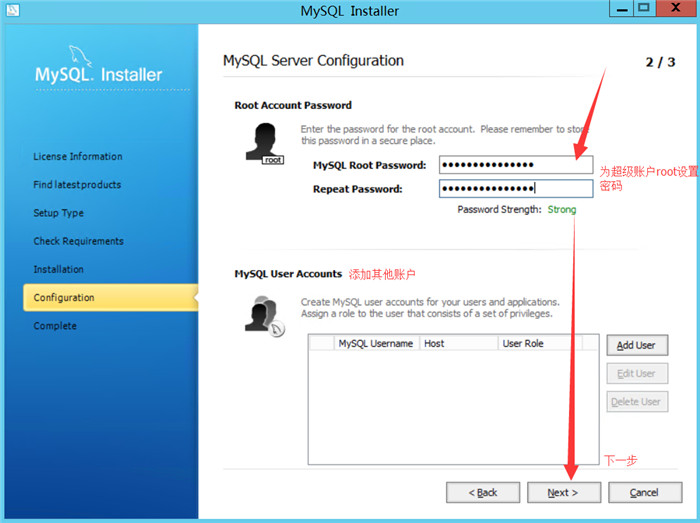
11. 設定 root 密碼與用戶

設定超級管理員 root 密碼(務必記住),可選擇性新增其他用戶帳號。

設定密碼

12. Windows 服務配置

設定服務名稱(預設 MySQL57)、勾選「Start the MySQL Server at System Startup」開機自啟、選擇「Standard System Account」以系統帳號運行。
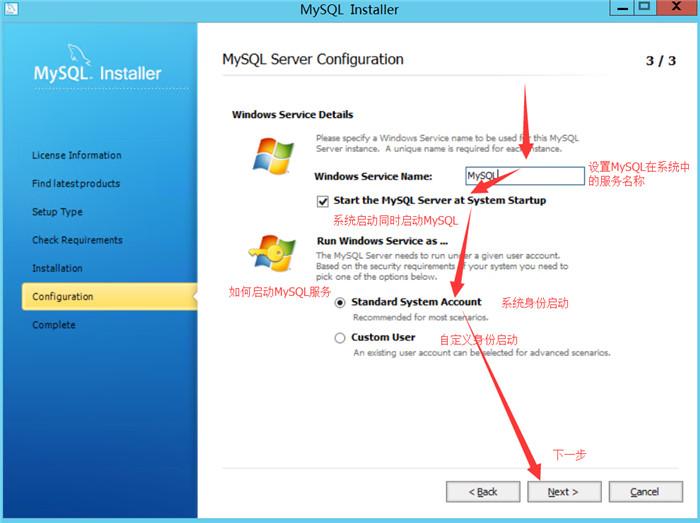
服務配置

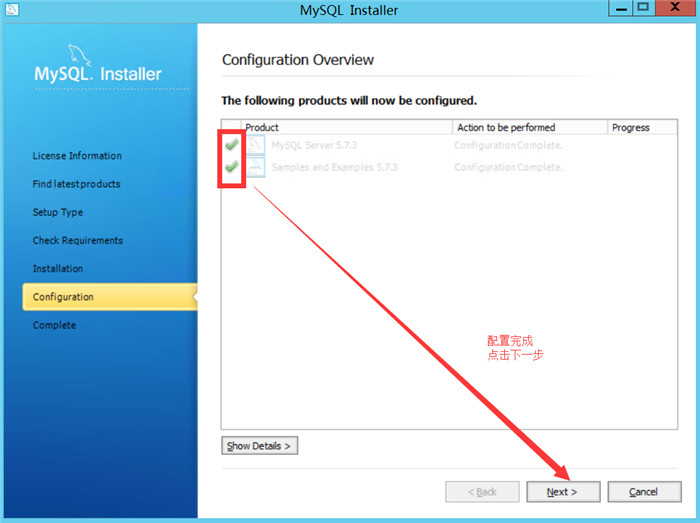
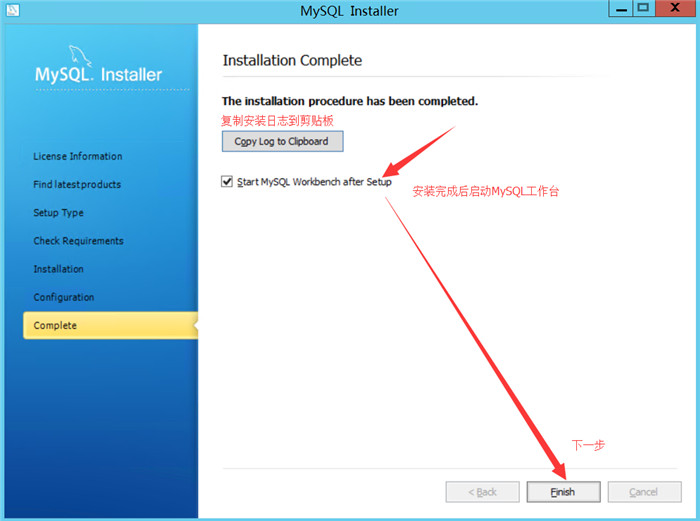
13-15. 完成配置與安裝

依序點擊 Next 完成配置、安裝總結、Finish。最後可勾選「Start MySQL Workbench after Setup」直接啟動工作台。
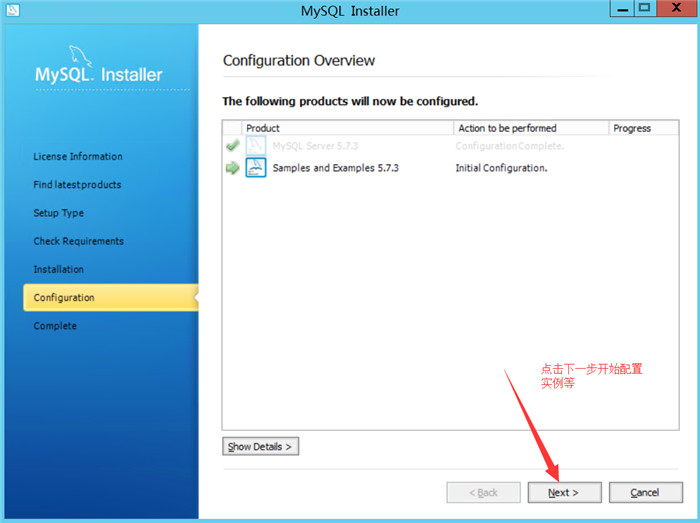
配置完成

安裝配置總結

完成安裝

16. MySQL Workbench 工作台初體驗

啟動後會看到首頁,中間列出本地實例連線,點擊即可連線;右上角「+」可新增連線。若安裝時選 Server 類型導致托盤無 Workbench 選項,可至安裝目錄 bin\MySQLWorkbench.exe 手動啟動。
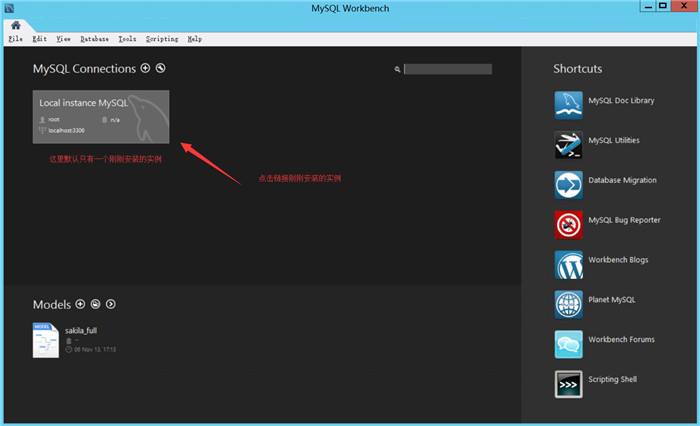
Workbench 首頁

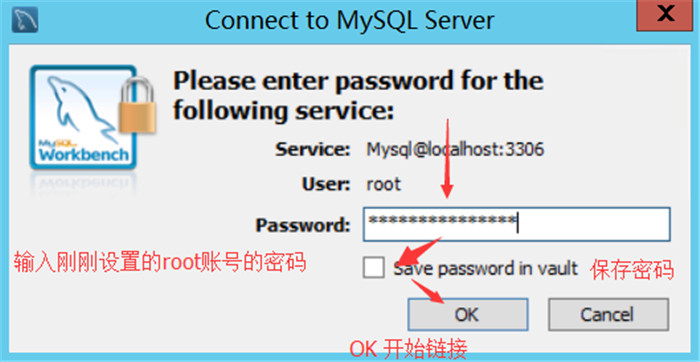
連線時需輸入先前設定的 root 密碼。

輸入密碼

17. Workbench 主介面功能

成功登入後可看到完整的管理介面:Schema 瀏覽、SQL 編輯器、效能儀表板、用戶管理、備份恢復等功能一應俱全。
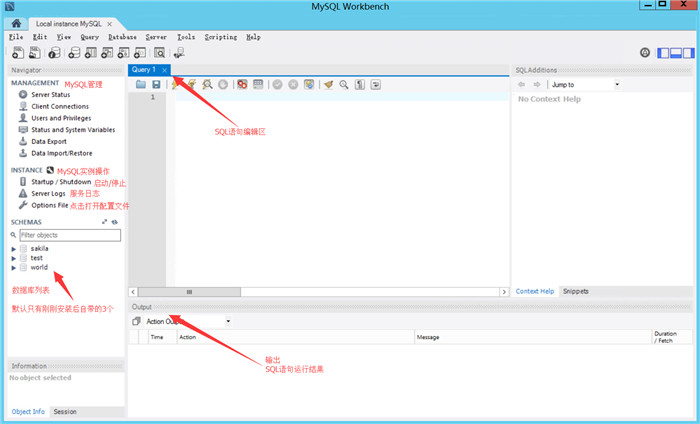
Workbench 主介面

18. 進階工具推薦

若不習慣英文介面或需要更強功能,推薦兩款主流付費工具:

  • Navicat for MySQL:中文介面、功能強大,但表名會強制顯示小寫(可透過修改配置檔解決)。
  • JetBrains DataGrip:IntelliJ 同款體驗、快捷鍵一致、跨資料庫支援佳。

以上即為 MySQL 5.7.30 完整安裝配置教程,祝各位開發順利!
  1. 上一篇文章:
  2. 下一篇文章:
Copyright © 程式碼之家 All Rights Reserved