MySQL 在 Windows 平台提供 MSI 安裝精靈(圖形化)與 ZIP 免安裝包(手動配置)兩種部署模式。本文將雙軌並行演示,幫助開發者根據場景選擇最適方案。
mysql-installer-community-x.x.x.msi 並雙擊執行。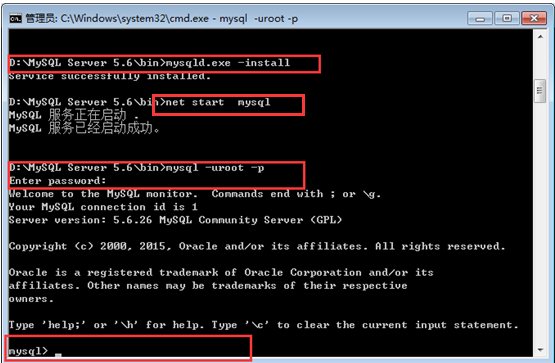
mysql-x.x.x-winx64.zip 解壓至任意目錄,例如 D:\MySQL\mysql-5.7.30。my.ini 配置檔(置於解壓根目錄),核心參數範例:[mysqld] basedir=D:\\MySQL\\mysql-5.7.30 datadir=D:\\MySQL\\mysql-5.7.30\\data port=3306 character-set-server=utf8mb4 default-authentication-plugin=mysql_native_password
bin 目錄:cd /d D:\MySQL\mysql-5.7.30\bin
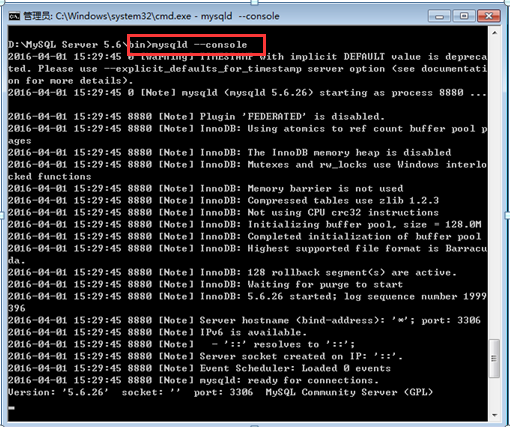
mysqld --initialize --console
mysqld --install MySQL57
net start MySQL57
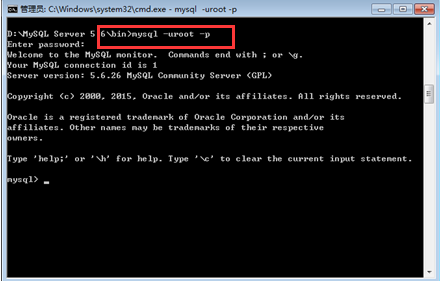
mysql -u root -p
-- 輸入初始隨機密碼
ALTER USER 'root'@'localhost' IDENTIFIED BY '新強密碼';
FLUSH PRIVILEGES;
| 維度 | MSI 精靈 | ZIP 手動 |
|---|---|---|
| 部署速度 | 較慢(含下載組件) | 極快(解壓即用) |
| 版本隔離 | 單版本 | 多版本並行 |
| 配置彈性 | 精靈引導 | 完全手控 my.ini |
| 適用場景 | 生產、開發機 | CI/CD、測試、容器 |
開啟新 CMD 視窗執行:
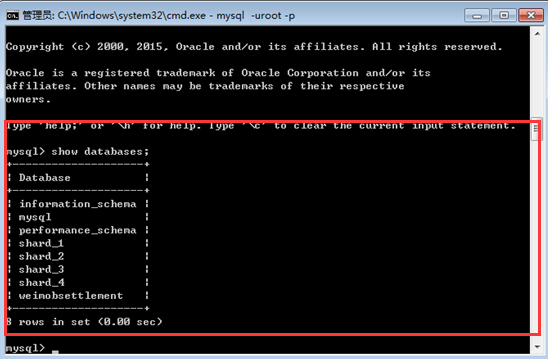
mysql -u root -p -e "SELECT VERSION(), CURRENT_USER();"
若顯示版本號與 root@localhost,代表部署成功。