首頁
編程語言
C語言|JAVA編程
Python編程
網頁編程
ASP編程|PHP編程
JSP編程
數據庫
MYSQL數據庫|SqlServer數據庫
Oracle數據庫|DB2數據庫
您现在的位置: 程式碼之家 >> 數據庫知識 >  >> MySQL 資料庫 >> MySQL 綜合教學

超詳細 MySQL 圖文安裝教程:Custom 自定義安裝與常見錯誤排查

     編輯:MySQL 綜合教學

超詳細 MySQL 圖文安裝教程:Custom 自定義安裝與常見錯誤排查

自定義安裝關鍵步驟

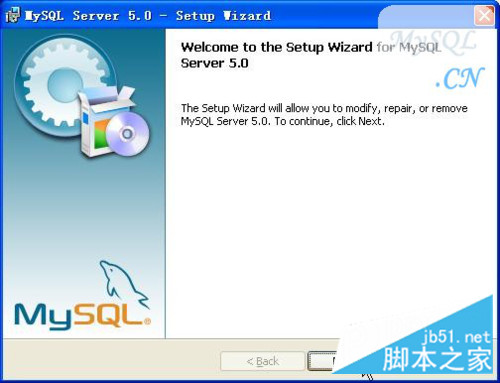
  1. 雙擊 Setup.exe → Next
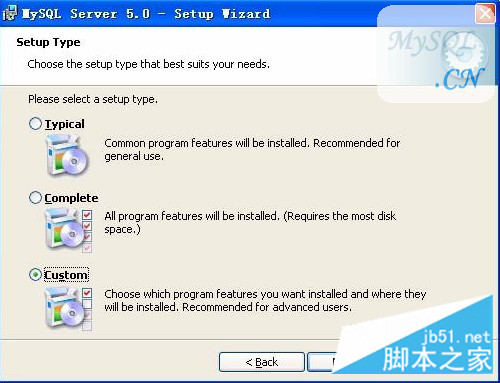
  2. 選 Custom(Typical 不允許改路徑)
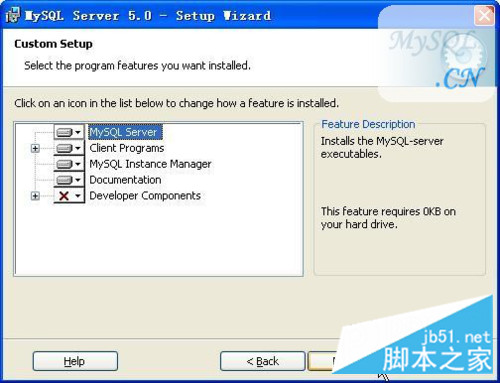
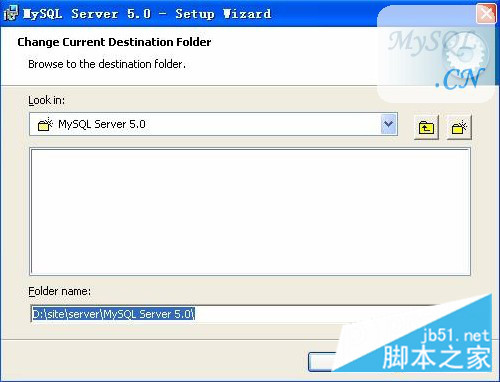
  3. 組件保持預設,點 Change 修改安裝目錄(路徑不能含中文)
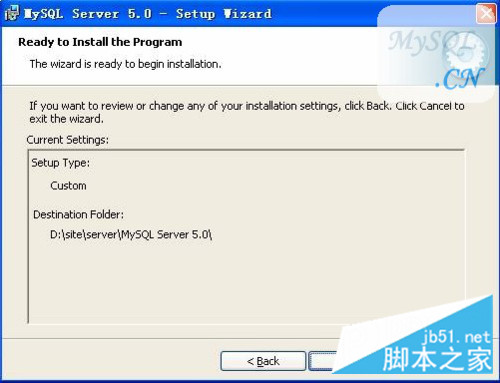
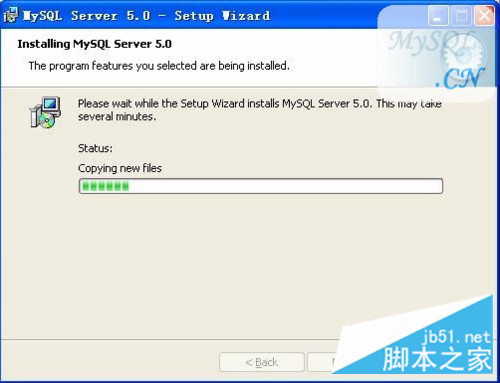
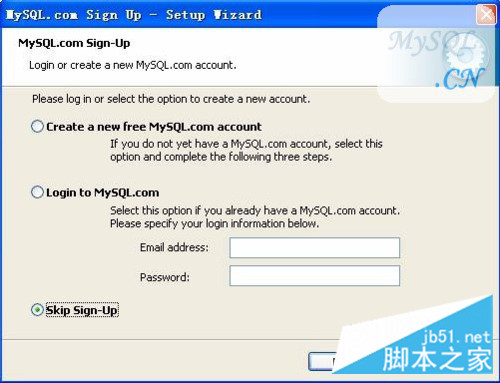
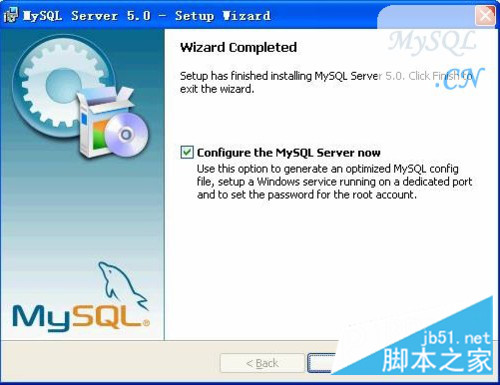
  4. Install 開始安裝 → 完成後選 Skip Sign-Up → Finish

安裝啟動 選擇安裝類型 自定義組件 修改安裝路徑 路徑確認 安裝中 完成註冊跳過 安裝完成

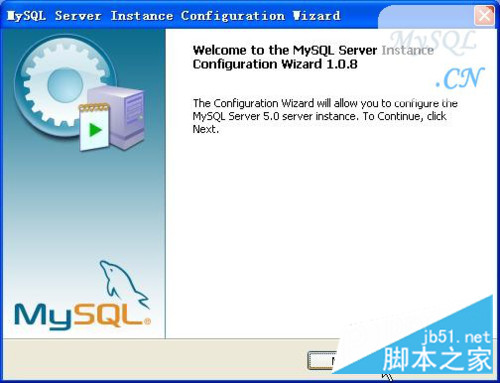
詳細配置向導關鍵選項

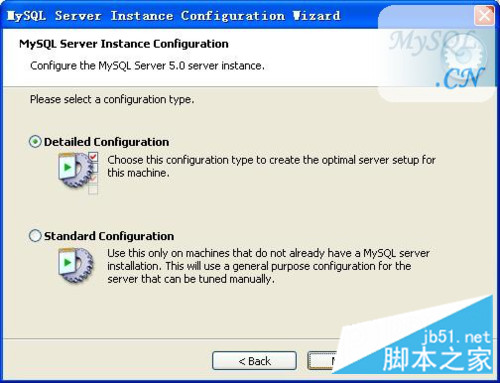
  1. 選 Detailed Configuration
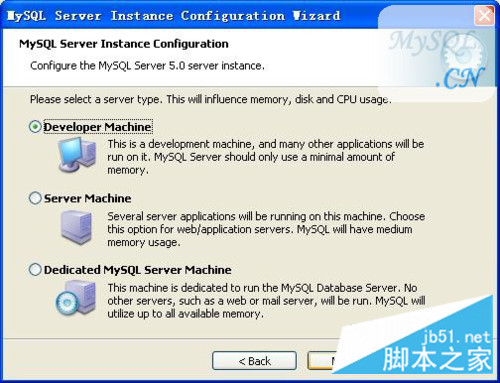
  2. 伺服器類型:Developer Machine(佔用最少記憶體)
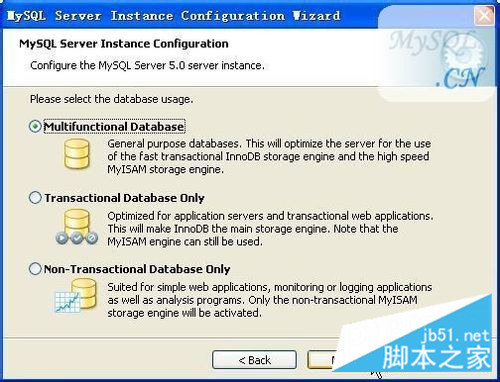
  3. 資料庫用途:Multifunctional Database(InnoDB + MyISAM 雙優化)
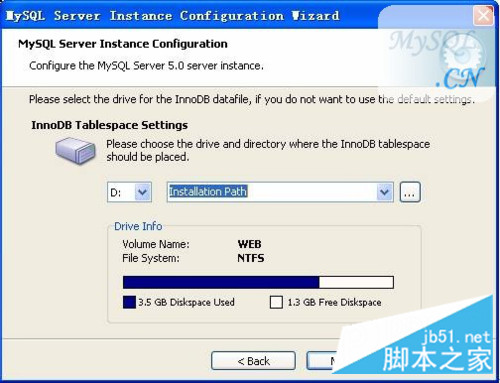
  4. 資料目錄:預設
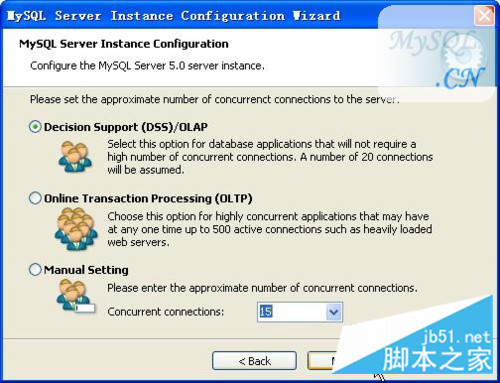
  5. 併發連接:按需選 Decision Support (DSS)/OLAP 或 Online Transaction Processing (OLTP)
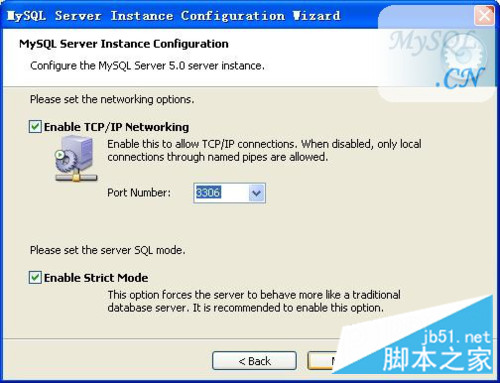
  6. 端口:預設 3306(修改後所有連接需指定新端口)
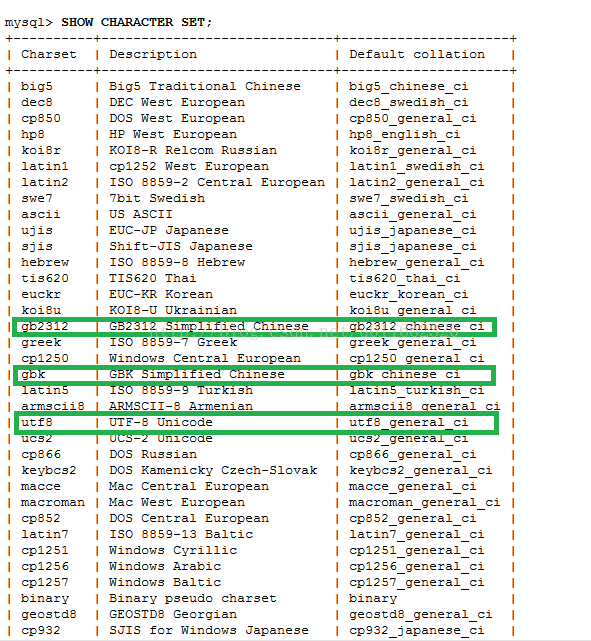
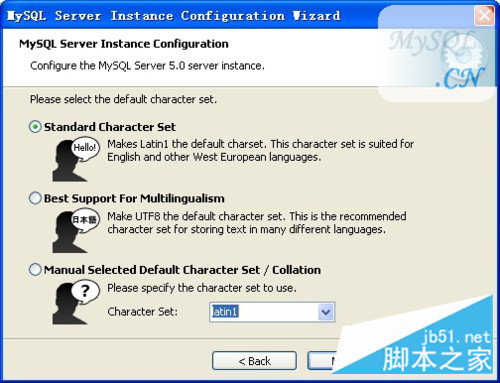
  7. 字符集:預設 latin1(建議改 utf8)
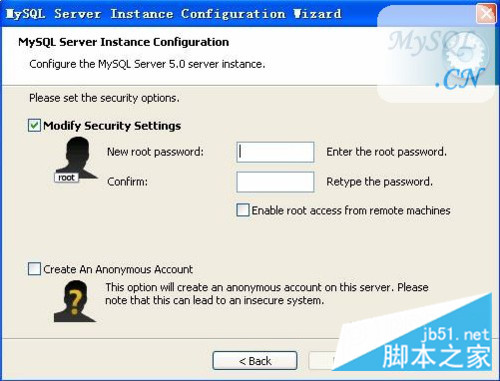
  8. 設定 root 密碼,可勾選「允許遠程 root 登入」
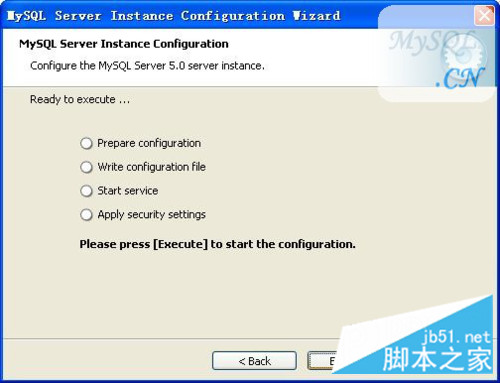
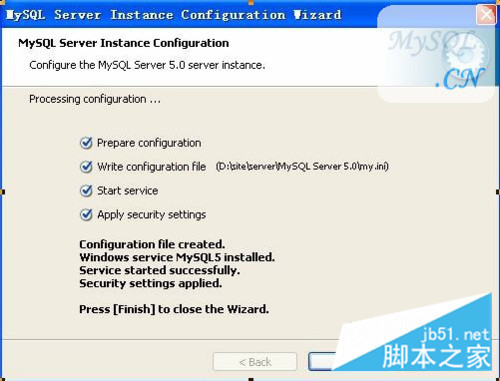
  9. Execute → Finish

配置類型 伺服器類型 用途選擇 資料目錄 併發連接 端口設定 字符集 字符集確認 root密碼 執行中 配置完成

常見「Start Service 失敗」解決方案

現象:安裝最後一步啟動服務報錯 Could not start the service MySQL error:0。

原因:殘留舊服務、註冊表未清理、進程未釋放端口。

方案一:服務管理器停止 MySQL → mysqld-nt -remove 移除服務 → 控制面板卸載 MySQL(選 Remove) → 刪除安裝目錄與資料目錄 → 重裝。

方案二:停止服務 → 卸載 → 註冊表刪除 HKEY_LOCAL_MACHINE\SYSTEM\CurrentControlSet\Services 下 mysql 相關鍵值 → 重啟 OS → 刪除殘留目錄 → 重裝並延後運行配置向導。

  1. 上一篇文章:
  2. 下一篇文章:
Copyright © 程式碼之家 All Rights Reserved