bin 目錄:cd D:\MySQL Server 5.6\binmysqld.exe --installnet start mysqlMySQL → 右鍵啟動mysql -u root -p (預設無密碼,直接 Enter)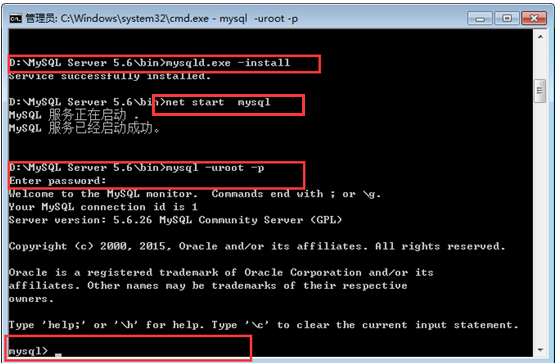
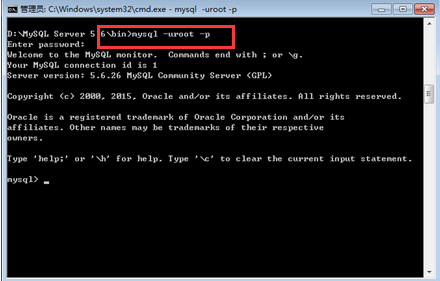
bin 目錄,啟動伺服器:mysqld --consolebin 目錄:mysql -u root -p (直接 Enter)mysql> 命令列環境進行操作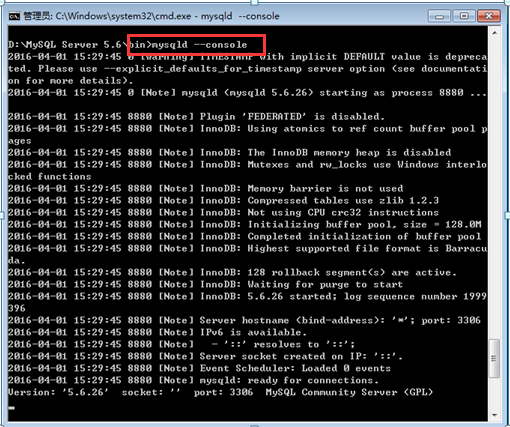
| 維度 | 系統服務模式 | 控制台前台模式 |
|---|---|---|
| 持久性 | 後台常駐,開機自啟,關閉視窗不影響 | 依賴 CMD 視窗,關閉即停止 | 日誌查看 | 需查看錯誤日誌檔 (.err) | 即時輸出於控制台,調試直觀 |
| 適用場景 | 生產、測試、長期運行環境 | 開發調試、臨時測試、源碼編譯驗證 |
| 多實例 | 支援不同配置檔註冊多服務 | 可開多個視窗指定不同 --defaults-file |
mysqld --install 提示「服務已存在」 → 先 mysqld --remove 移除舊服務net start mysql 失敗 → 檢查 data 目錄權限、my.ini 配置錯誤、3306 埠被佔用ERROR 2003 (HY000) → 確認服務已啟動、防火牆放行 3306、bind-address 設定正確根據使用場景選擇適合的啟動方式,開發階段用 --console 看即時日誌最直觀;正式部署請務必註冊系統服務並設定開機自啟。