MySQL 5.7.13 在 Windows 10 上的圖形化安裝全流程
MySQL 5.7 系列引入了更嚴格的密碼策略與安全機制,Windows 安裝精靈也相應更新。本教程以大量截圖引導您完成從下載到配置完成的每一步。
安裝前準備
- 下載
mysql-installer-community-5.7.13.msi (官網 MySQL Downloads)
- 確保以 Administrator 身份執行安裝程式
逐步安裝流程
- 歡迎頁面:點擊 Next 進入。
- 授權協議:勾選 I accept the license terms → Next。
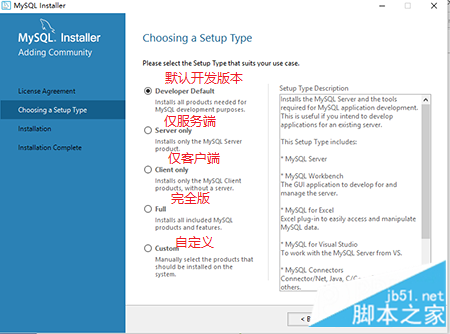
- 選擇安裝類型:建議選 Developer Default (開發預設),包含 Server、Workbench、Shell、Router 等。可自訂安裝路徑與資料目錄 → Next。
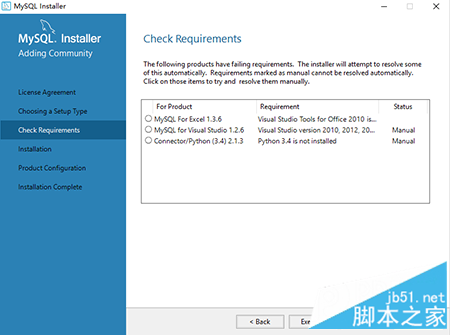
- 檢查需求:點擊 Execute 自動檢測 Visual C++ Redistributable 等依賴,缺失會提示下載。通過後 Next。
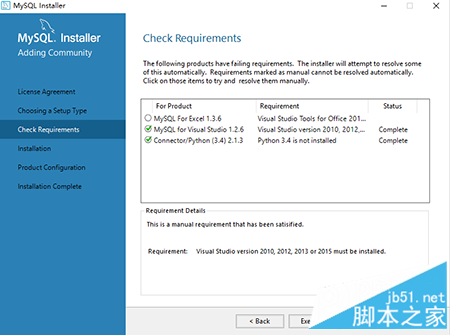
- 執行安裝:點擊 Execute 開始複製檔案、註冊服務。全部綠勾後 Next。
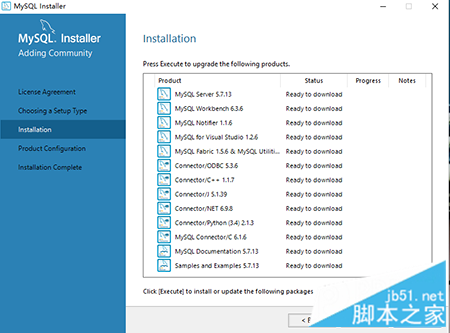
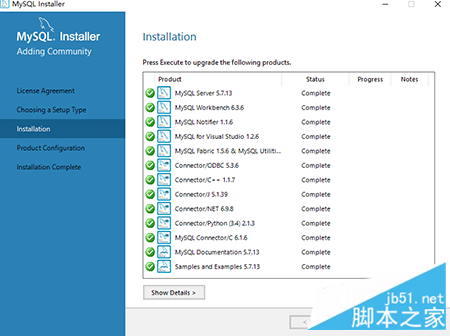
- 配置概述:直接 Next。
- Server 配置 - 進階選項:勾選 Show Advanced Options,其餘保持預設 → Next。
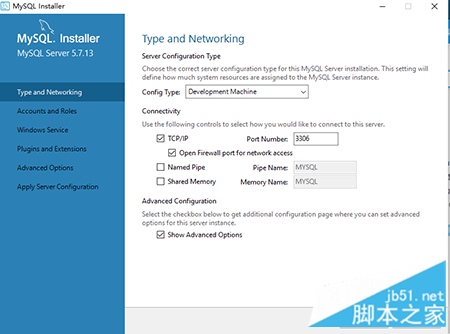
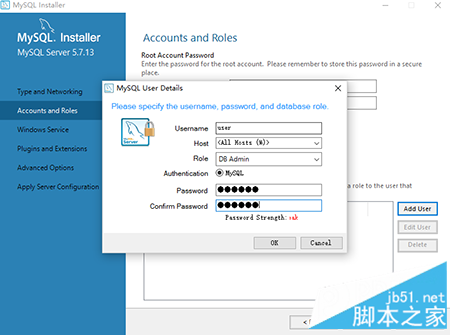
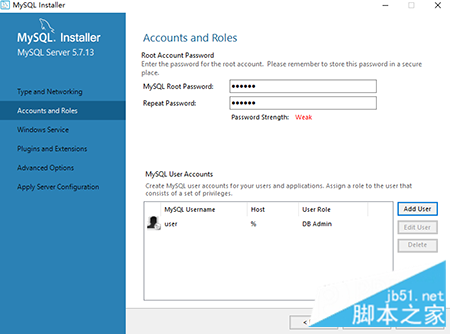
- 帳號與角色:設定 Root 密碼 (強制強密碼),建議新增一個非 root 用戶供應用程式使用,方便權限控管 → Next。
- Windows 服務:預設服務名
MySQL57,勾選 Start at Boot、Run as Standard User → Next。
- 插件與擴展:保持預設 → Next。
- 進階選項:保持預設 (含
innodb_buffer_pool_size 等) → Next。
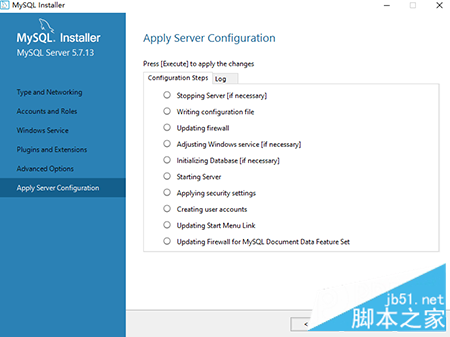
- 套用配置:點擊 Execute 執行配置任務 (初始化資料目錄、建立服務、設定密碼等)。全部成功顯示 Configuration succeeded → Finish。
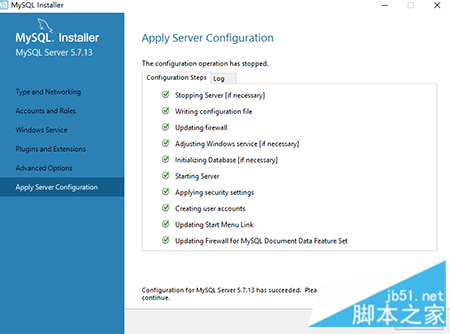
- 產品配置完成:Next → Finish 結束安裝精靈。
安裝後驗證
- 開啟 MySQL 5.7 Command Line Client,輸入 Root 密碼登入。
- 執行
SHOW DATABASES; 應看到 information_schema、mysql、performance_schema、sys 四個系統庫。
- 若需從任意目錄使用
mysql 指令,請將 C:\Program Files\MySQL\MySQL Server 5.7\bin 加入系統環境變數 Path。
完成上述步驟,MySQL 5.7.13 即在 Windows 10 上就緒,可開始資料庫開發與管理工作。