在 Windows 環境下安裝 MySQL 時,若出現 Access denied for user 'root'@'localhost' (using password: NO) 錯誤(錯誤編號 1045),通常是因為電腦曾安裝過 MySQL,或本次安裝過程中配置密碼時服務未啟動導致配置失敗,但密碼已寫入系統。重新配置時會要求輸入舊密碼,即便密碼正確仍無法通過驗證。
MySQL 協載程式並未完全移除所有資料檔案與註冊表項目,特別是隱藏目錄 C:\Documents and Settings\All Users\Application Data\MySQL(Windows 7/10 為 C:\ProgramData\MySQL)中的資料目錄,以及註冊表中的服務殘留鍵值。這些殘留導致安裝程式誤判為「重新配置」而非「全新安裝」,進而引發舊密碼驗證失敗。
C:\Program Files\MySQL)。C:\ProgramData\MySQL(或 XP 的 C:\Documents and Settings\All Users\Application Data\MySQL),刪除整個 MySQL 資料夾。C:\Windows 目錄下是否有 my.ini,若有請刪除。regedit,依序刪除下列鍵值(若存在):
HKEY_LOCAL_MACHINE\SOFTWARE\MySQLHKEY_LOCAL_MACHINE\SYSTEM\ControlSet001\Services\Eventlog\Application\MySQLHKEY_LOCAL_MACHINE\SYSTEM\ControlSet002\Services\Eventlog\Application\MySQLHKEY_LOCAL_MACHINE\SYSTEM\CurrentControlSet\Services\Eventlog\Application\MySQL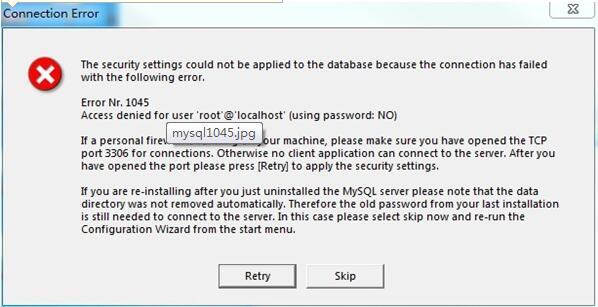
依照此流程操作,即可徹底解決安裝殘留導致的 Error 1045 問題,確保 MySQL 能以全新狀態完成安裝與配置。