MySQL 官方提供 MSI 安裝版與 ZIP 免安裝版兩種套件。許多開發者下載 ZIP 版後發現沒有 setup.exe,面對一堆檔案不知所措。本文詳細記錄 ZIP 版在 Windows 2003、2008 R2、Win7、Win10 等系統上的安裝、配置、啟動與卸載全流程,並針對常見錯誤(錯誤 2、錯誤 1067)提供解決方案。
D:\mysql)D:\mysql\binmysqld -installnet start mysqlnet stop mysql 後執行 mysqld -removeMySQL Server 5.6,放置於 C:\Program Files\MySQL\ 或非系統盤非中文路徑my-default.ini 為 my.ini 作為配置檔右鍵「此電腦」→ 屬性 → 進階系統設定 → 環境變數 → 系統變數 Path 編輯 → 新增 C:\Program Files\MySQL\MySQL Server 5.6\bin(追加而非覆蓋)
[mysqld]
basedir=C:\Program Files\MySQL\MySQL Server 5.6
datadir=C:\Program Files\MySQL\MySQL Server 5.6\data
port=3306
character-set-server=utf8
default-storage-engine=INNODB
sql_mode=NO_ENGINE_SUBSTITUTION,STRICT_TRANS_TABLES
注意: my.ini 編碼必須為 ANSI,不可使用 UTF-8 或 GBK,否則服務啟動會報錯誤 2 或 1067。
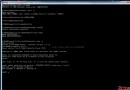
cd C:\Program Files\MySQL\MySQL Server 5.6\binmysqld -install(若提示權限不足,確認是否為管理員模式)net start mysql| 錯誤 | 原因 | 解決 |
|---|---|---|
| 錯誤 2:系統找不到檔案 | 配置檔路徑錯誤、未進入 bin 目錄執行、data 目錄缺失 | 檢查 my.ini 路徑、確認在 bin 目錄下執行、重新 mysqld -remove 後再 -install |
| 錯誤 1067:程序意外終止 | 配置檔語法錯誤、編碼非 ANSI、端口衝突 | 檢查 my.ini 語法、另存為 ANSI 編碼、變更 port 3306 |
mysql -u root -p
# 首次密碼為空,直接 Enter
# 修改密碼:
mysqladmin -u root -p password "新密碼"
# 輸入舊密碼(空)即可完成
Win2000 需使用 mysqld-nt -install 而非 mysqld,其餘步驟相同。
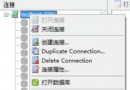
命令列操作門檻較高,建議搭配 Navicat for MySQL 或 SQLyog 圖形化管理工具,大幅提升開發效率。