C:\DevelopCommon\mysql-5.7.11-winx64| 變量名 | 變量值 |
|---|---|
| MYSQL_HOME | C:\DevelopCommon\mysql-5.7.11-winx64 |
| Path(追加) | %MYSQL_HOME%\bin |
| Path(追加系統路徑,解決 net 命令找不到) | ;%SystemRoot%\system32 |
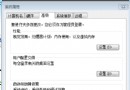
操作:右鍵「此電腦」→「屬性」→「高級系統設置」→「環境變量」→「系統變量」編輯 Path,新建 MYSQL_HOME,確定保存。需重新打開 CMD 生效。
cd /d C:\DevelopCommon\mysql-5.7.11-winx64\binmysqld installmysqld --initialize --console[Note] A temporary password is generated for root@localhost: xYz#123Abcnet start mysql# 1. 使用臨時密碼登錄 mysql -u root -p # 輸入上一步保存的臨時密碼 # 2. 修改密碼(5.7 強制密碼策略:長度+大小寫+數字+特殊符號) ALTER USER 'root'@'localhost' IDENTIFIED BY 'NewPass#123'; FLUSH PRIVILEGES;
localhost、端口 3306、用戶 root、密碼 NewPass#123SET PASSWORD FOR 'root'@'localhost' = PASSWORD('NewPass#123');# 停止服務 net stop mysql # 移除服務 mysqld remove # 重新初始化(慎用,會清空 data 目錄) mysqld --initialize-insecure --console # 無密碼模式,生產禁用
mysqld install 提示「拒絕訪問」--initialize specified but the data directory has files in it. Aborting. → 刪除 data 目錄下所有文件重試;%SystemRoot%\system32validate_password_policy=LOW、validate_password_length=4(my.ini 中配置,重啟生效),生產環境建議保持強策略