Windows 10 安裝 MySQL 5.7 完整圖文教學
本教學將詳細說明如何在 Windows 10 (64-bit) 環境下安裝 MySQL 5.7.14,涵蓋官網下載、安裝精靈設定、服務配置、環境變數設定以及連線測試等完整步驟,適合初學者與開發人員參考。
一、下載 MySQL 安裝檔
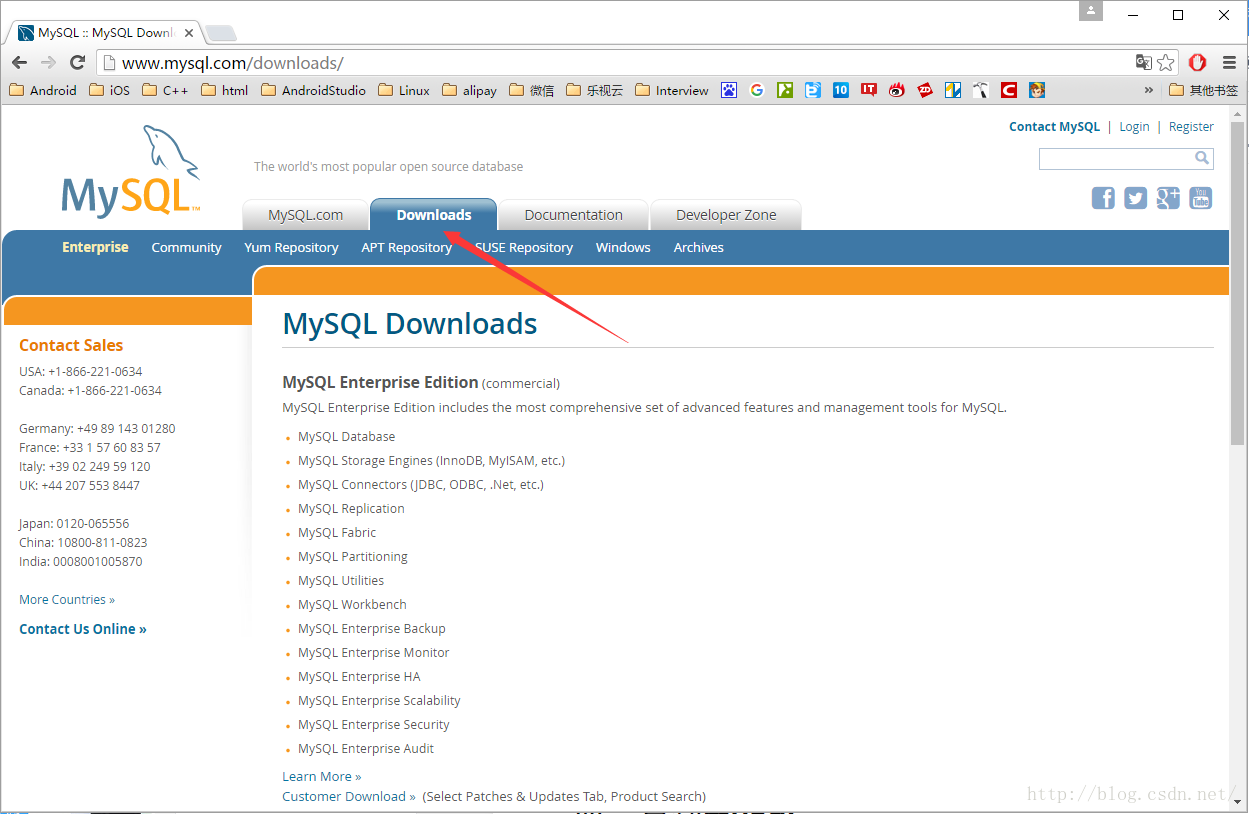
- 開啟瀏覽器前往 MySQL 官網:https://www.mysql.com/
- 點擊頁面頂部選單的 Downloads
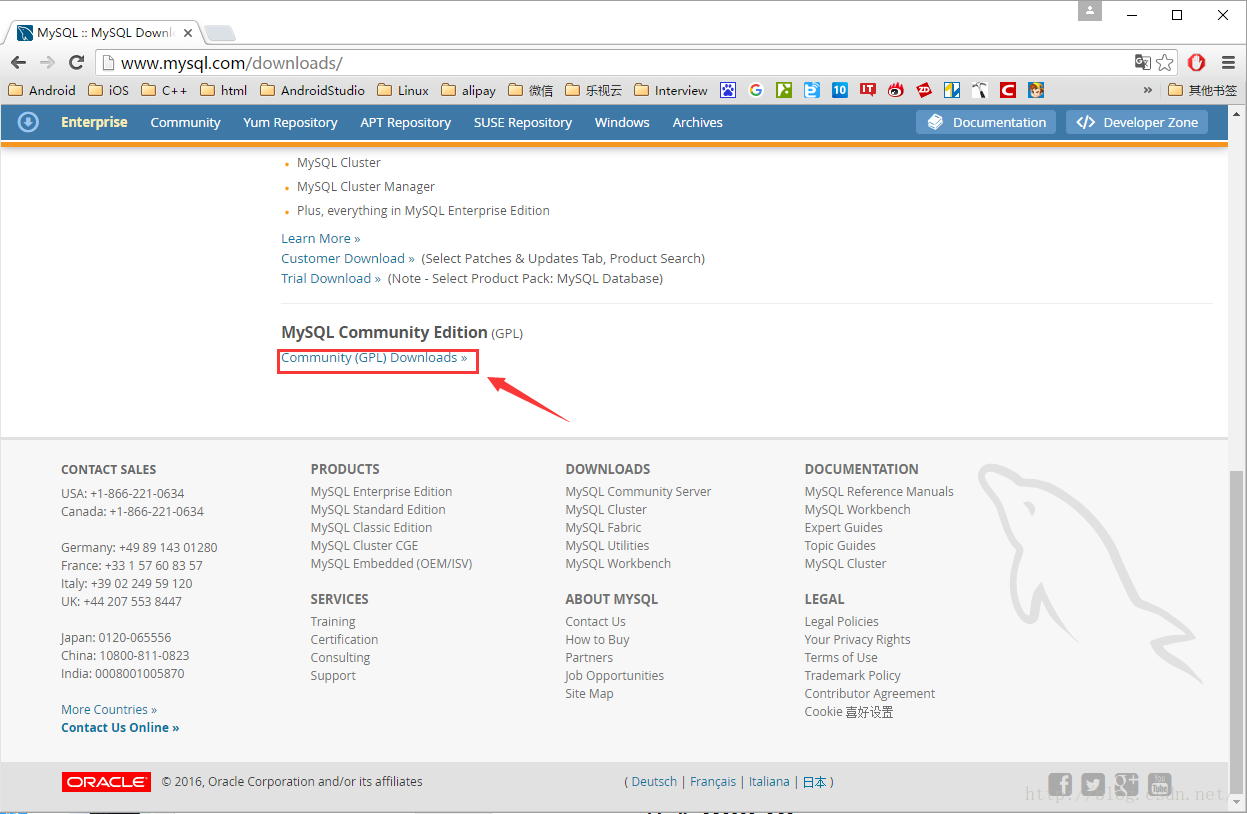
- 捲動至頁面底部,選擇 Community (GPL) Downloads
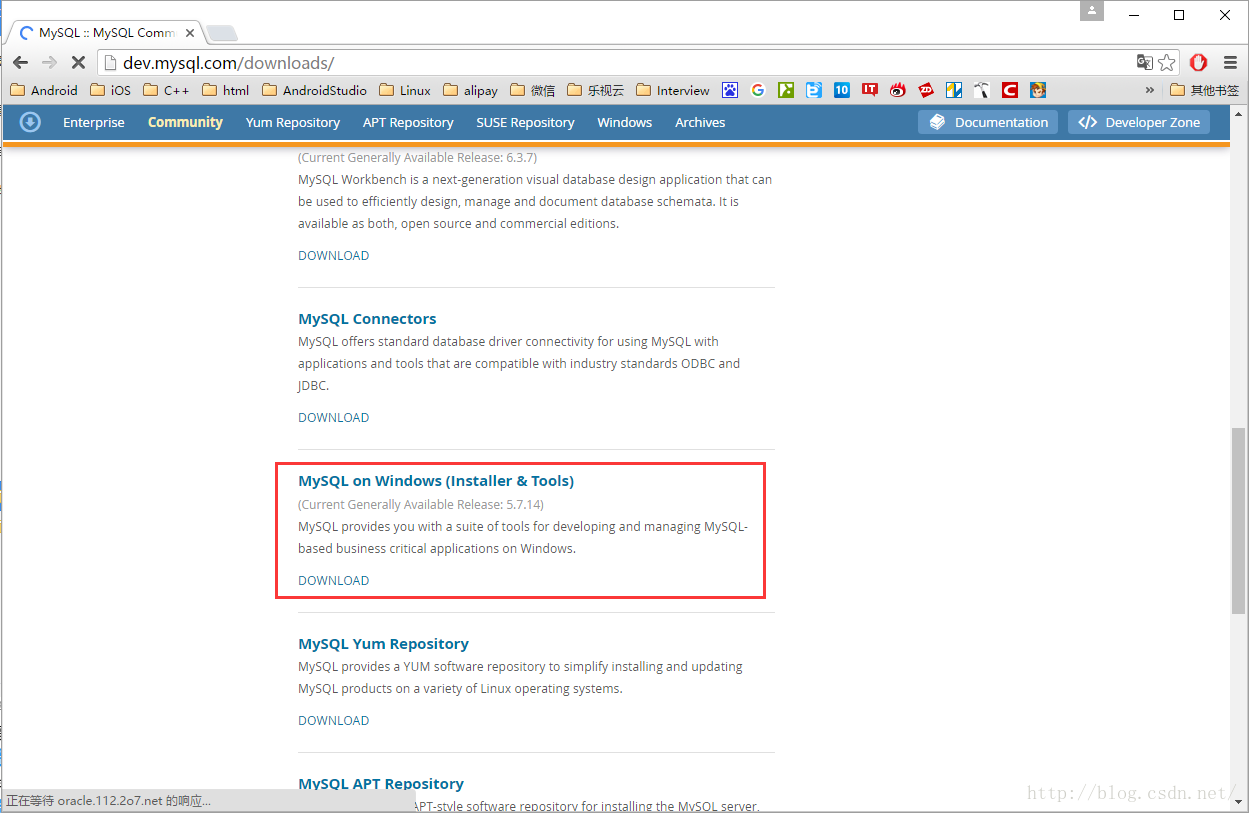
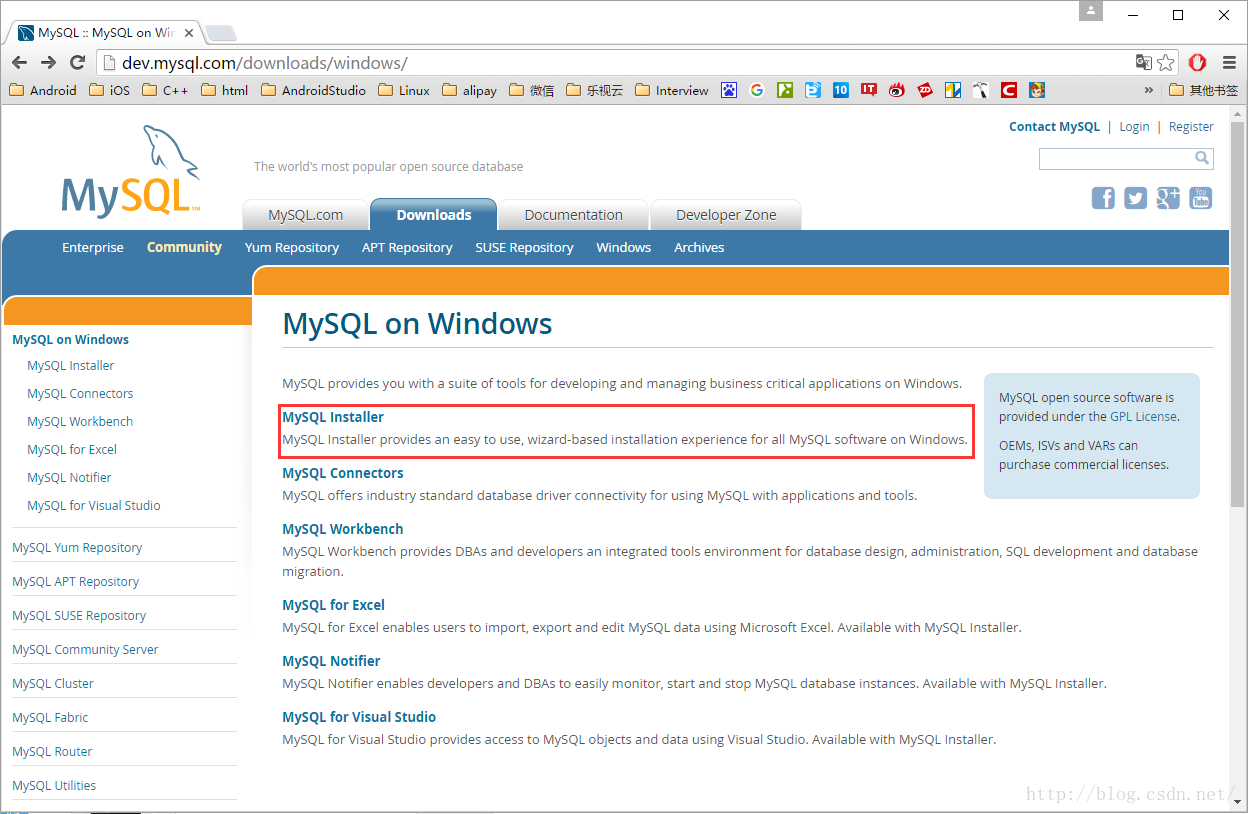
- 在頁面中段找到 MySQL on Windows (Installer & Tools) 並點擊進入
- 選擇第一項 MySQL Installer
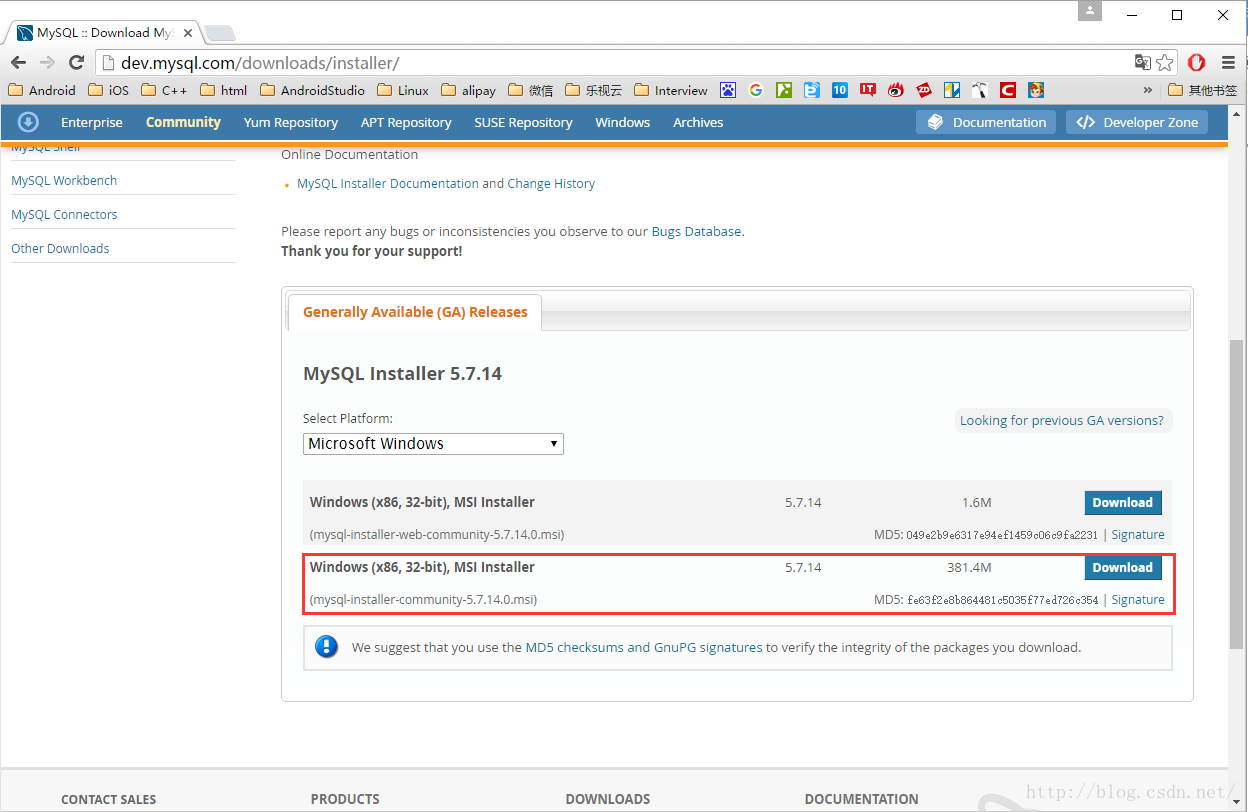
- 找到 Windows (x86, 32-bit), MSI Installer 下載連結(約 381.4 MB),點擊 Download
提示: MSI 格式為 Windows 原生安裝程式,雙擊即可啟動安裝精靈,不同於需手動解壓的 ZIP 版本。
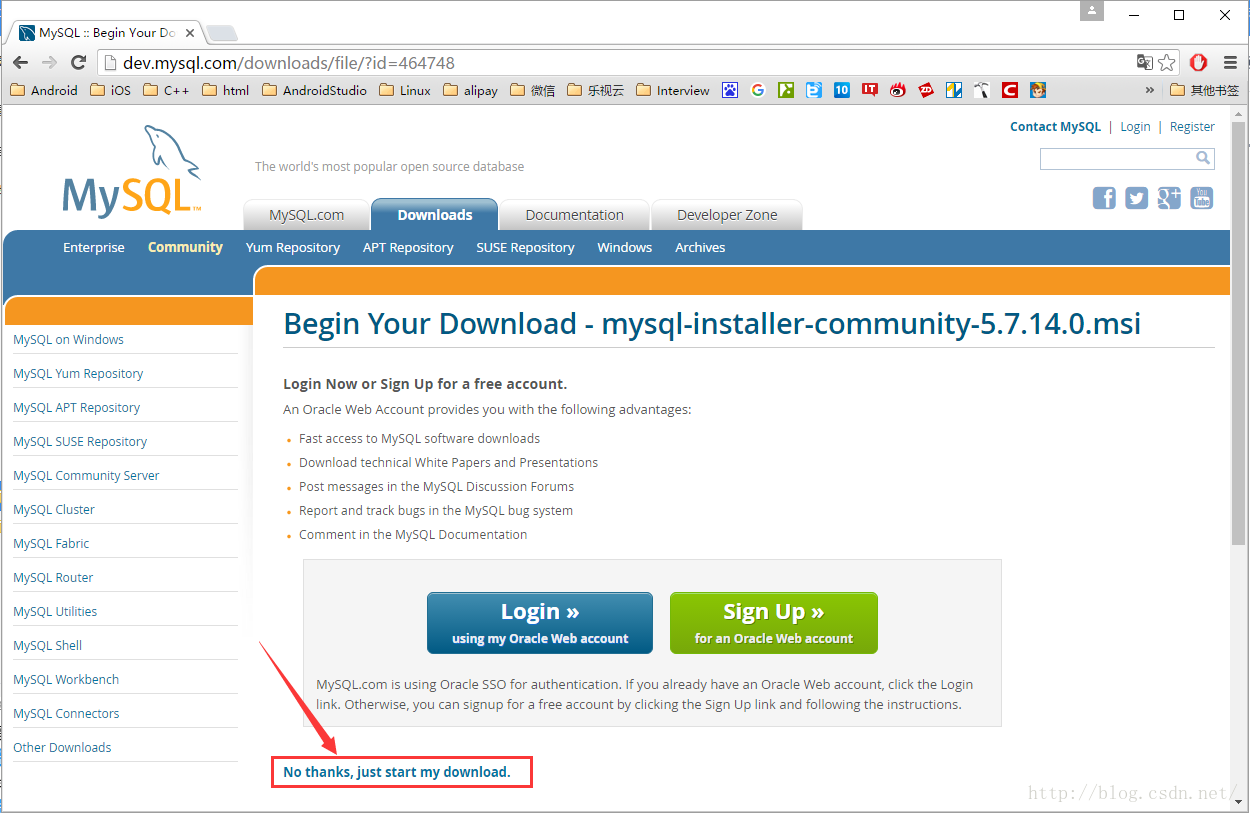
- 官網會詢問是否登入 Oracle 帳號,選擇頁面底部的 No thanks, just start my download. 直接下載
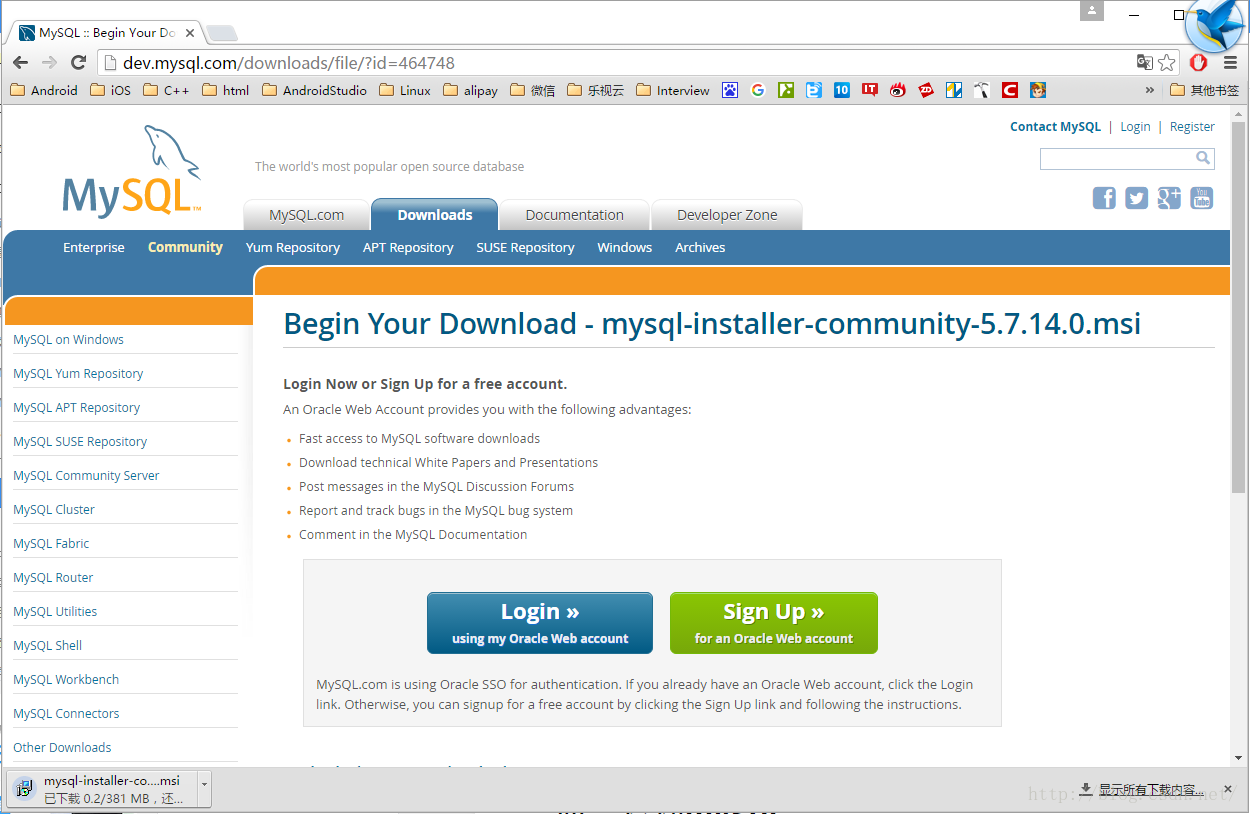
- 等待下載完成(若官網速度較慢,可使用下載工具如迅雷加速)
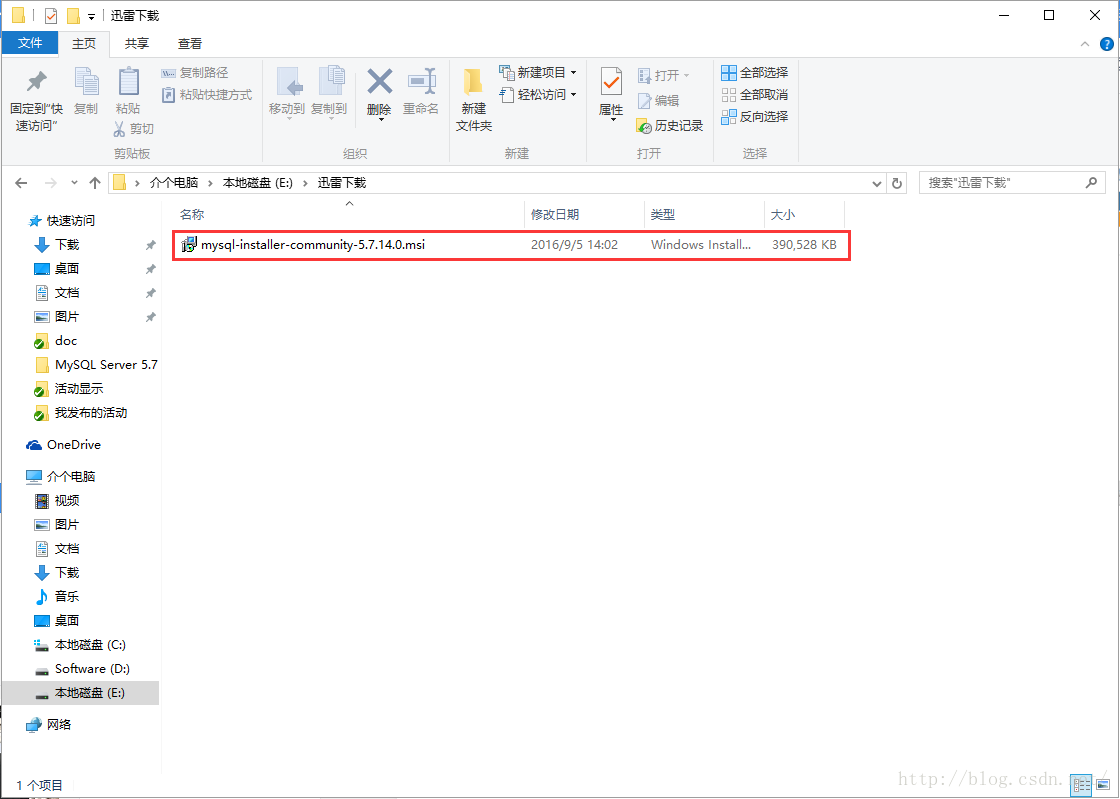
二、安裝 MySQL Server
- 雙擊下載的
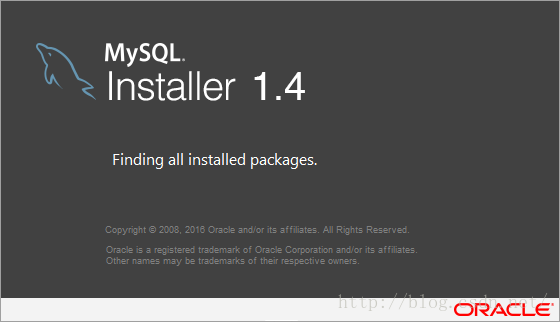
mysql-installer-community-5.7.14.0.msi 啟動安裝精靈,稍待片刻載入介面
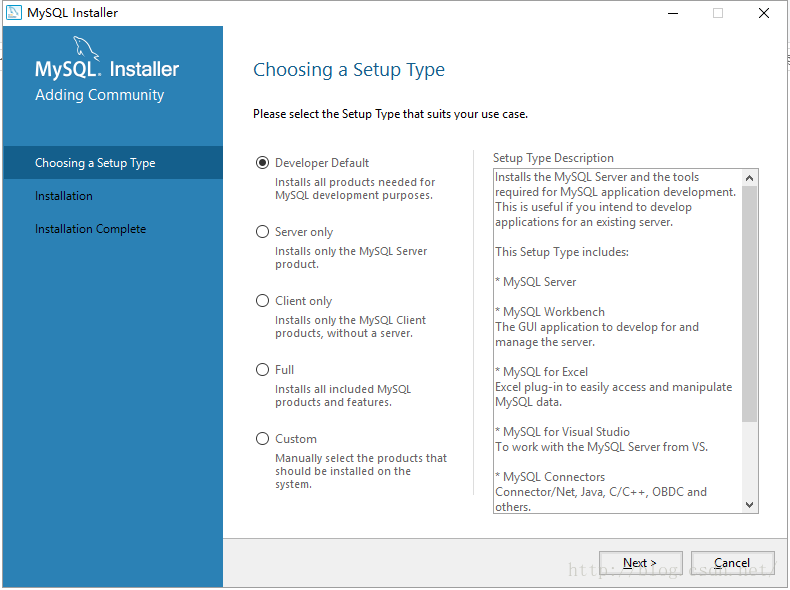
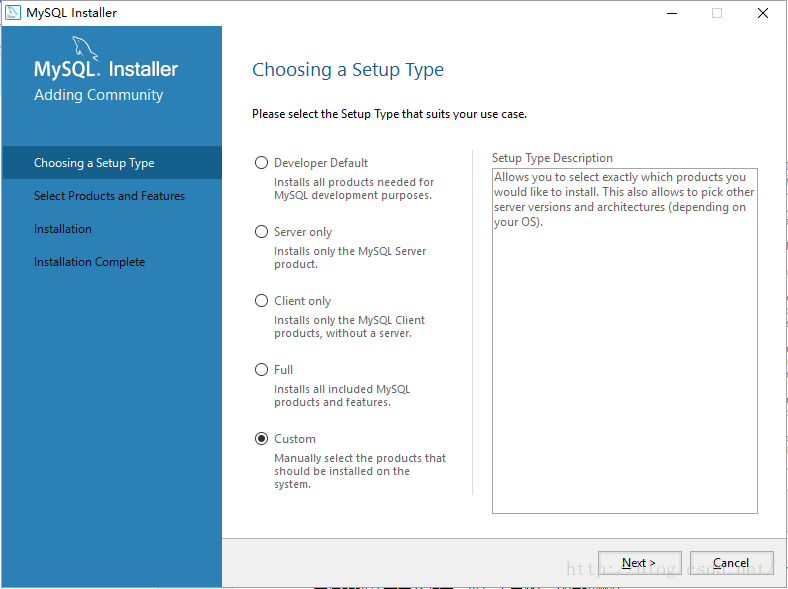
- 選擇安裝類型:建議選擇 Custom(自訂) 以精確控制安裝元件
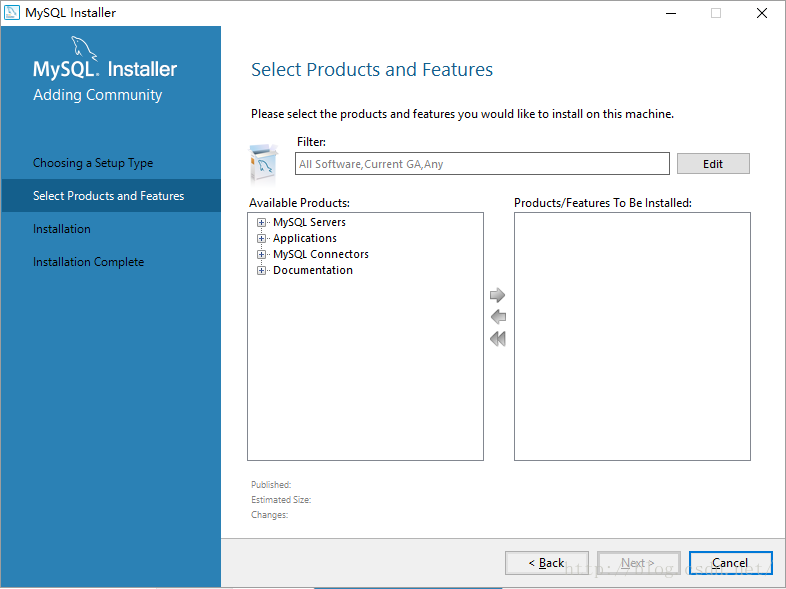
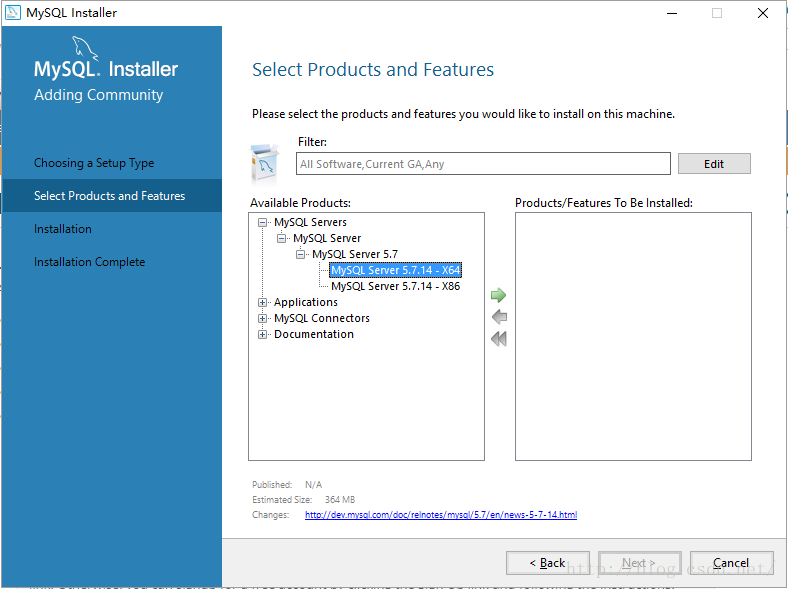
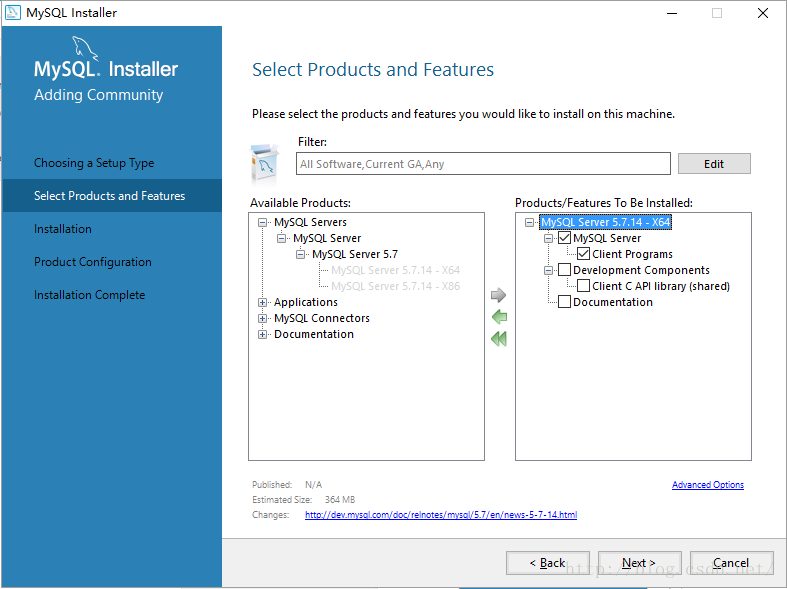
- 在 Available Products 列表中展開 MySQL Servers → 選擇 MySQL Server 5.7.14 - X64(64 位元版) → 點擊綠色右箭頭移至右側待安裝清單
- 展開右側項目,取消勾選 Development Components(僅需 Server 核心) → 點擊 Next
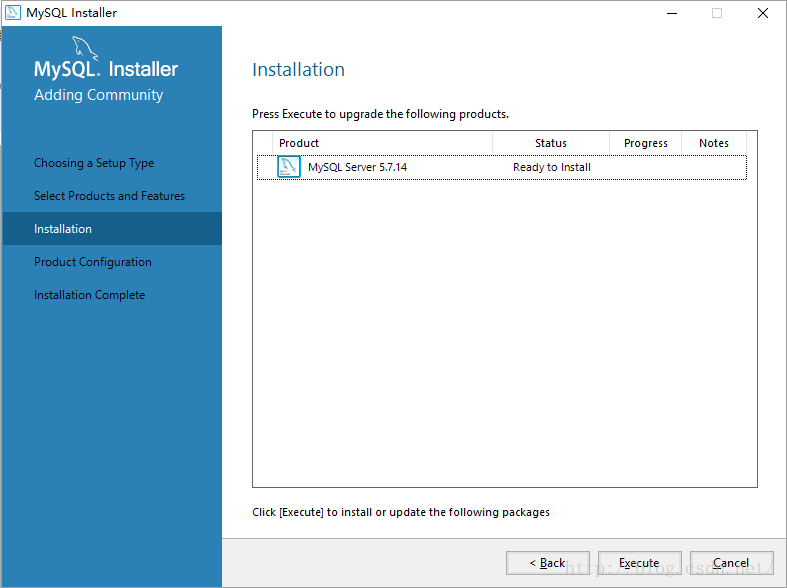
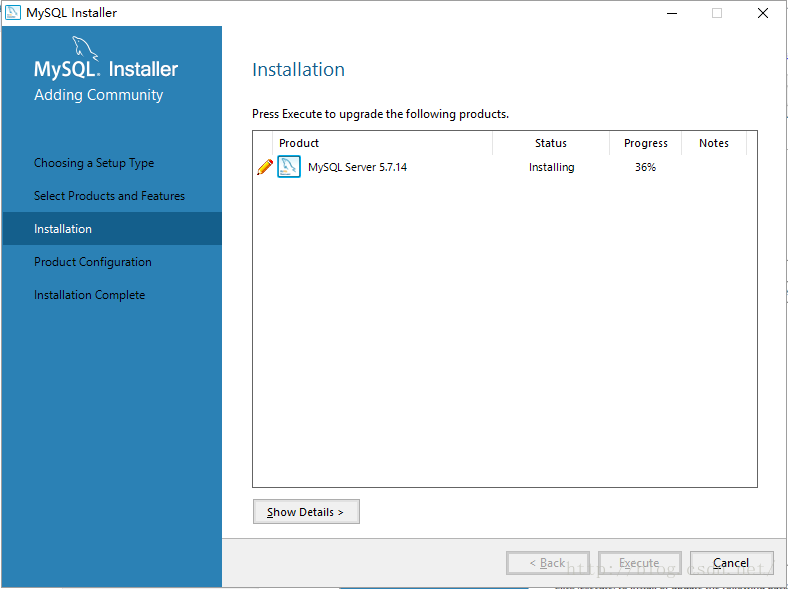
- 點擊 Execute 開始安裝,等待進度條完成,所有項目顯示綠色勾號後點擊 Next 進入配置階段
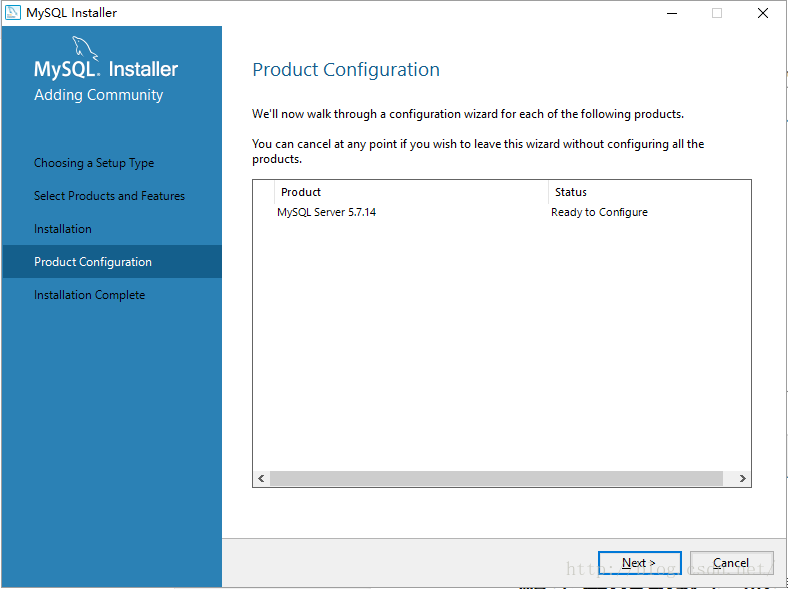
三、MySQL Server 設定
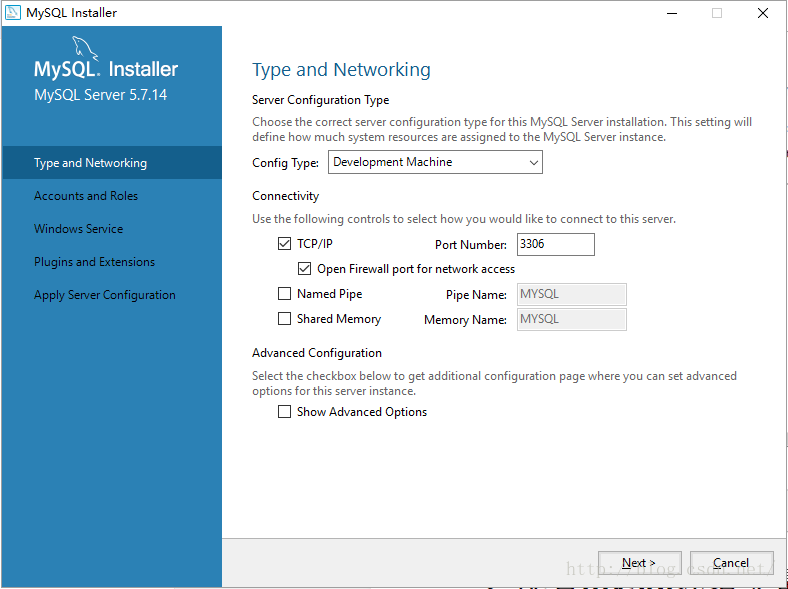
- 點擊 Next 進入 Config Type 選擇 Development Machine(開發機器,記憶體佔用較少,適合學習測試)
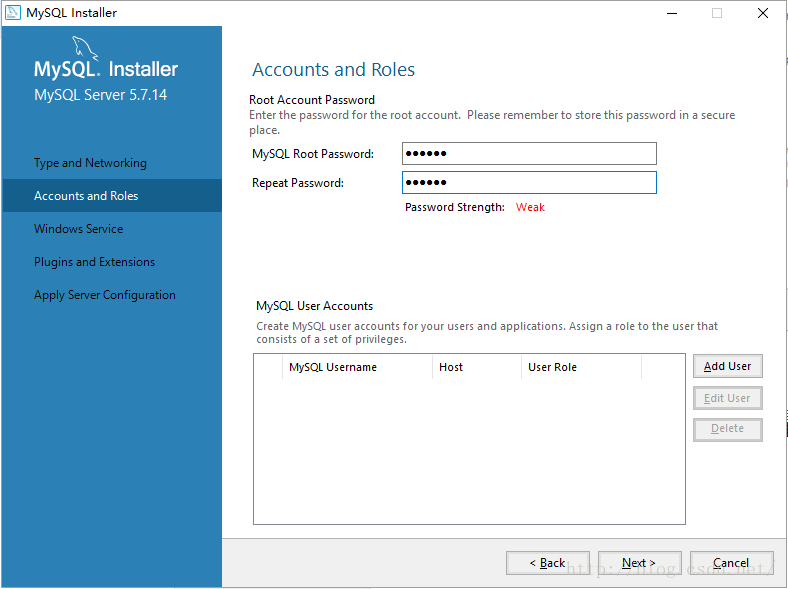
- 設定 Root Account Password:輸入 root 密碼(範例使用
123456),系統會提示密碼強度較弱,請務必記住此密碼
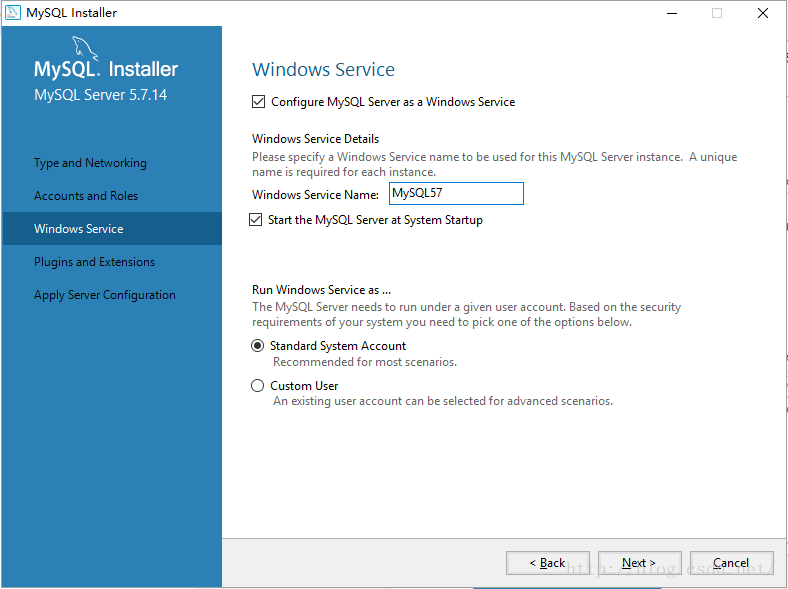
- Windows Service 設定:服務名稱可自訂(範例改為
MySQLZzz1),取消勾選「開機自動啟動」→ Next
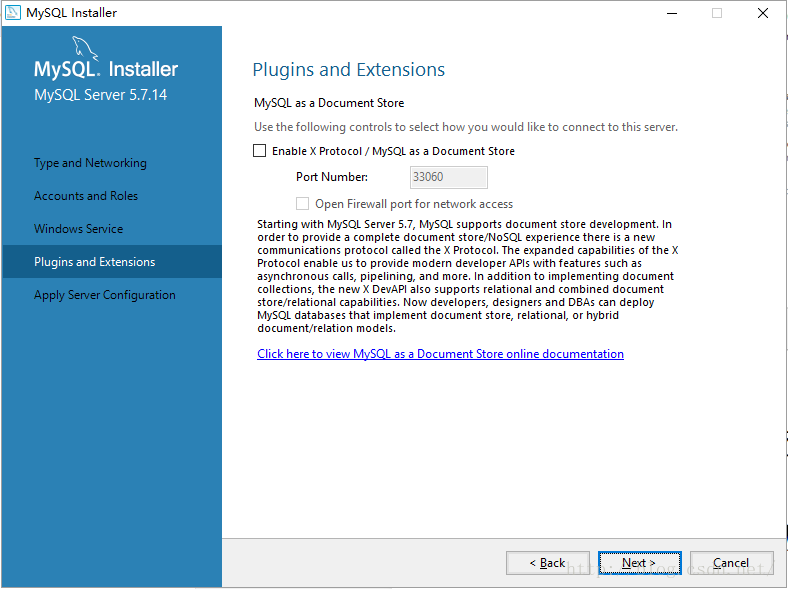
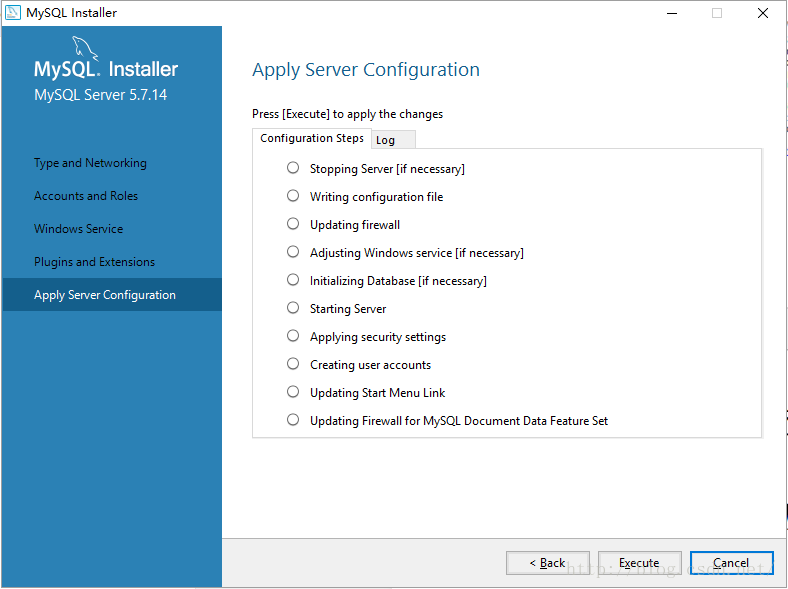
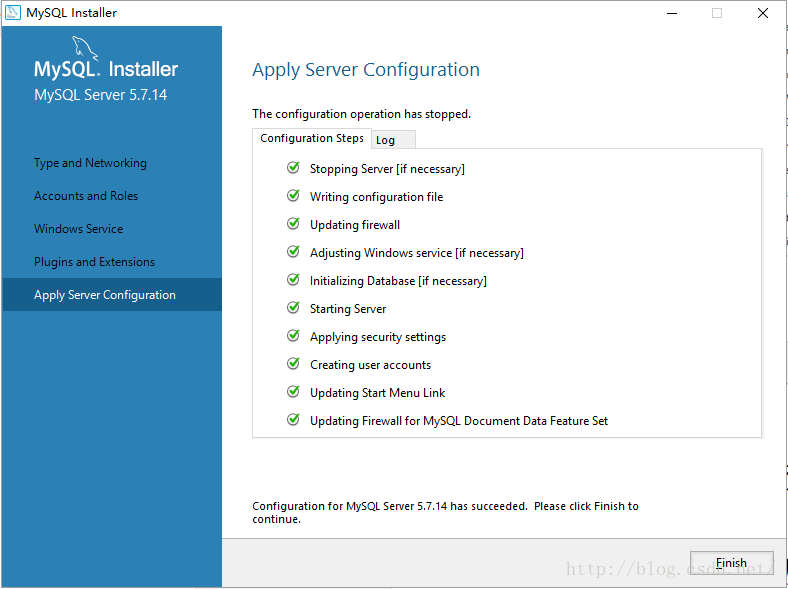
- 套用設定:點擊 Execute 套用配置,完成後點擊 Finish
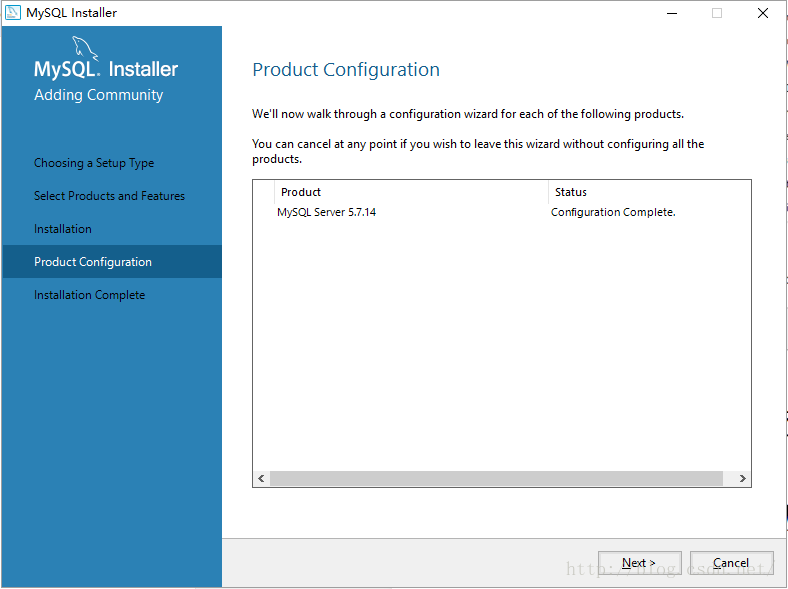
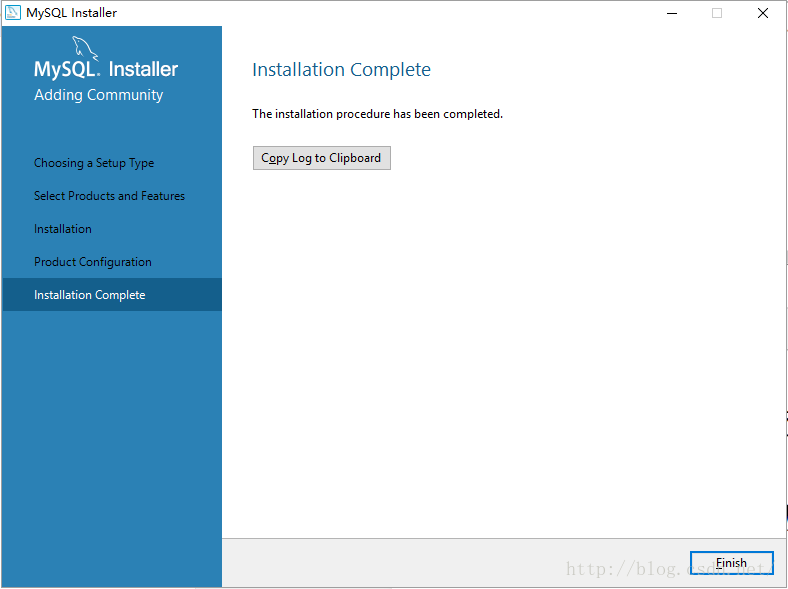
四、設定環境變數(選擇性,建議設定)
設定後可在命令提示字元直接使用 mysql、mysqld 等指令。
- 開啟系統環境變數設定:Win + Pause → 進階系統設定 → 進階 → 環境變數
- 在 系統變數 區找到
Path,編輯並在最前面加入 MySQL bin 目錄路徑:
C:\Program Files\MySQL\MySQL Server 5.7\bin
- 儲存並關閉所有視窗
- 測試:開啟新的 CMD,輸入
mysql -u root -p,輸入密碼後若出現 Welcome to the MySQL monitor. 即代表成功
五、啟動 MySQL 服務
安裝完成後服務不會自動啟動,需手動啟動:
- 以 系統管理員身分 開啟 CMD
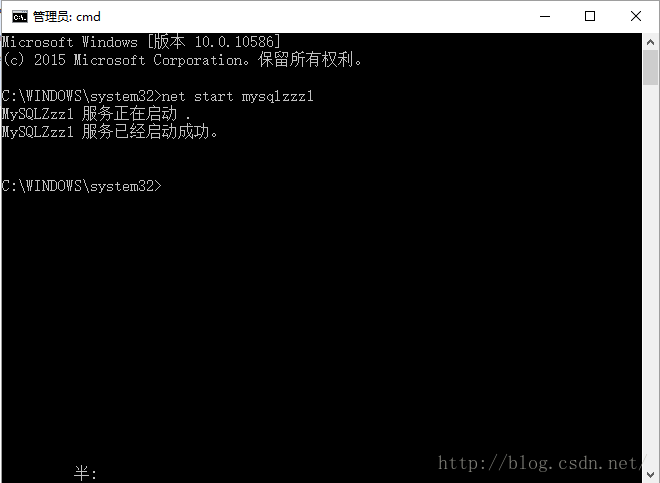
- 輸入指令:
net start mysqlzzz1(服務名稱不分大小寫,對應安裝時設定的名稱)
- 若提示「服務名無效」,請在 MySQL bin 目錄下以管理員權限執行:
mysqld -install 重新註冊服務
附:服務管理指令
- 停止服務:
net stop mysql
- 移除服務:
mysqld -remove
六、使用 Navicat 測試連線
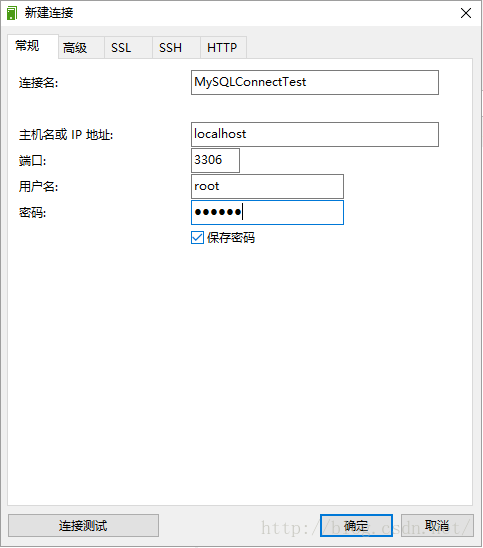
- 開啟 Navicat for MySQL,建立新連線
- 填入連線資訊:
- 連線名稱:自訂
- 主機:localhost
- 連接埠:3306
- 使用者:root
- 密碼:安裝時設定的密碼(如
123456)
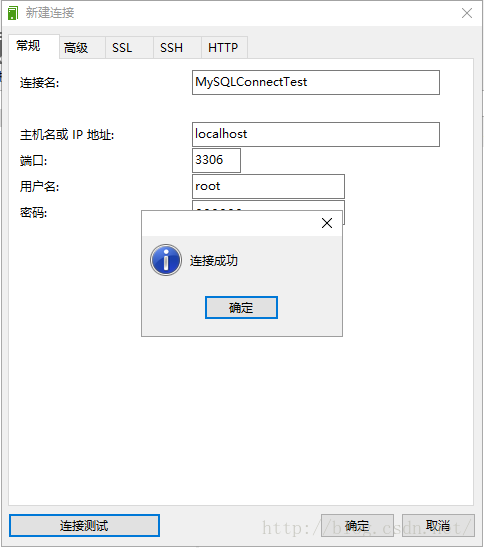
- 點擊「連線測試」,出現「連線成功」即代表安裝無誤
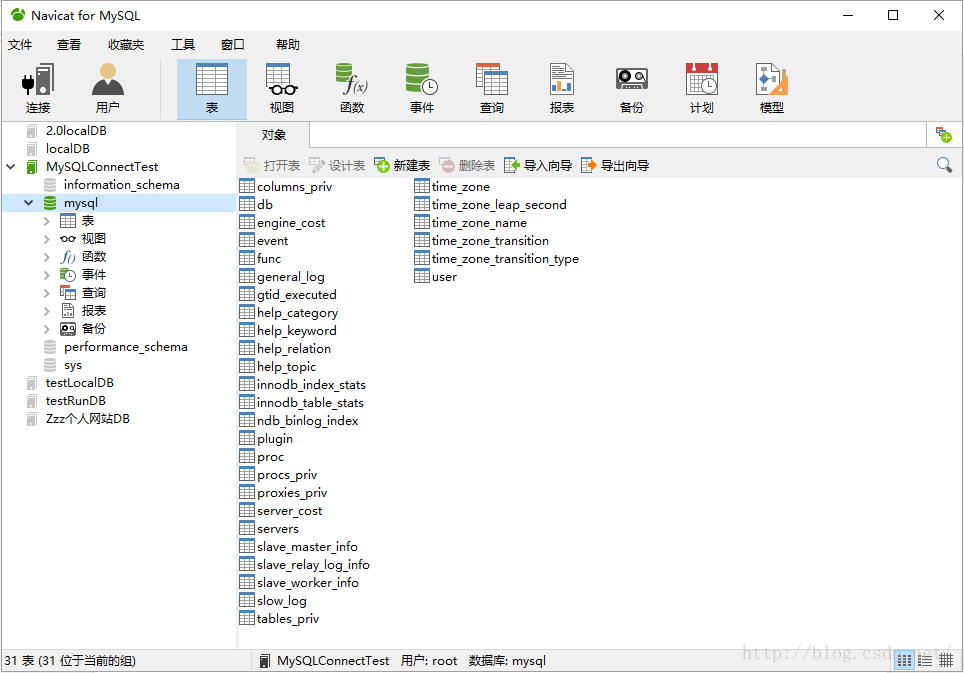
至此,MySQL 5.7 已成功安裝於 Windows 10 64 位元環境,可開始進行資料庫開發工作。