在雲端伺服器(如騰訊雲 CVM)上管理 MySQL,常需透過 SSH 使用命令列操作。本文記錄從進入 MySQL、建立資料庫、匯入/匯出資料到離開的完整流程,適用於 Linux 環境(本範例為 LAMPP 架構)。
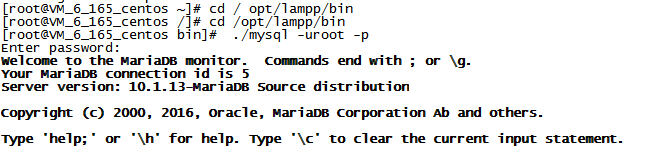
首先切換到 MySQL 執行檔所在目錄,再啟動客戶端:
# 進入 MySQL bin 目錄(依安裝路徑調整)
cd /opt/lampp/bin

# 以 root 身分登入,-p 會提示輸入密碼(密碼不顯示)
./mysql -uroot -p
-- 建立名為 car 的資料庫
CREATE DATABASE car;

-- 查看所有資料庫
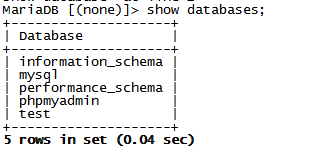
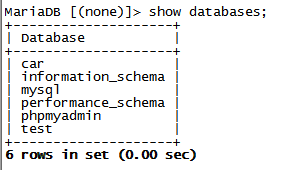
SHOW DATABASES;
建立前後對比:
-- 切換到 car 資料庫
USE car;

-- 匯入 SQL 檔案(需使用完整路徑)
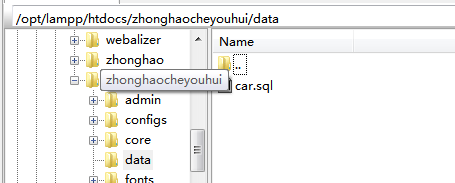
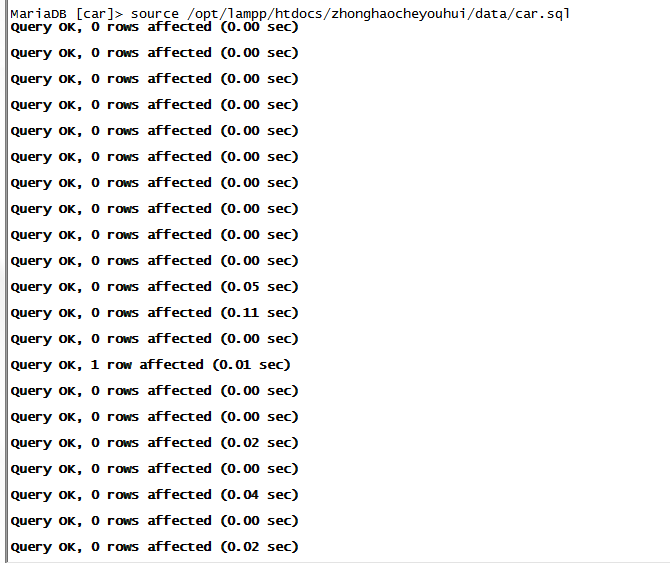
SOURCE /opt/lampp/htdocs/zhonghaocheyouhui/data/car.sql;
匯入路徑確認:
匯入執行畫面:
-- 查看目前資料庫所有資料表
SHOW TABLES;
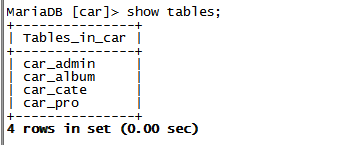
使用 mysqldump 工具進行備份:
# 語法:./mysqldump -u使用者 -p 資料庫名稱 > 輸出完整路徑/檔案名.sql
./mysqldump -uroot -p car > /完整路徑/car.sql
注意: 匯出指令在 Shell 環境下執行,而非 MySQL 命令列內部。
SET autocommit=0; 提升效能