首頁
編程語言
C語言|JAVA編程
Python編程
網頁編程
ASP編程|PHP編程
JSP編程
數據庫
MYSQL數據庫|SqlServer數據庫
Oracle數據庫|DB2數據庫

MySQL 入門教學(一):Windows 環境安裝與初始化

     編輯:MySQL 資料庫相關知識

安裝前準備

  • 作業系統:Windows 98/2000/XP/7/10/11(現代版本建議用 MSI 安裝包)
  • 下載:MySQL Community Server 選擇對應平台版本

安裝步驟 (MSI 圖形化安裝 - 推薦)

  1. 執行 mysql-installer-community-x.x.x.msi
  2. 選擇 Developer Default 或 Server Only 安裝類型
  3. 檢查需求元件(Visual C++ Redistributable 等),自動安裝缺漏項目
  4. 配置類型選 Standalone MySQL Server
  5. 連接埠預設 3306,開啟防火牆規則
  6. 認證方式選 Use Strong Password Encryption (SHA-256)
  7. 設定 root 密碼(務必記住),可加入額外管理帳號
  8. Windows 服務名稱預設 MySQL80,設為自動啟動
  9. 套用配置完成安裝

舊版 ZIP 免安裝版配置 (僅供參考)

  1. 解壓縮至 D:\MySQL
  2. 複製 my.ini 範本至安裝目錄,修改 basedir、datadir
  3. 以管理員身分執行 mysqld --install 註冊服務
  4. net start mysql 啟動服務
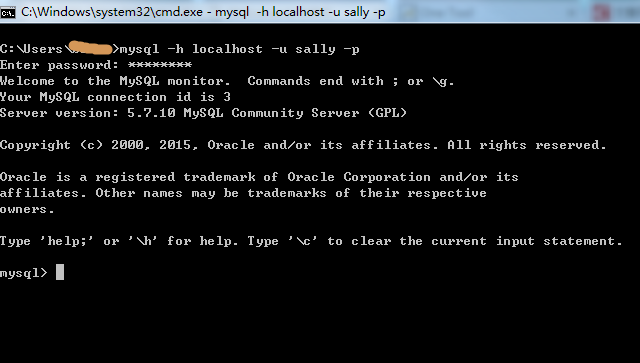
  5. mysql -u root -p 登入(初始無密碼,直接 Enter)
  6. 立即修改 root 密碼:ALTER USER 'root'@'localhost' IDENTIFIED BY '新密碼';

驗證安裝

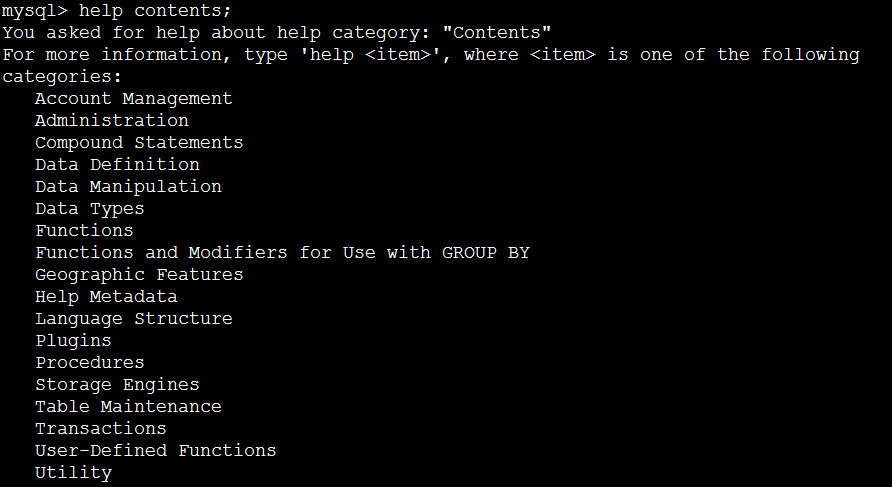
mysql -u root -p -e "SHOW DATABASES;"

應顯示 mysql、performance_schema、information_schema、sys 等系統資料庫。

常用管理指令

net start mysql / systemctl start mysqldnet stop mysql / systemctl stop mysqldmysql -u root -pmysqladmin -u root -p password '新密碼'mysqladmin -u root -p shutdown
操作指令
啟動服務
停止服務
登入 Shell
修改密碼
關閉服務

重要目錄結構

  • 資料目錄:C:\ProgramData\MySQL\MySQL Server 8.0\Data\ (Windows)
  • 配置檔:my.ini (安裝目錄或 C:\ProgramData\MySQL\MySQL Server 8.0\)
  • 執行檔:bin\ 目錄下 (mysql.exe, mysqld.exe, mysqldump.exe 等)
  • 日誌檔:資料目錄下 (*.err, *.log, binlog.*)

下一步

安裝完成後,建議依序學習:基本操作 → 建庫建表 → 資料增刪改查 → 多表關聯 → 備份還原 → 效能調校,逐步建立完整 MySQL 技能樹。

  1. 上一篇文章:
  2. 下一篇文章:
Copyright © 程式碼之家 All Rights Reserved