首頁
編程語言
C語言|JAVA編程
Python編程
網頁編程
ASP編程|PHP編程
JSP編程
數據庫
MYSQL數據庫|SqlServer數據庫
Oracle數據庫|DB2數據庫

SQL Server 企業管理器連接遠程資料庫圖文教程

     編輯:MySQL 資料庫相關知識

使用 SQL Server 企業管理器連接遠程 MSSQL 資料庫

前置資訊 (向空間商索取)

  • MSSQL 服務器 IP:xxx.xxx.xxx.xxx
  • 端口:1433
  • 資料庫名:TestUser
  • 用戶名:TestUser
  • 密碼:******

連接步驟 (圖形化向導)

  1. 打開本地 **SQL Server 企業管理器**。
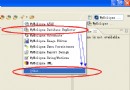
  2. 右鍵 **SQL Server 組** → **屬性** → **新建 SQL Server 註冊**。
  3. 「歡迎使用註冊向導」→ **下一步**。
  4. 「選擇 SQL Server 服務器」:在「可用的服務器」輸入遠程 IP/名稱 → **添加** 到「添加的服務器」列表 → **下一步**。
  5. 「身份驗證模式」:選 **SQL Server 身份驗證** (系統管理員分配的登錄信息) → **下一步**。
  6. 「選擇連接選項」:選「用我的 SQL Server 賬戶信息自動登錄」→ 輸入登錄名/密碼 → **下一步**。
  7. 「選擇 SQL Server 組」:選「在現有的 SQL Server 組中添加」→ 選預設組名 → **下一步**。
  8. 「完成註冊向導」→ **完成**。
  9. 系統提示「註冊成功」→ **關閉**。
  10. 展開已連接服務器 → **資料庫** → 選目標資料庫 → **表** 分支 → 右側顯示表列表。
  11. 後續操作同本地資料庫 (查詢、修改、備份等)。

常見問題排查

  • 連不上:確認防火牆開放 1433 端口、遠程服務器啟用 TCP/IP 協議、SQL Server 允許遠程連接。
  • 認證失敗:核對用戶名/密碼、確認登錄模式為 SQL Server 認證 (非 Windows 認證)。
  • 看不到表:確認用戶對該資料庫有 SELECT、VIEW DEFINITION 權限。
  1. 上一篇文章:
  2. 下一篇文章:
Copyright © 程式碼之家 All Rights Reserved