中小企業常用的資料庫主要有 SQL Server 和 MySQL 兩大陣營。SQL Server 由微軟開發,與 IIS、ASP 搭配運行效能優異,但需付費授權;MySQL 則完全免費開源,且搭配 PHP 開發的企業網站效能更佳,能有效降低 IT 成本。本文將以 MySQL 4.0.26 為例,詳細演示 Windows 平台下的完整安裝與初始化流程。
| 項目 | 詳情 |
|---|---|
| 版本 | 4.0.26 |
| 大小 | 25.6 MB |
| 語言 | 英文版 |
| 類型 | 免費軟體 |
| 適用平台 | Windows 2000 / XP / 2003 |
| 下載地址 | 官方下載鏈接 |
安裝過程遵循標準向導模式,僅需按部就班點擊「下一步」即可完成。
解壓下載的壓縮包,進入 MySQL 目錄雙擊主安裝程序啟動向導。
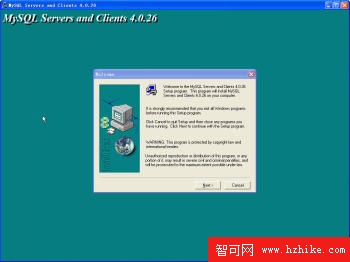
圖 1:運行主程序開始安裝
閱讀並勾選「我接受協議」,點擊「Next」繼續。
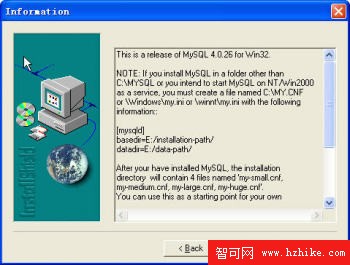
圖 2:查看安裝協議
預設安裝於 C:\mysql,建議修改為 C:\usr\MySQL 以便統一管理。
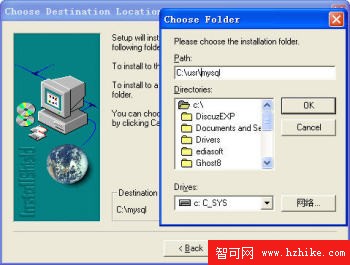
圖 3:選擇安裝目錄
提供三種模式:Typical(典型安裝)、Compact(最小安裝)、Custom(自定義安裝)。一般用戶選擇 Typical 即可滿足需求。
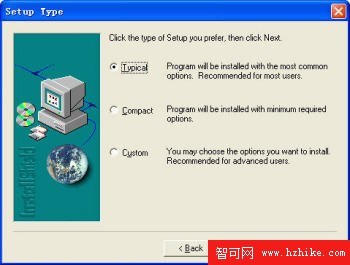
圖 4:選擇安裝類型
安裝程序自動將核心文件複製至目標目錄。
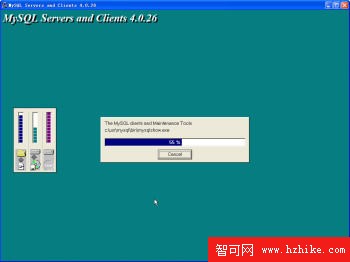
圖 5:複製安裝文件到本地硬盤
點擊「Finish」結束向導,MySQL 核心程序已安裝完畢,接下來需進行初始化配置。
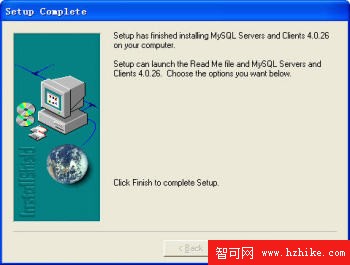
圖 6:完成安裝
初始化主要完成管理員密碼設置與連接測試。
打開命令提示符,切換至安裝時指定的 bin 目錄(如 C:\usr\MySQL\bin)。
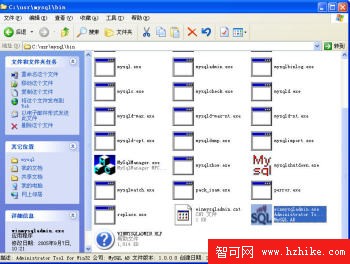
圖 7:進入 c:\usr\MySQL\bin 目錄
雙擊運行 winMySQLadmin.exe。
首次啟動會提示創建用戶,預設用戶名為 root、密碼為空。請務必設置強密碼。
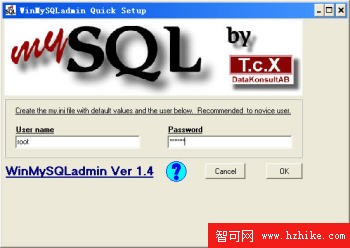
圖 8:輸入用戶名及密碼
系統托盤區將出現類似交通燈的圖標:綠燈表示運行中,紅燈表示已停止,黃燈表示異常。

圖 9:查看 MySQL 狀態
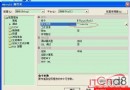
右鍵托盤圖標選擇「Show me」打開管理介面,可查看配置信息、資料庫與表結構。

圖 10:進入管理面板
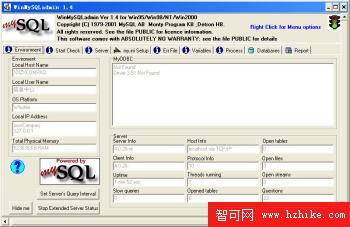
圖 11:查看 MySQL 基本配置信息
「開始 → 運行 → 輸入 cmd」進入命令行模式。
依次執行 cd\、cd usr、cd mysql、cd bin 進入目標目錄。
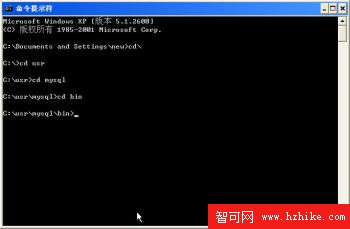
圖 12:進入 c:\usr\MySQL\bin 目錄
執行命令:
mysql -h localhost -u root -p輸入剛設置的密碼後,出現 Welcome to the MySQL monitor... 及 mysql> 提示符即表示連接成功。
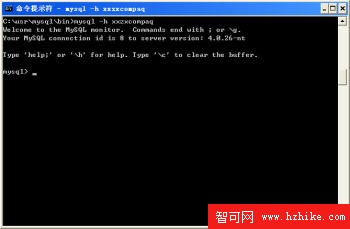
圖 13:正常連接資料庫
小提示: 連接遠程資料庫時使用mysql -h <host> -u <user> -p<password>格式,-h指定主機名或 IP,-u指定用戶名,-p緊跟密碼(中間無空格)。
在 mysql> 提示符下輸入 ? 或 help 可列出所有客戶端命令。
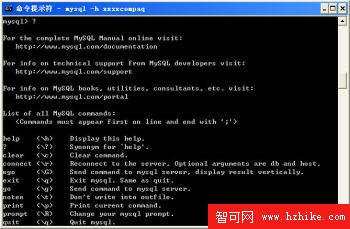
圖 14:查看可用命令
執行 connect test 切換至預設的 test 資料庫。
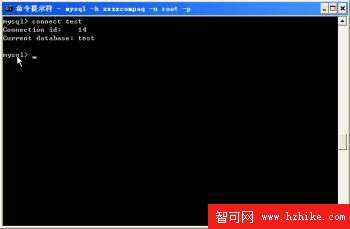
圖 15:連接預設資料庫
bin\winmysqladmin.exe 手動啟動。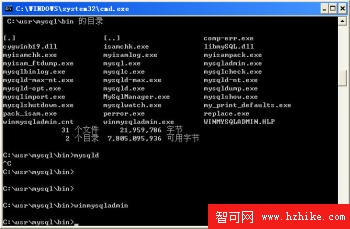
圖 16:使用 winmysqladmin 程序啟動 MySQL 資料庫
至此已完成 MySQL 的安裝、初始化與連通測試。後續可根據業務需求創建資料庫、設計表結構。穩定高效的 MySQL 將為企業應用提供堅實的數據支撐。