MySQL 在 Windows 下有兩種發布形態,卸載邏輯截然不同:
| 安裝形式 | 特徵 | 卸載核心動作 |
|---|---|---|
| MSI 安裝包 | 有安裝向導、註冊系統服務、寫入註冊表、生成卸載入口 | 控制面板卸載 + 服務移除 + 註冊表清理 |
| 免安裝壓縮包 | 解壓即用、無服務註冊、無註冊表寫入、配置文件手動管理 | 直接刪除解壓目錄 + 刪除 my.ini + 清理手動創建的服務 |
net stop MySQL80 && sc delete MySQL80C:\Windows\my.ini 或安裝目錄 my.iniHKEY_LOCAL_MACHINE\SYSTEM\ControlSet001\Services\MySQL80HKEY_LOCAL_MACHINE\SYSTEM\ControlSet002\Services\MySQL80HKEY_LOCAL_MACHINE\SYSTEM\CurrentControlSet\Services\MySQL80HKLM\SOFTWARE\MySQL、HKLM\SOFTWARE\MySQL ABC:\ProgramData\MySQL\MySQL Server 8.0\Data(若需保留數據請先備份)D:\mysql-8.0.33-winx64 → 直接 Shift+DeleteC:\Windows\my.ini(若手動創建過)mysqld --install,需 sc delete MySQL免安裝包不會寫入 HKLM\SOFTWARE\MySQL,無需清理軟體註冊表。
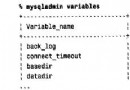
netstat -ano | findstr 3306 無監聽進程mysqld.exe、my.ini 無業務相關結果MySQL 僅剩 ODBC/Connector 等驅動項my.ini 中 datadir=D:\MyData → 卸載前務必手動備份/刪除該目錄netsh advfirewall firewall delete rule name="MySQL Server" dir=inMSI 安裝 = 系統級註冊,卸載要「逆向操作」每一步註冊動作;免安裝包 = 綠色軟體,卸載即「刪除文件夾 + 清理手動痕跡」。搞清安裝來源,對症下藥,才能實現真正的乾淨卸載。