在瀏覽器網址列輸入 bigdump.php 所在的 URL 並按下 Enter,即可執行該腳本。以本機測試環境為例,對應的網址為:
https://localhost/gate/tmp/bigdump.php
若網址正確,畫面將顯示如下介面:
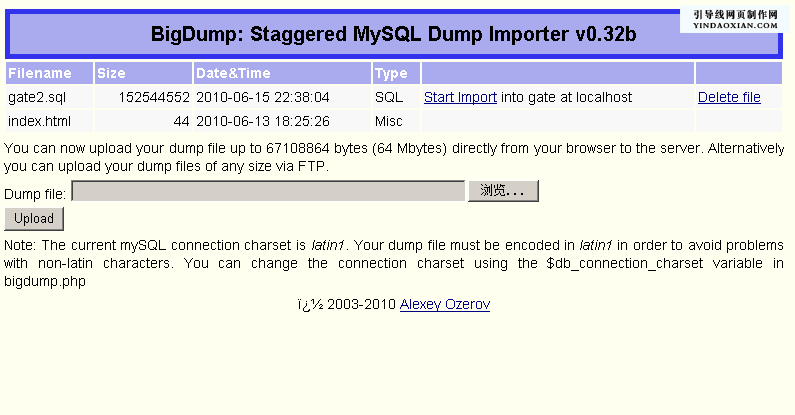
這代表 BigDump 已成功啟動。啟動時會自動掃描所在目錄下的所有檔案與子目錄,若發現 .sql、.gz 或 .zip 格式檔案,會視為資料庫備份檔,並在右側顯示操作連結:Start Import(開始匯入)與Delete file(刪除檔案)。上圖中偵測到 gate2.sql,大小近 150 MB。
介面亦提供檔案上傳功能(點擊「瀏覽」按鈕上傳 SQL 或壓縮檔),但不建議用於大型檔案,透過 FTP 上傳才是最佳選擇。
點擊「Start Import」連結,進入匯入進度頁面:
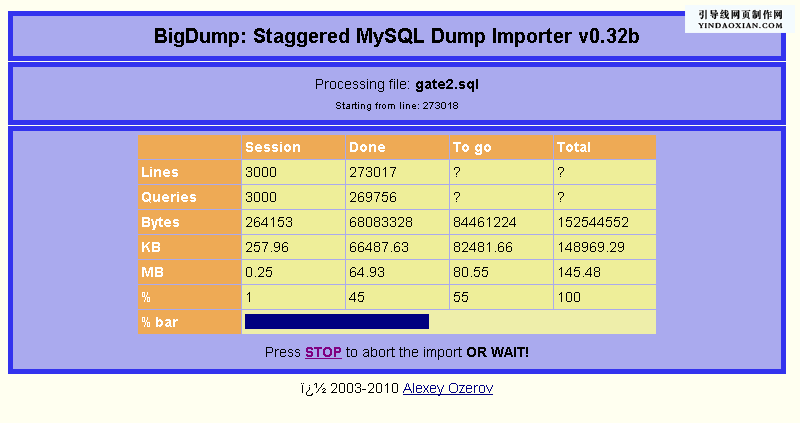
截圖顯示匯入開始一段時間後的狀態,BigDump 正順利執行 SQL 匯入。表格顯示檔案大小、已匯入位元組數及整體進度。
約 20 分鐘後,這個 150 MB 的 SQL 檔案匯入完成,畫面顯示:
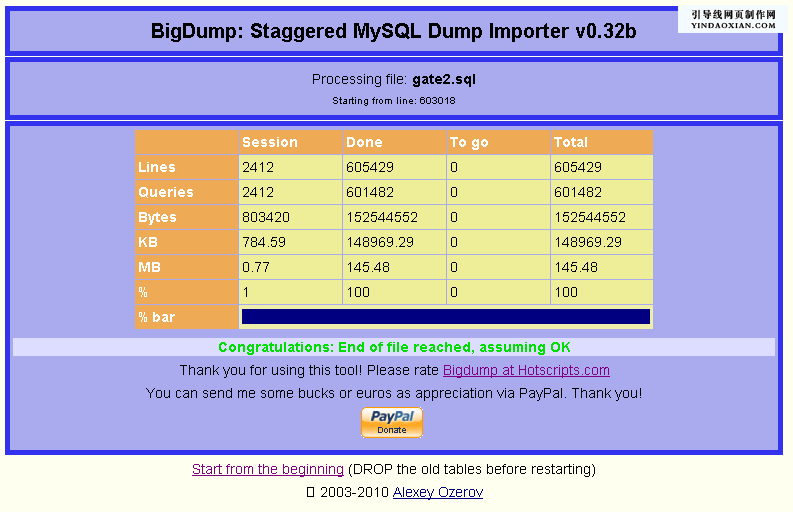
進度條處顯示訊息:
Congratulations: End of file reached, assuming OK
意指已讀取至檔案末尾,推測匯入成功。看到此訊息即可放心,BigDump 已將 SQL 備份完整導入指定的 MySQL 資料庫。
bigdump.php 工具腳本與您的 SQL 備份檔案,以免造成安全風險。