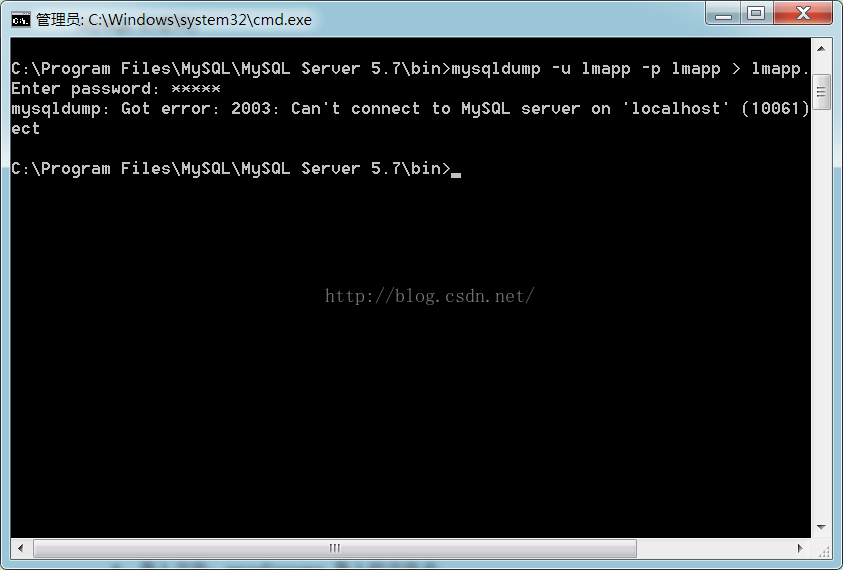
MySQL 安裝向導最後一步 `Start Service` 長時間無響應,最終安裝失敗。多次重裝均重複此問題。錯誤代碼常為 10061 (無法連接服務)。
**系統中殘留舊版 MySQL 的服務註冊表項、數據文件、配置**,導致新安裝程序無法正常註冊/啟動服務。單純「卸載程序」往往清理不乾淨。
sc delete MySQL
# 若服務名不同,用 sc query 找到確切名稱再刪除打開 `regedit`,**搜索並刪除**以下鍵值 (包含 ControlSet001/002/CurrentControlSet):
HKEY_LOCAL_MACHINE\SYSTEM\ControlSet001\Services\Eventlog\Application\MySQL
HKEY_LOCAL_MACHINE\SYSTEM\ControlSet002\Services\Eventlog\Application\MySQL
HKEY_LOCAL_MACHINE\SYSTEM\CurrentControlSet\Services\Eventlog\Application\MySQL

# 此外建議搜索 "MySQL" 關鍵字,刪除以下常見殘留路徑:
HKEY_LOCAL_MACHINE\SOFTWARE\MySQL
HKEY_LOCAL_MACHINE\SOFTWARE\Wow6432Node\MySQL
HKEY_CURRENT_USER\SOFTWARE\MySQL| 誤區 | 正確做法 |
|---|---|
| 只用卸載程序 | 必須配合 `sc delete`、註冊表清理、文件刪除 |
| 忽略 ProgramData 目錄 | 這是數據目錄默認位置,**必須刪除** |
| 安裝路徑含中文/空格 | 路徑純英文、無空格、無特殊字符 |
| 非管理員運行安裝包 | 右鍵「以管理員身份運行」 |
| 殺毒軟件攔截服務啟動 | 安裝過程暫時關閉實時防護 |
MySQL 安裝卡在 `Start Service` 90% 為**舊版本殘留導致服務註衝突**。**徹底清理 = 卸載程序 + 刪除服務 + 掃除註冊表 + 刪除 ProgramData 數據目錄 + 重啟**。按此流程操作,重裝成功率極高。