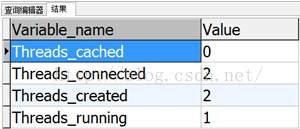
MySQL Windows 版提供 MSI 安裝包與 ZIP 解壓縮包兩種形式。本文詳細記錄 ZIP 解壓縮版在 Windows 10 上的完整安裝、環境變數配置、參數調優與服務註冊流程,適合需要自訂安裝路徑、多版本共存或深度理解 MySQL 運行機制的開發者。
C:\Program Files (x86)\MySQL\MySQL Server 5.6D:\MySQL)MySQL Server 5.6,移至 C:\Program Files\MySQL\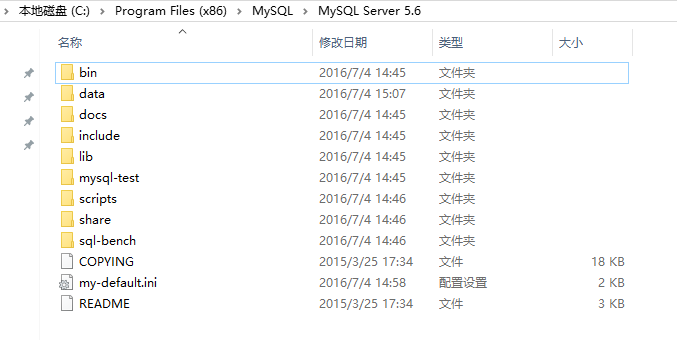
Path,追加(非覆蓋)C:\Program Files\MySQL\MySQL Server 5.6\bin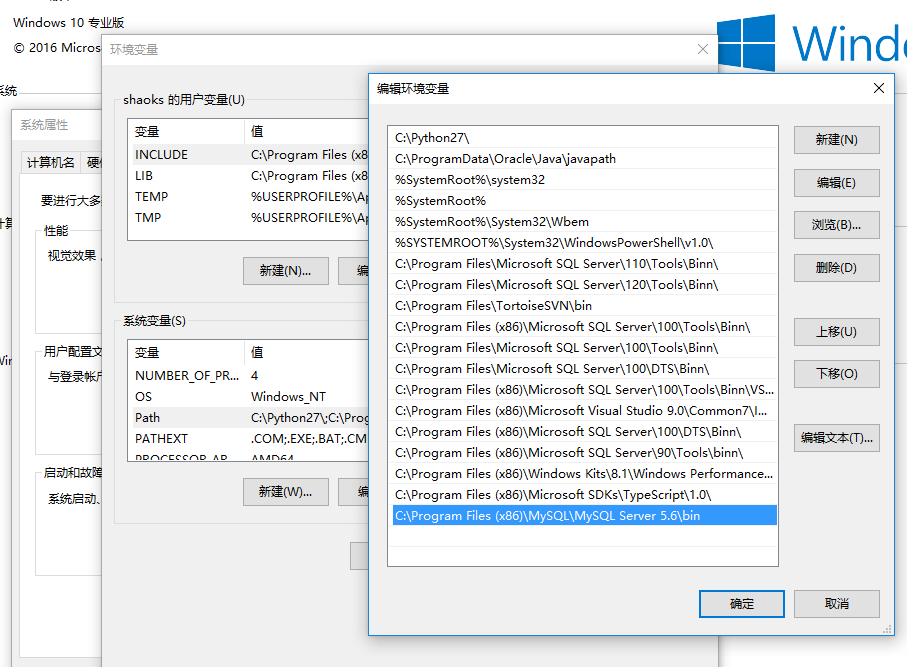
my-default.ini 為 my.inimy.ini,在 [mysqld] 區段設定核心路徑:[mysqld] basedir=C:\Program Files\MySQL\MySQL Server 5.6 datadir=C:\Program Files\MySQL\MySQL Server 5.6\data port=3306 character-set-server=utf8mb4 default-storage-engine=INNODB sql_mode=STRICT_TRANS_TABLES,NO_ENGINE_SUBSTITUTION
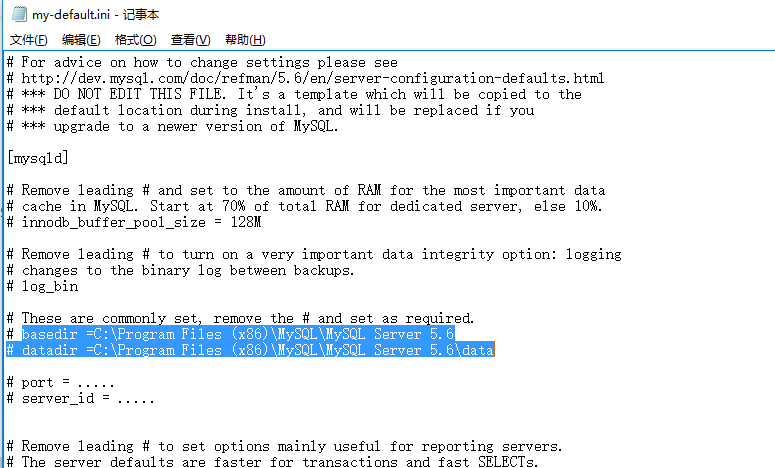
cd C:\Program Files\MySQL\MySQL Server 5.6\binmysqld --initialize-insecure --user=mysqlmysqld -install
net start mysql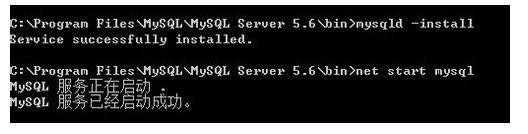
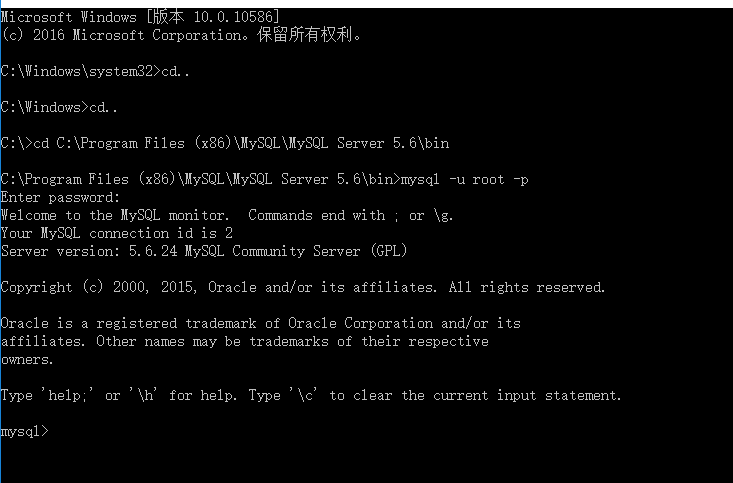
mysql -u root -p(直接按 Enter)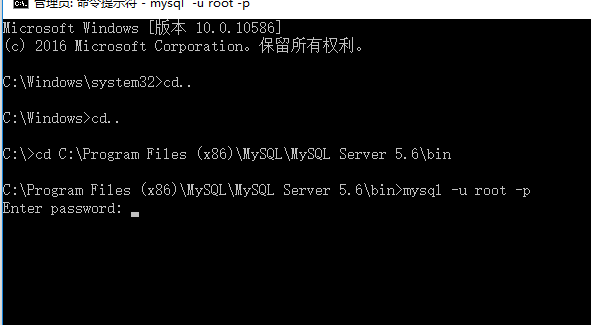
ALTER USER 'root'@'localhost' IDENTIFIED BY '強密碼';
FLUSH PRIVILEGES;
| 現象 | 可能原因 | 解決方案 |
|---|---|---|
| 服務啟動失敗 | 端口 3306 被佔用 / datadir 權限不足 | 修改 port / 以管理員身份運行 / 檢查防火牆 |
| 中文亂碼 | 字符集未統一 | 配置檔、連線、資料庫、表、欄位全鏈路設定 utf8mb4 |
| 無法遠端連線 | root 無遠端權限 / 防火牆攔截 | GRANT ALL ON *.* TO 'root'@'%' IDENTIFIED BY 'pwd'; 開放 3306 埠 |
utf8mb4 而非 utf8,完整支援 Emojislow_query_log 並設定 long_query_time=1innodb_buffer_pool_size 為實體記憶體 60-70%mysqlcheck -u root -p --auto-repair --optimize --all-databases